

 Español
 English
 Deutsch
 Français
 Português
 Italiano
 Nederlands
 Polski
Abans d'obrir la configuració
El mòdul està publicat a Odoo Apps per a Odoo 17.0, 18.0 i 19.0, i la fitxa de cada versió marca 9 €, pagament únic per versió d'Odoo, sense IVA. El servei local de FlexigoTech Cloud costa 29 €/mes o 290 €/any sense IVA (Pro: 58 €/mes o 580 €/any); sense subscripció, o amb el servei suspès, s'atura el que dona la subscripció i les dades es queden al teu Odoo.
Si el compres a l'Odoo App Store, cada versió d'Odoo es compra allà. Si el compres a la pàgina del mòdul a flexigotech.com, amb la subscripció el mòdul per a les versions noves d'Odoo hi va inclòs. Tens la fitxa pública a Odoo Apps.
Abans de tocar res, tingues a mà tres decisions: quin compte comptable faràs servir per a la feina en curs, per sota de quin marge brut vols que s'avisi els caps de projecte i quantes setmanes vols veure a la previsió d'ingressos. Són valors que ompliràs a la configuració.
Posada en marxa pas a pas
Aquest és l'ordre en què et proposem omplir-ho: primer la configuració general de PSA i després cada projecte.
- Compte WIP per defecte. Omple
WIP Account(psa_wip_account_id). Segons la seva ajuda, és el compte per defecte per als assentaments de feina en curs.
- Llindar d'alerta de marge. A
Margin Alert Threshold (%)hi poses el percentatge: segons la seva ajuda, s'avisa els caps de projecte quan el marge brut baixa d'aquest valor.
- Canal de notificació.
Default Notification Channelés un camp de selecció. Tria l'opció amb què vols que arribin els avisos.
- Horitzó de previsió.
Forecast Horizon (weeks)és el nombre de setmanes que entren a la previsió d'ingressos mòbil.
- Llindar de probabilitat.
Forecast Probability Threshold (%)fixa la probabilitat a partir de la qual (igual o superior) es compten les oportunitats de CRM.
- Categoria no facturable per defecte. El camp
Default Non-Billable Categorydesa el nom de la categoria de temps no facturable per defecte.
- Tanca l'assistent. El camp
PSA Setup Completedel marca automàticament l'assistent de configuració. Quan acabis, comprova que estigui marcat.
- Dades de facturació del projecte. A cada projecte tries
PSA Billing Type(selecció) i omplesContracted Value. Si el projecte va amb un contracte de retenció, ho indiques aRetainer Contract; si té límits, els afegeixes aNTE Caps.
- Compte WIP propi, només si cal. El projecte té el seu propi
WIP Account, que segons la seva ajuda substitueix el compte WIP de l'empresa per a aquest projecte. Deixa'l buit si et serveix el general.
- Aprovació del client. Si marques
Client Approval Required, les línies de full d'hores d'aquest projecte necessiten l'aprovació del client al portal.
- Tauler del projecte. Marca
PSA Cockpit Enabledper mostrar el tauler PSA Cockpit en aquest projecte.
WIP Account buit i la casella de configuració sense marcar, i la llista Utilization amb hores, tarifa, import facturable, estat WIP i aprovació del client.Hi ha, a més, un camp Margin Alert Threshold (%) (margin_alert_threshold_pct) amb l'ajuda «Send margin alert when gross margin falls below this percentage», i un altre WIP Account l'ajuda del qual diu que és el compte amb què es comptabilitzen els assentaments de feina en curs. Si veus tots dos en configurar, revisa que el valor sigui el que vols a cada lloc.
Els indicadors del projecte i d'on surt cadascun
Un cop configurat, cada projecte mostra una sèrie d'imports i senyals. Convé saber què mesura cadascun abans de treure conclusions:
Invoiced to Date: suma de les factures publicades vinculades al projecte.
WIP Value: valor dels fulls d'hores facturables que encara no s'han facturat.
Cost to Date: cost total d'empleats acumulat al projecte.
Gross Margin (%): es calcula com(Invoiced to Date − Cost to Date) / Invoiced to Date * 100.
Margin Trend: el calcula una tasca programada (cron) i és la variació del marge respecte al període anterior.
Margin Alert Sent Period: clau de l'últim període per al qual es va enviar una alerta de marge.
NTE Overrun Risk: casella l'ajuda de la qual comença per «True when any NTE cap».
Billing Days Outstanding: mitjana de dies entre la data del full d'hores i la data de la factura.
Com que el marge brut es calcula sobre el que s'ha facturat, mira Gross Margin (%) juntament amb Invoiced to Date i Cost to Date, no per separat. Si vols veure com encaixen aquestes peces per dins, ho tens a com funciona PSA a Odoo.
Què revisar la primera setmana
Amb els primers fulls d'hores registrats, repassa aquests punts:
- Configuració tancada.
PSA Setup Completedmarcat a la configuració.
- Compte WIP.
WIP Accountde la configuració amb un compte triat, i als projectes amb compte propi, el que correspon.
- Tarifes. Revisa la llista de Rate Cards. Si hi trobes un registre de demostració com el de la captura, decideix si el substitueixes per les teves tarifes.
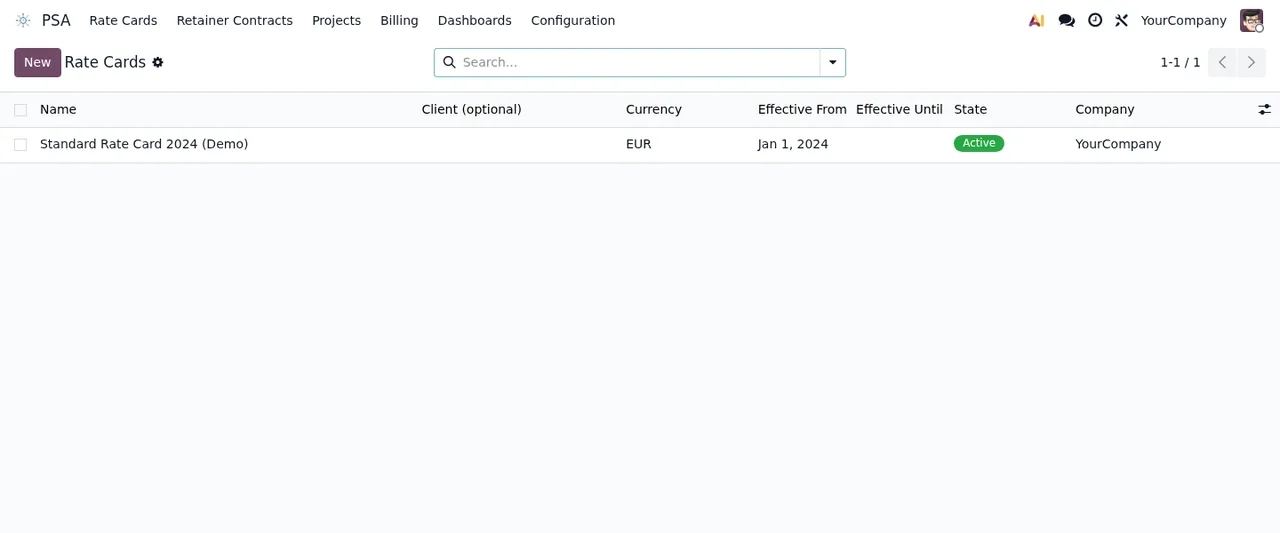
PSA › Rate Cards amb dades de demostració: un sol registre, vigent des de gener de 2024, de l'empresa YourCompany.- Aprovació del client. Als projectes amb
Client Approval Required, comprova a la llista Utilization la columna d'aprovació del client i que el client sap que ha d'aprovar les línies al portal.
- Marge i dies de facturació. Mira
Gross Margin (%)respecte al llindar que vas posar iBilling Days Outstandingde cada projecte.
- Ordres de canvi i sol·licituds DSAR. Localitza les dues pantalles encara que no tinguis registres, per saber on són.
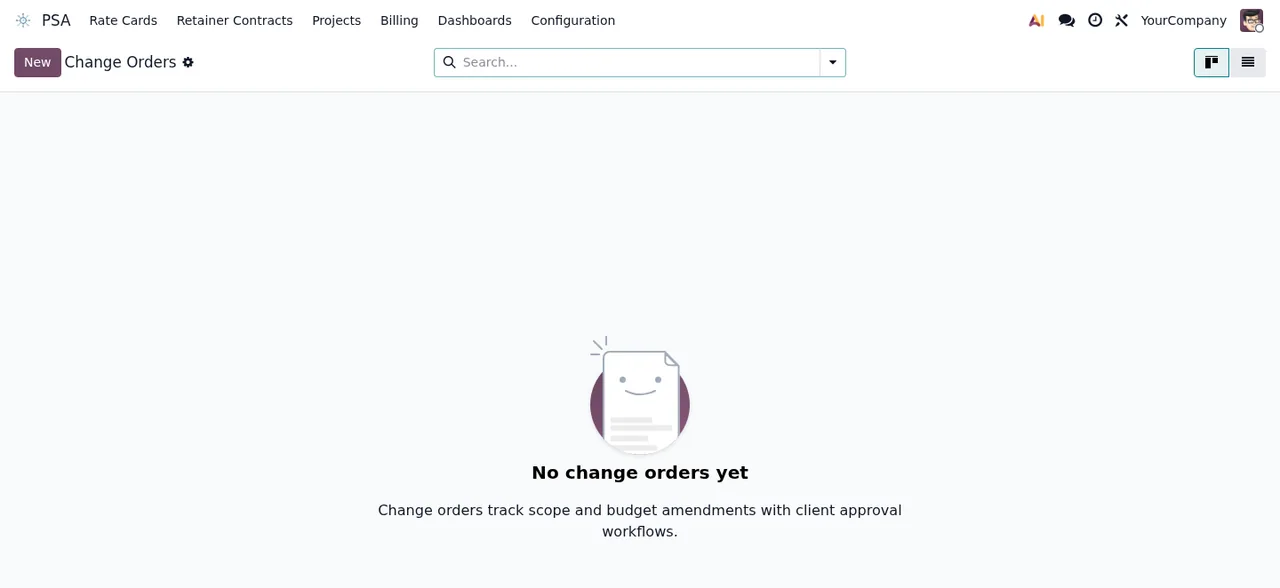
PSA › Change Orders, encara sense registres: apareix el missatge «No change orders yet».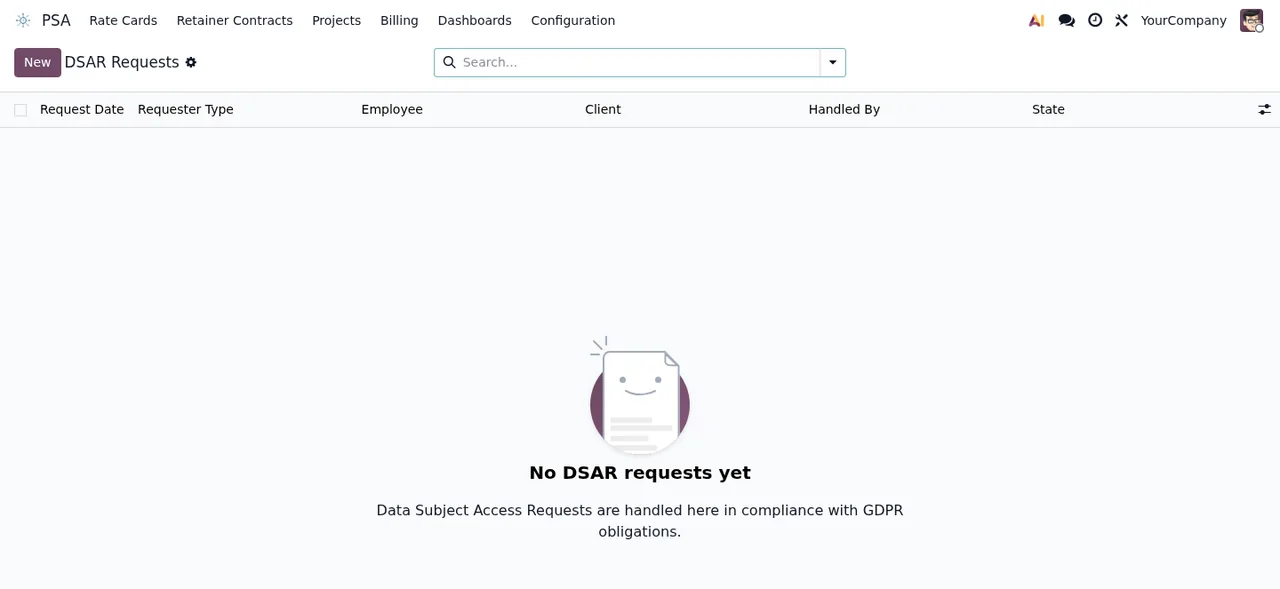
PSA › DSAR Requests, encara sense registres, amb el missatge «No DSAR requests yet».Si aquests dies et surt algun avís o error, tens els textos literals i què fer amb cadascun a els missatges d'error de PSA.
Com t'ajuda FlexigoTech
FlexigoTech implanta Odoo 17, 18, 19 i 20 i desenvolupa connectors i integracions a mida. Si vols que revisem amb tu la configuració de PSA, el compte WIP o la configuració dels teus projectes abans de començar a facturar, escriu-nos des de la pàgina del mòdul.
Continua llegint
Comprovat al codi del mòdul (versió 19.0) i a les fonts enllaçades
Fonts
- Codi del mòdul: flexigo_psa_premium 19.0 (9670343f): models/project_project_ext.py
- Codi del mòdul: flexigo_psa_premium 19.0 (9670343f): models/psa_setup_wizard.py
- Codi del mòdul: flexigo_psa_premium 19.0 (9670343f): models/res_config_settings_ext.py
- apps.odoo.com/apps/modules/19.0/flexigo_psa_premium
- apps.odoo.com/apps/modules/17.0/flexigo_psa_premium
- apps.odoo.com/apps/modules/18.0/flexigo_psa_premium
- flexigotech.com/en/services.html
- flexigotech.com/precios.html