

 Español
 English
 Català
 Deutsch
 Português
 Italiano
 Nederlands
 Polski
Avant d'ouvrir les paramètres
Le module est publié sur Odoo Apps pour Odoo 17.0, 18.0 et 19.0, et la fiche de chaque version indique 9 €, paiement unique par version d'Odoo, HT. Le service local FlexigoTech Cloud coûte 29 €/mois ou 290 €/an HT (Pro : 58 €/mois ou 580 €/an) ; sans abonnement, ou si le service est suspendu, ce qu'apporte l'abonnement s'arrête et vos données restent dans votre Odoo.
Si vous l'achetez sur l'Odoo App Store, chaque version d'Odoo s'y achète séparément. Si vous l'achetez sur la page du module sur flexigotech.com, l'abonnement inclut le module pour les nouvelles versions d'Odoo. La fiche publique est disponible sur Odoo Apps.
Avant de toucher à quoi que ce soit, préparez trois décisions : quel compte comptable vous utiliserez pour les travaux en cours, en dessous de quelle marge brute les chefs de projet doivent être alertés, et combien de semaines vous voulez voir dans la prévision de chiffre d'affaires. Ce sont des valeurs que vous allez saisir dans les paramètres.
Mise en place pas à pas
Voici l'ordre que nous vous proposons : d'abord les paramètres généraux de PSA, puis chaque projet.
- Compte WIP par défaut. Renseignez
WIP Account(psa_wip_account_id). D'après son aide, c'est le compte par défaut des pièces comptables de travaux en cours.
- Seuil d'alerte de marge. Dans
Margin Alert Threshold (%), indiquez le pourcentage : d'après son aide, les chefs de projet sont avertis quand la marge brute passe sous cette valeur.
- Canal de notification.
Default Notification Channelest un champ de sélection. Choisissez l'option par laquelle vous voulez recevoir les alertes.
- Horizon de prévision.
Forecast Horizon (weeks)est le nombre de semaines incluses dans la prévision glissante de chiffre d'affaires.
- Seuil de probabilité.
Forecast Probability Threshold (%)fixe la probabilité à partir de laquelle (égale ou supérieure) les opportunités du CRM sont prises en compte.
- Catégorie non facturable par défaut. Le champ
Default Non-Billable Categorycontient le nom de la catégorie de temps non facturable par défaut.
- Terminez l'assistant. Le champ
PSA Setup Completedest coché automatiquement par l'assistant de configuration. À la fin, vérifiez qu'il est bien coché.
- Données de facturation du projet. Sur chaque projet, choisissez
PSA Billing Type(sélection) et renseignezContracted Value. Si le projet fonctionne avec un contrat de forfait récurrent, indiquez-le dansRetainer Contract; s'il comporte des plafonds, ajoutez-les dansNTE Caps.
- Compte WIP propre, seulement si nécessaire. Le projet possède son propre
WIP Accountqui, d'après son aide, remplace le compte WIP de la société pour ce projet. Laissez-le vide si le compte général vous convient.
- Approbation du client. Si vous cochez
Client Approval Required, les lignes de feuilles de temps de ce projet doivent être approuvées par le client sur le portail.
- Tableau de bord du projet. Cochez
PSA Cockpit Enabledpour afficher le tableau de bord PSA Cockpit sur ce projet.
WIP Account vide et la case de configuration non cochée, puis de la liste Utilization avec heures, taux, montant facturable, statut WIP et approbation du client.Il existe aussi un champ Margin Alert Threshold (%) (margin_alert_threshold_pct) avec l'aide «Send margin alert when gross margin falls below this percentage», et un autre WIP Account dont l'aide indique qu'il s'agit du compte utilisé pour comptabiliser les pièces de travaux en cours. Si vous voyez les deux pendant la configuration, vérifiez que la valeur est celle que vous voulez à chaque endroit.
Les indicateurs du projet et leur origine
Une fois configuré, chaque projet affiche une série de montants et de signaux. Mieux vaut savoir ce que mesure chacun avant de tirer des conclusions :
Invoiced to Date: somme des factures comptabilisées liées au projet.
WIP Value: valeur des feuilles de temps facturables pas encore facturées.
Cost to Date: coût total des employés cumulé sur le projet.
Gross Margin (%): calculée ainsi :(Invoiced to Date − Cost to Date) / Invoiced to Date * 100.
Margin Trend: calculée par une tâche planifiée (cron), c'est la variation de la marge par rapport à la période précédente.
Margin Alert Sent Period: clé de la dernière période pour laquelle une alerte de marge a été envoyée.
NTE Overrun Risk: case à cocher dont l'aide commence par «True when any NTE cap».
Billing Days Outstanding: nombre moyen de jours entre la date de la feuille de temps et la date de la facture.
Comme la marge brute est calculée sur le facturé, lisez Gross Margin (%) avec Invoiced to Date et Cost to Date, et non isolément. Pour voir comment ces éléments s'articulent en interne, consultez le fonctionnement de PSA dans Odoo.
Ce qu'il faut vérifier la première semaine
Une fois les premières feuilles de temps saisies, passez en revue ces points :
- Configuration terminée.
PSA Setup Completedcoché dans les paramètres.
- Compte WIP. Un compte choisi dans le
WIP Accountdes paramètres et, pour les projets ayant leur propre compte, le bon compte.
- Tarifs. Vérifiez la liste des Rate Cards. Si vous trouvez un enregistrement de démonstration comme celui de la capture, décidez si vous le remplacez par vos propres tarifs.
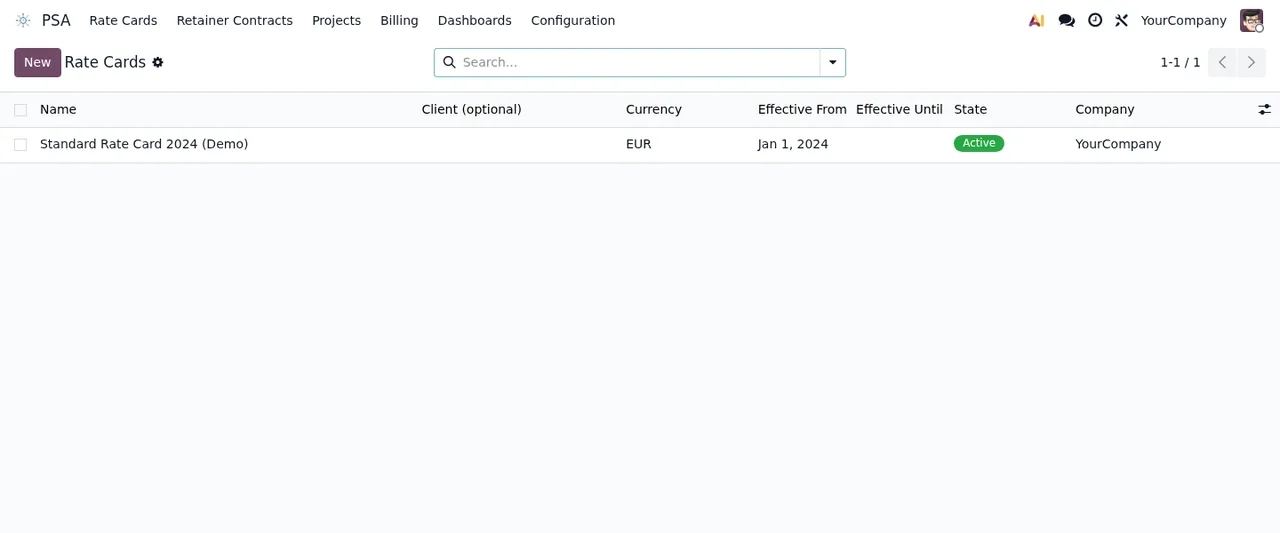
PSA › Rate Cards avec des données de démonstration : un seul enregistrement, valable depuis janvier 2024, pour la société YourCompany.- Approbation du client. Sur les projets avec
Client Approval Required, vérifiez la colonne d'approbation du client dans la liste Utilization et assurez-vous que le client sait qu'il doit approuver les lignes sur le portail.
- Marge et délais de facturation. Comparez
Gross Margin (%)au seuil défini et regardezBilling Days Outstandingpour chaque projet.
- Ordres de modification et demandes DSAR. Repérez ces deux écrans même si vous n'avez encore aucun enregistrement, pour savoir où ils se trouvent.
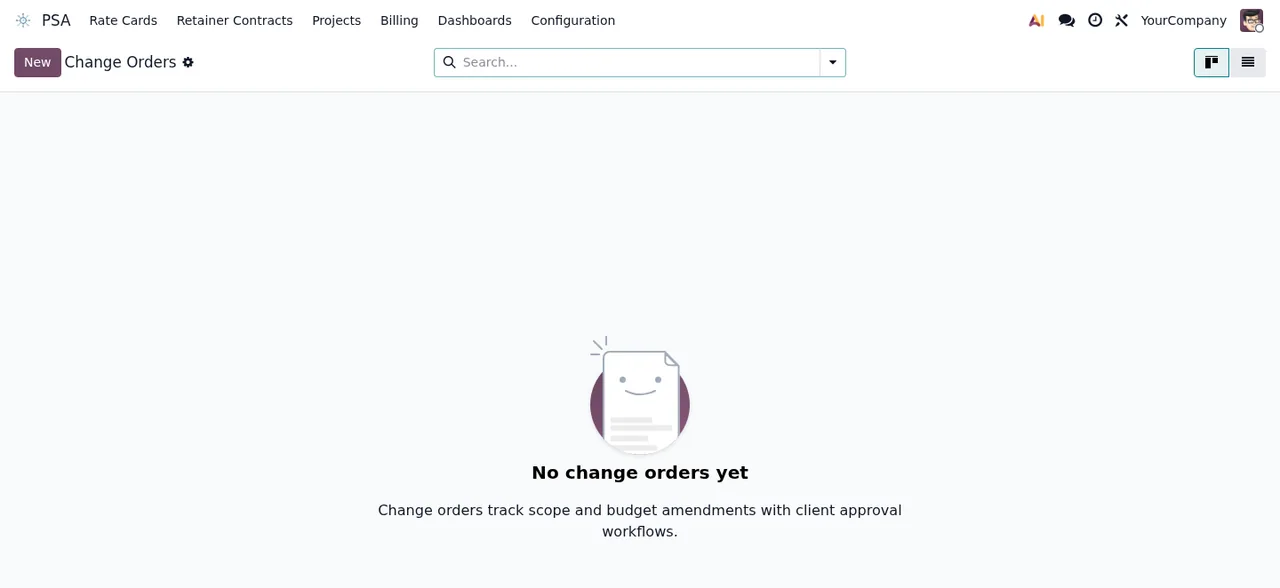
PSA › Change Orders, encore sans enregistrement : le message «No change orders yet» s'affiche.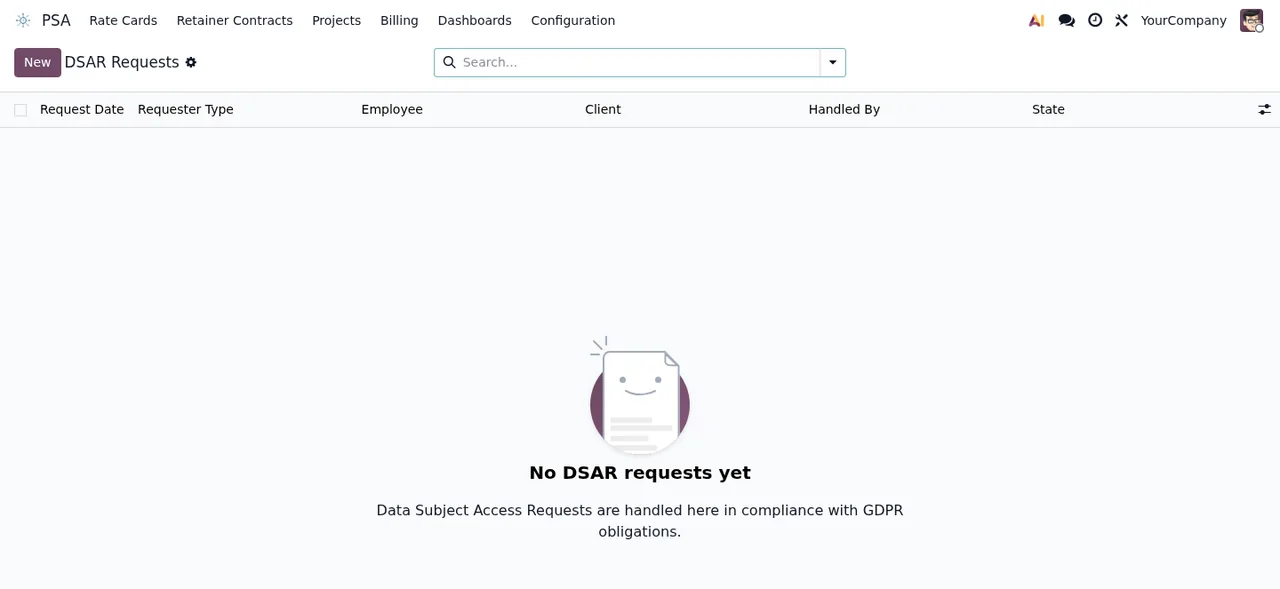
PSA › DSAR Requests, encore sans enregistrement, avec le message «No DSAR requests yet».Si un avertissement ou une erreur apparaît pendant ces jours, vous trouverez les textes exacts et la marche à suivre pour chacun dans les messages d'erreur de PSA.
Comment FlexigoTech vous accompagne
FlexigoTech déploie Odoo 17, 18, 19 et 20 et développe des connecteurs et intégrations sur mesure. Si vous souhaitez que nous passions en revue avec vous les paramètres PSA, le compte WIP ou la configuration de vos projets avant de commencer à facturer, contactez-nous depuis la page du module.
À lire aussi
Vérifié dans le code du module (version 19.0) et dans les sources citées
Sources
- Code du module : flexigo_psa_premium 19.0 (9670343f): models/project_project_ext.py
- Code du module : flexigo_psa_premium 19.0 (9670343f): models/psa_setup_wizard.py
- Code du module : flexigo_psa_premium 19.0 (9670343f): models/res_config_settings_ext.py
- apps.odoo.com/apps/modules/19.0/flexigo_psa_premium
- apps.odoo.com/apps/modules/17.0/flexigo_psa_premium
- apps.odoo.com/apps/modules/18.0/flexigo_psa_premium
- flexigotech.com/en/services.html
- flexigotech.com/precios.html