

 Español
 English
 Català
 Français
 Português
 Italiano
 Nederlands
 Polski
Bevor Sie die Einstellungen öffnen
Das Modul ist in Odoo Apps für Odoo 17.0, 18.0 und 19.0 veröffentlicht, und die Seite jeder Version nennt 9 €, Einmalzahlung pro Odoo-Version, zzgl. MwSt. Der lokale Dienst von FlexigoTech Cloud kostet 29 €/Monat oder 290 €/Jahr zzgl. MwSt. (Pro: 58 €/Monat oder 580 €/Jahr); ohne Abonnement oder bei ausgesetztem Dienst endet, was das Abonnement bereitstellt, und Ihre Daten bleiben in Ihrem Odoo.
Wenn Sie im Odoo App Store kaufen, wird jede Odoo-Version dort gekauft. Wenn Sie über die Modulseite auf flexigotech.com kaufen, ist mit dem Abonnement das Modul für neue Odoo-Versionen enthalten. Die öffentliche Seite finden Sie in Odoo Apps.
Bevor Sie etwas ändern, sollten drei Entscheidungen feststehen: welches Sachkonto Sie für unfertige Leistungen verwenden, unter welcher Bruttomarge die Projektleiter gewarnt werden sollen und wie viele Wochen die Umsatzprognose umfassen soll. Diese Werte tragen Sie in den Einstellungen ein.
Einrichtung Schritt für Schritt
Diese Reihenfolge empfehlen wir: zuerst die allgemeinen PSA-Einstellungen, dann jedes Projekt.
- Standard-WIP-Konto. Füllen Sie
WIP Account(psa_wip_account_id) aus. Laut Hilfetext ist das das Standardkonto für Journalbuchungen zu unfertigen Leistungen.
- Schwelle für Margenwarnung. In
Margin Alert Threshold (%)tragen Sie den Prozentsatz ein: Laut Hilfetext werden die Projektleiter benachrichtigt, wenn die Bruttomarge unter diesen Wert fällt.
- Benachrichtigungskanal.
Default Notification Channelist ein Auswahlfeld. Wählen Sie die Option, über die Warnungen ankommen sollen.
- Prognosehorizont.
Forecast Horizon (weeks)ist die Anzahl der Wochen in der rollierenden Umsatzprognose.
- Wahrscheinlichkeitsschwelle.
Forecast Probability Threshold (%)legt die Wahrscheinlichkeit fest, ab der (gleich oder höher) CRM-Verkaufschancen gezählt werden.
- Standardkategorie für nicht abrechenbare Zeit. Das Feld
Default Non-Billable Categoryenthält den Namen der standardmäßigen Kategorie für nicht abrechenbare Zeit.
- Assistenten abschließen. Das Feld
PSA Setup Completedsetzt der Einrichtungsassistent automatisch. Prüfen Sie am Ende, ob es angehakt ist.
- Abrechnungsdaten des Projekts. In jedem Projekt wählen Sie
PSA Billing Type(Auswahl) und füllenContracted Valueaus. Läuft das Projekt über einen Retainer-Vertrag, geben Sie ihn inRetainer Contractan; hat es Obergrenzen, fügen Sie diese unterNTE Capshinzu.
- Eigenes WIP-Konto, nur bei Bedarf. Das Projekt hat ein eigenes
WIP Account, das laut Hilfetext für dieses Projekt das WIP-Konto des Unternehmens ersetzt. Lassen Sie es leer, wenn das allgemeine Konto passt.
- Kundenfreigabe. Wenn Sie
Client Approval Requiredanhaken, brauchen die Zeiterfassungszeilen dieses Projekts die Freigabe des Kunden im Portal.
- Projekt-Dashboard. Haken Sie
PSA Cockpit Enabledan, um das PSA Cockpit für dieses Projekt anzuzeigen.
WIP Account und nicht angehaktem Einrichtungskästchen sowie die Liste Utilization mit Stunden, Satz, abrechenbarem Betrag, WIP-Status und Kundenfreigabe.Es gibt außerdem ein Feld Margin Alert Threshold (%) (margin_alert_threshold_pct) mit dem Hilfetext «Send margin alert when gross margin falls below this percentage» und ein weiteres WIP Account, dessen Hilfetext es als das Konto beschreibt, auf das Journalbuchungen zu unfertigen Leistungen gebucht werden. Wenn Sie bei der Konfiguration beide sehen, prüfen Sie, ob an jeder Stelle der gewünschte Wert steht.
Die Projektkennzahlen und ihre Herkunft
Nach der Konfiguration zeigt jedes Projekt eine Reihe von Beträgen und Signalen. Bevor Sie Schlüsse ziehen, sollten Sie wissen, was jede Kennzahl misst:
Invoiced to Date: Summe der gebuchten Rechnungen, die mit dem Projekt verknüpft sind.
WIP Value: Wert der abrechenbaren Zeiterfassungen, die noch nicht abgerechnet wurden.
Cost to Date: gesamte im Projekt aufgelaufene Mitarbeiterkosten.
Gross Margin (%): berechnet als(Invoiced to Date − Cost to Date) / Invoiced to Date * 100.
Margin Trend: wird von einer geplanten Aufgabe (Cron) berechnet und ist die Veränderung der Marge gegenüber der Vorperiode.
Margin Alert Sent Period: Schlüssel der letzten Periode, für die eine Margenwarnung gesendet wurde.
NTE Overrun Risk: Kontrollkästchen, dessen Hilfetext mit «True when any NTE cap» beginnt.
Billing Days Outstanding: durchschnittliche Tage zwischen dem Datum der Zeiterfassung und dem Rechnungsdatum.
Da die Bruttomarge auf Basis des Abgerechneten berechnet wird, lesen Sie Gross Margin (%) zusammen mit Invoiced to Date und Cost to Date, nicht isoliert. Wie diese Teile intern zusammenspielen, erfahren Sie unter So funktioniert PSA in Odoo.
Was Sie in der ersten Woche prüfen
Sobald die ersten Zeiterfassungen vorliegen, gehen Sie diese Punkte durch:
- Einrichtung abgeschlossen.
PSA Setup Completedist in den Einstellungen angehakt.
- WIP-Konto. Im
WIP Accountder Einstellungen ist ein Konto gewählt, und Projekte mit eigenem Konto nutzen das richtige.
- Sätze. Prüfen Sie die Liste der Rate Cards. Finden Sie einen Demo-Datensatz wie im Screenshot, entscheiden Sie, ob Sie ihn durch Ihre eigenen Sätze ersetzen.
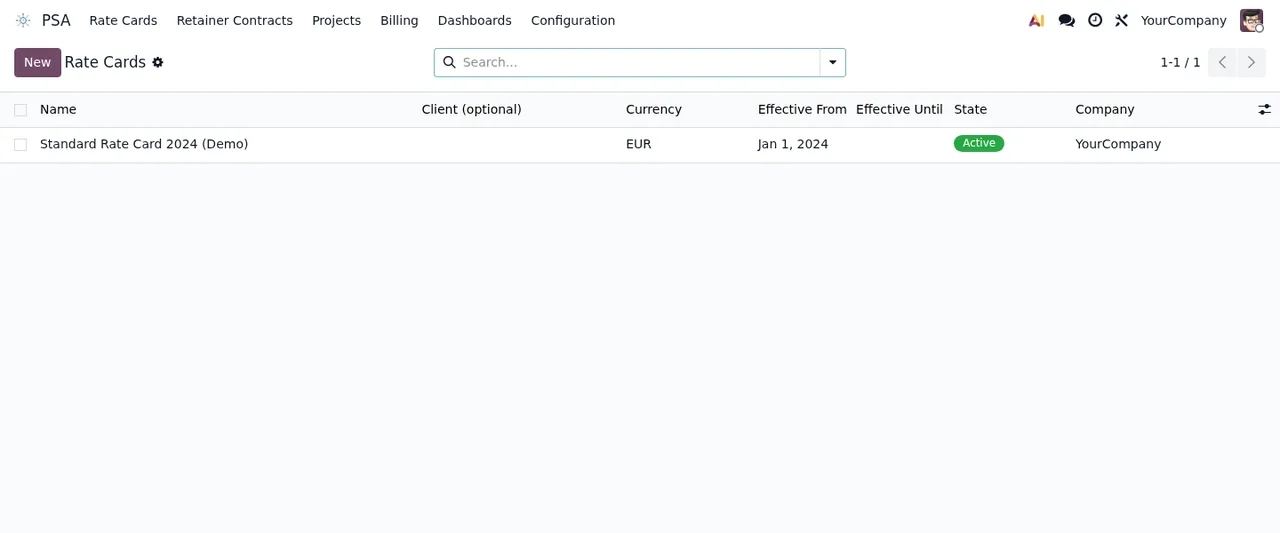
PSA › Rate Cards mit Demodaten: ein einziger Datensatz, gültig ab Januar 2024, für das Unternehmen YourCompany.- Kundenfreigabe. Prüfen Sie bei Projekten mit
Client Approval Requiredin der Liste Utilization die Spalte der Kundenfreigabe und stellen Sie sicher, dass der Kunde weiß, dass er die Zeilen im Portal freigeben muss.
- Marge und Abrechnungstage. Vergleichen Sie
Gross Margin (%)mit der gesetzten Schwelle und sehen Sie sichBilling Days Outstandingjedes Projekts an.
- Änderungsaufträge und DSAR-Anfragen. Suchen Sie beide Bildschirme auf, auch wenn noch keine Datensätze vorhanden sind, damit Sie wissen, wo sie liegen.
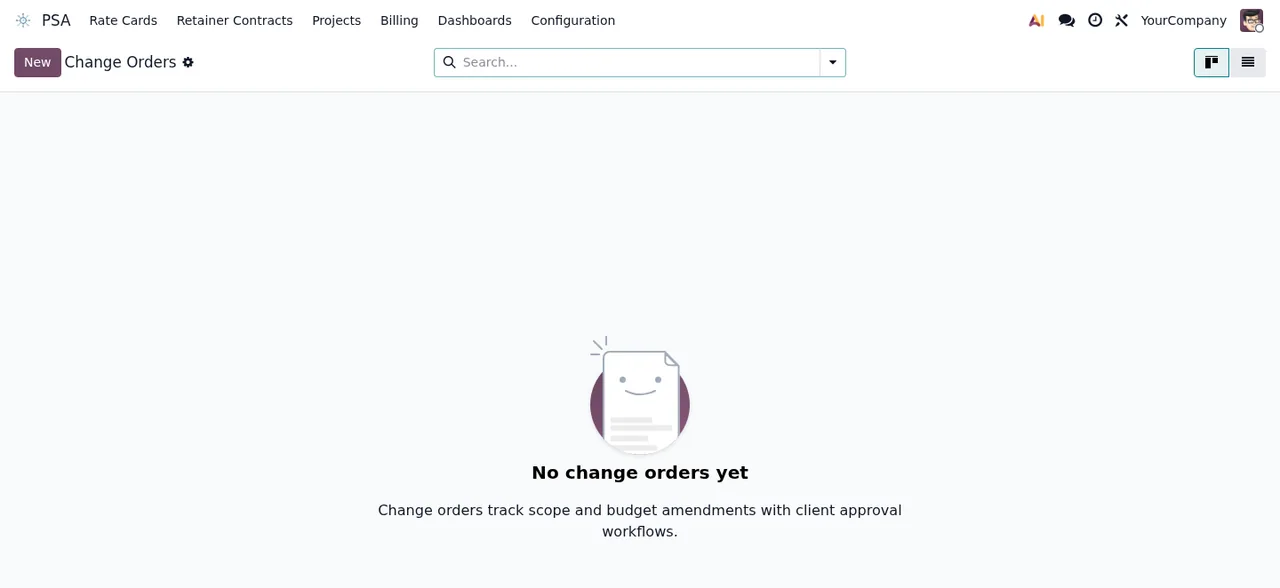
PSA › Change Orders, noch ohne Datensätze: Es erscheint die Meldung «No change orders yet».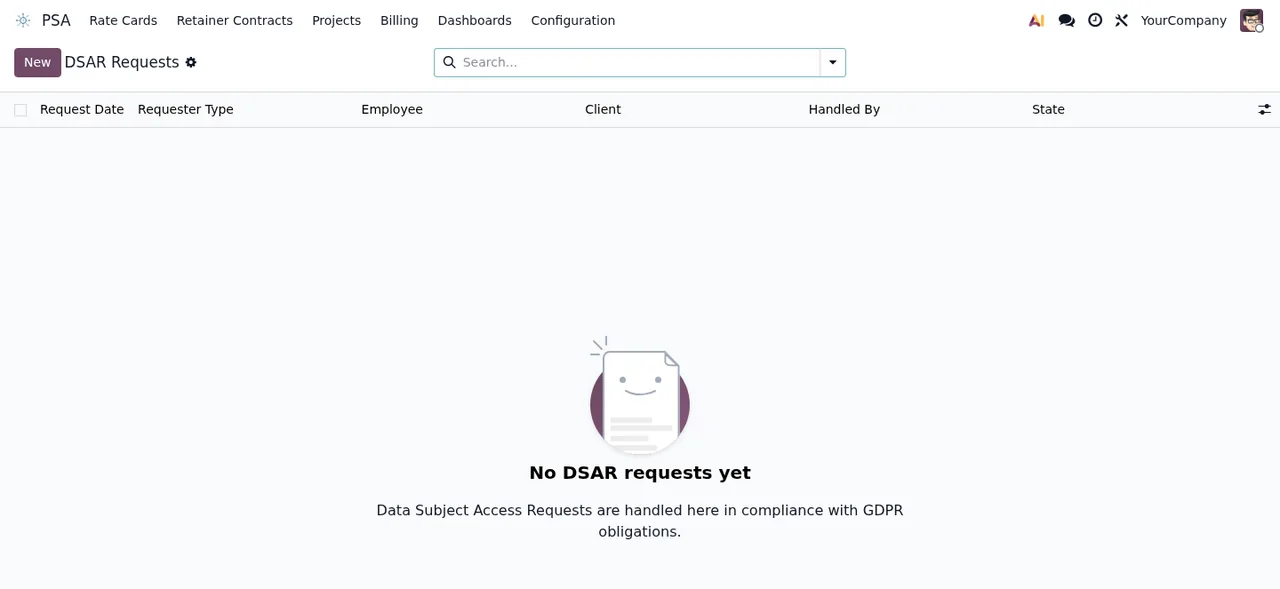
PSA › DSAR Requests, noch ohne Datensätze, mit der Meldung «No DSAR requests yet».Wenn in diesen Tagen eine Warnung oder ein Fehler auftaucht, finden Sie die genauen Texte und das jeweilige Vorgehen unter Fehlermeldungen von PSA.
Wie FlexigoTech Sie unterstützt
FlexigoTech implementiert Odoo 17, 18, 19 und 20 und entwickelt individuelle Konnektoren und Integrationen. Wenn wir mit Ihnen die PSA-Einstellungen, das WIP-Konto oder die Konfiguration Ihrer Projekte durchgehen sollen, bevor Sie mit der Abrechnung beginnen, schreiben Sie uns über die Modulseite.
Weiterlesen
Geprüft im Quellcode des Moduls (Version 19.0) und in den verlinkten Quellen
Quellen
- Quellcode des Moduls: flexigo_psa_premium 19.0 (9670343f): models/project_project_ext.py
- Quellcode des Moduls: flexigo_psa_premium 19.0 (9670343f): models/psa_setup_wizard.py
- Quellcode des Moduls: flexigo_psa_premium 19.0 (9670343f): models/res_config_settings_ext.py
- apps.odoo.com/apps/modules/19.0/flexigo_psa_premium
- apps.odoo.com/apps/modules/17.0/flexigo_psa_premium
- apps.odoo.com/apps/modules/18.0/flexigo_psa_premium
- flexigotech.com/en/services.html
- flexigotech.com/precios.html