

 Español
 English
 Català
 Deutsch
 Français
 Italiano
 Nederlands
 Polski
Antes de abrir o formulário da conta
O módulo está publicado na Odoo Apps para Odoo 17, 18, 19 e 20. Na página de cada uma dessas versões custa 149 €, pagamento único por versão, sem IVA. Antes de mexer no Odoo, reúna o que vai precisar do lado da e-Signature.eu.
- Confirme em que versão do Odoo trabalha e que o módulo que instala é o dessa versão.
- Garanta acesso à sua conta e-Signature.eu: é aí que obtém a x-api-key, em
Settings → Signatures API, e também o User ID.
- Decida a que empresa vai pertencer a conta de assinatura no Odoo, porque o formulário tem um campo de empresa (
company_id).
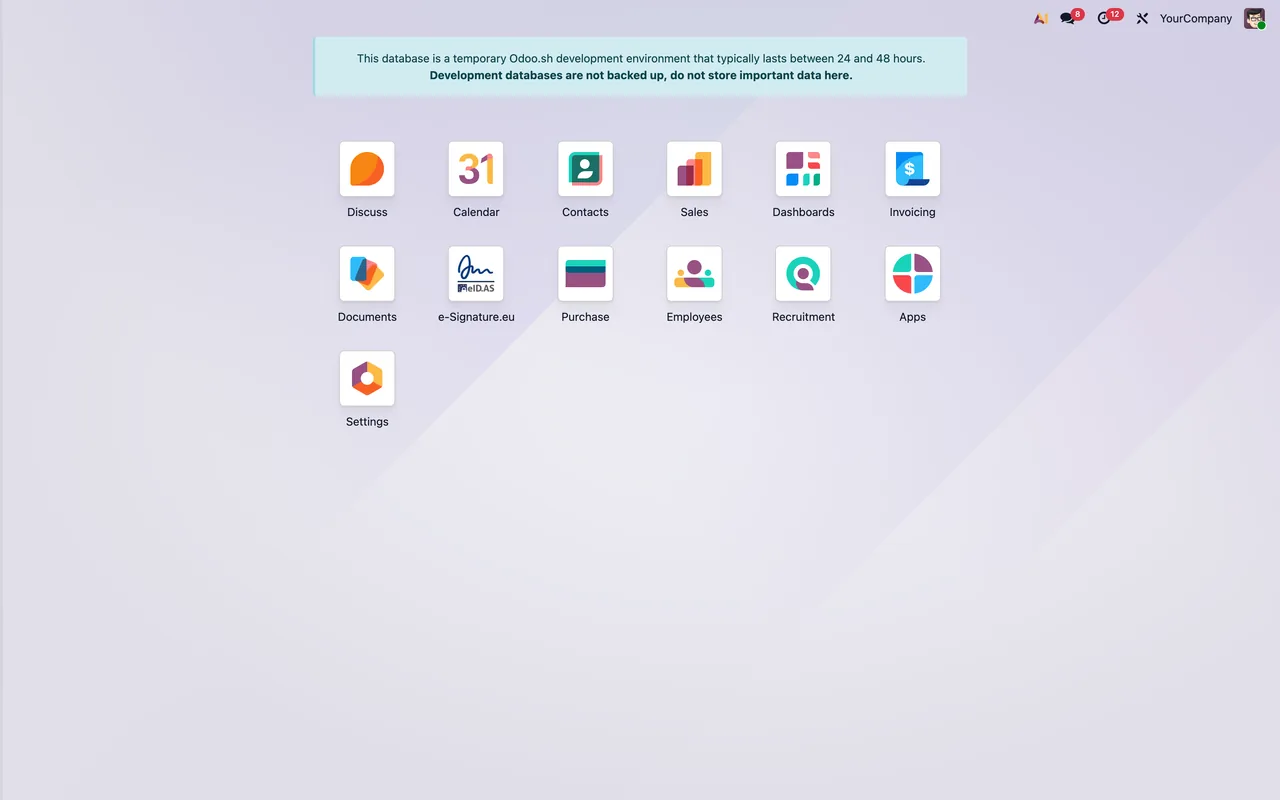
- Depois de instalar, localize a app e-Signature.eu no ecrã inicial do Odoo.
Primeiro: credenciais e ligação da conta
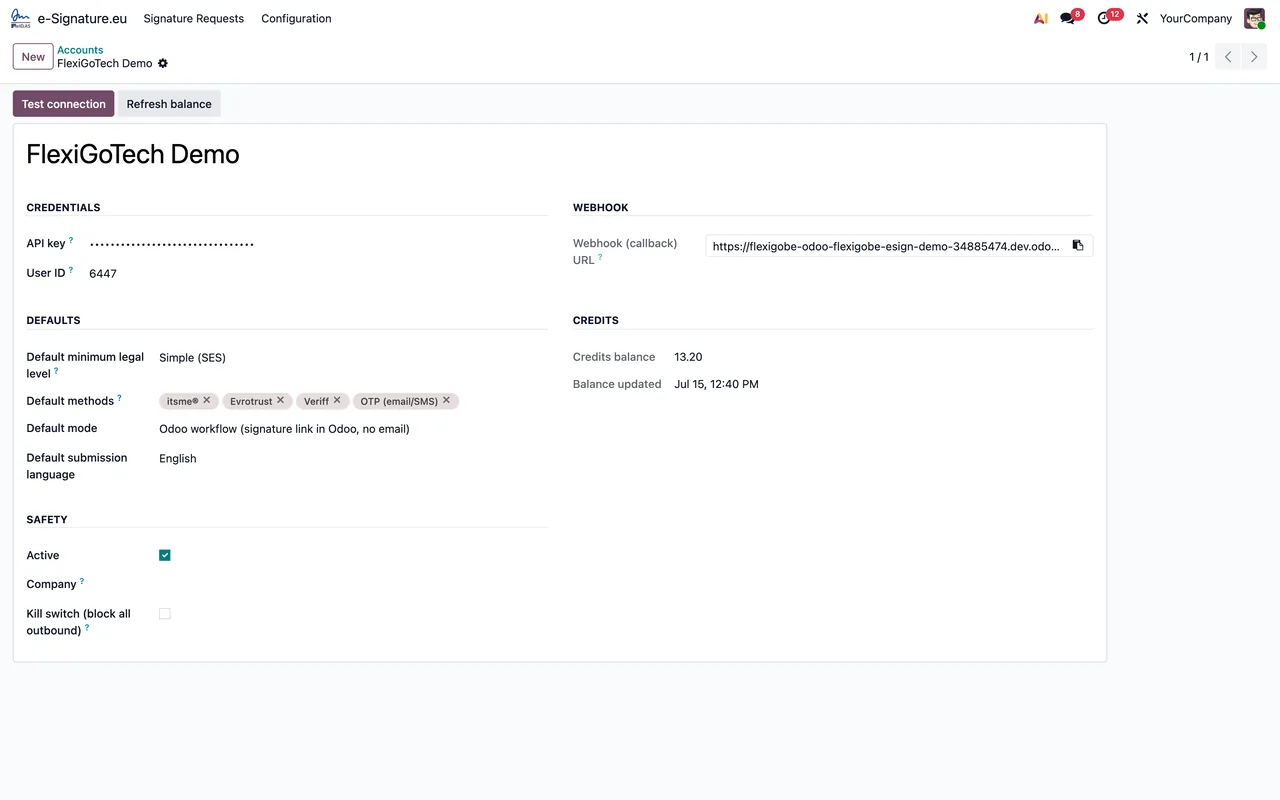
Tudo começa no formulário da conta. Estes são os campos que ligam o Odoo à sua conta e-Signature.eu.
API key: cole a x-api-key da sua conta e-Signature.eu, que encontra emSettings → Signatures API.
User ID: copie o User ID da sua conta e-Signature.eu. O módulo envia-o como parâmetrouseridno URL.
Base URL: é o endpoint da API da e-Signature.eu e o próprio campo indica-o como fixo.
Webhook (callback) URL: copie o URL que o formulário mostra e cole-o na sua conta e-Signature.eu, emSettings → Signatures API.
company_id: indique a empresa a que pertence esta conta. Se pensa deixá-lo vazio, leia antes na sua base o texto de ajuda completo do campo, que explica esse caso.
Kill switch (block all outbound): confirme que está desmarcado antes dos testes. É uma paragem de emergência que bloqueia todas as chamadas de saída à API a partir desta conta.
Depois: os valores por defeito de cada pedido
A mesma conta guarda o que é proposto ao criar um novo pedido.
Default minimum legal level: escolha o nível eIDAS mínimo pré-selecionado em cada novo pedido de assinatura.
Default methods: marque os métodos de assinatura disponibilizados por defeito ao enviar um documento.
Default mode: verifique que modo fica por defeito. Tenha presente que o lembrete automático de um pedido só se aplica no modo Email.
Default automatic reminder (days): indique os dias que quiser; 0 significa que não há lembrete automático.
Default submission language: defina o idioma de envio por defeito.
Auto-send on confirmation: a ajuda do campo refere a confirmação de uma ordem de vendas e a publicação de uma fatura de cliente, e continua com mais casos. Leia o texto completo na sua base e decida se o ativa já ou depois dos primeiros testes.
O primeiro pedido de teste
Com a conta pronta, crie um pedido com um documento de teste e um signatário que controle.
Title of request: escreva um título claro, porque é o que os signatários veem na e-Signature.eu.
- Conta (
account_id): confirme que o pedido aponta para a conta que acabou de configurar.
Signing methods: reveja os métodos entre os quais os signatários poderão escolher neste pedido.
Minimum legal level: este campo filtra os métodos disponibilizados para os que atingem, no mínimo, esse nível eIDAS.
Signers: adicione os signatários no respetivo separador.
Document to sign: anexe o documento a assinar.
Signature placement: reveja a colocação da assinatura.
Note to the signatories: se escrever uma nota, é incluída no e-mail de convite que os signatários recebem.
Automatic reminder (days): 0 é nenhum, e só se aplica no modo Email.
Email me on each signature: marque-o se quiser receber um aviso por e-mail da e-Signature.eu sempre que alguém assina.
Submission language: confirme o idioma de envio deste pedido.
O que verificar na primeira semana
Nos primeiros dias, abra cada pedido enviado e reveja estes campos. Se algo não bater certo, em as mensagens de erro e avisos do conector tem os textos literais e o que fazer com cada um.
Request ID: é o identificador do pedido na e-Signature.eu (id_sign). Compare-o com o que vê na sua conta e-Signature.eu.
Source document: clique para abrir o documento a partir do qual o pedido foi criado. Ao lado estãoSource modeleSource record.
Signed document: confirme que o documento assinado está anexado nos pedidos já assinados.
Audit trail: confirme também o anexo do registo de auditoria.
Reported leveleQES verified: veja o nível reportado e o estado dessa caixa em cada pedido.
Credits balanceeBalance updated: na conta, reveja o saldo de créditos e a data da última atualização.
Auto-send on confirmation: se o ativou, confirme uma ordem ou uma fatura de teste e veja que pedidos aparecem.
Kill switch (block all outbound): saiba onde está, caso precise de cortar todas as chamadas de saída da conta.
Como ler um pedido já assinado
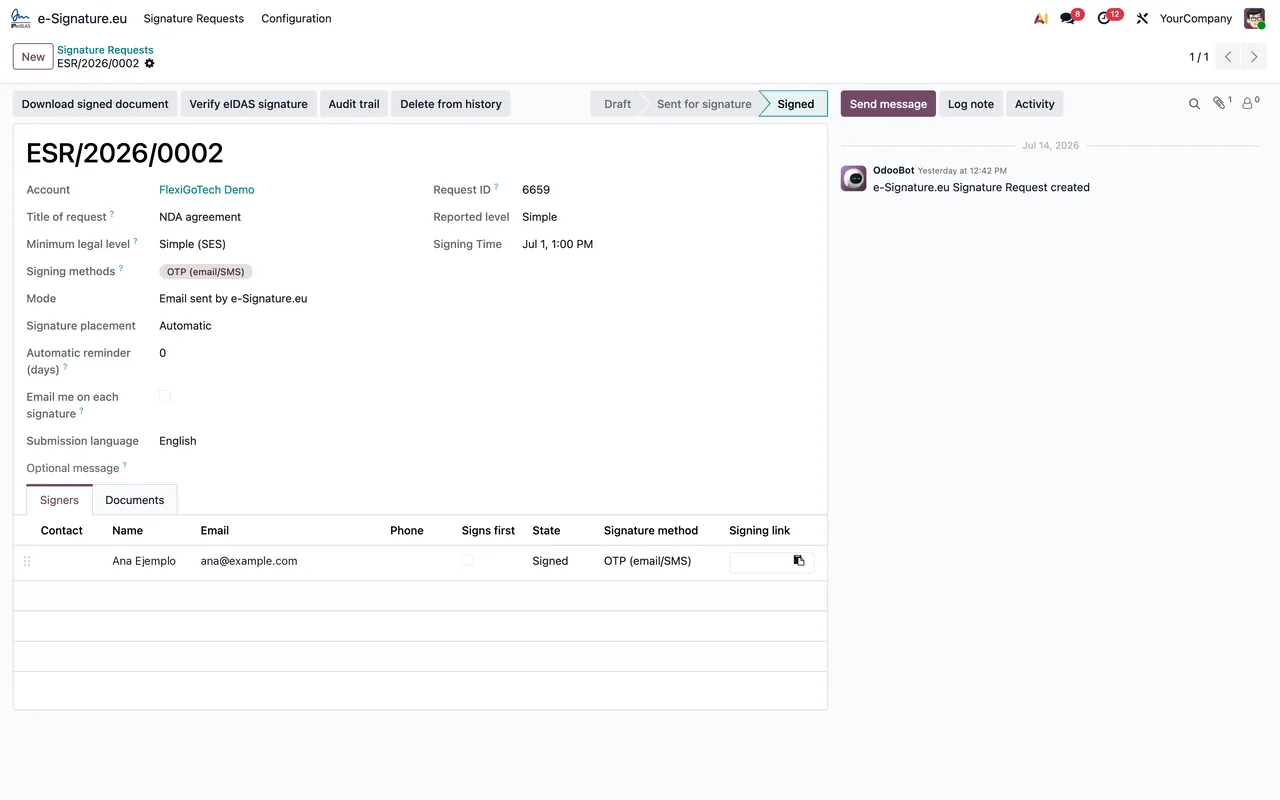
A captura anterior mostra um pedido de demonstração em estado assinado: a conta, o título, o nível SES e o método OTP; no separador Signers, o signatário; e no chatter, uma mensagem do OdooBot. Se quiser ver que menus o módulo acrescenta e o que um registo percorre internamente, tem tudo em como funciona o conector no Odoo.
Se quiser ajuda com o arranque
Na FlexigoTech implementamos Odoo 17, 18, 19 e 20 e desenvolvemos conectores e integrações à medida. Se precisa que a assinatura encaixe nas suas ordens, faturas ou outros documentos da sua base, fale connosco. Tem mais detalhes do módulo na sua página em flexigotech.com e na página da Odoo Apps.
Continue a ler
Verificado no código do módulo (versão 20.0) e nas fontes indicadas
Fontes
- Código do módulo: flexigobe_esignature_eidas_itsme_evrotrust_veriff_connector 20.0 (4958ee1e): models/esignature_account.py
- Código do módulo: flexigobe_esignature_eidas_itsme_evrotrust_veriff_connector 20.0 (4958ee1e): models/esignature_request.py
- apps.odoo.com/apps/modules/20.0/flexigobe_esignature_eidas_itsme_evrotrust_veriff_connecto
- apps.odoo.com/apps/modules/17.0/flexigobe_esignature_eidas_itsme_evrotrust_veriff_connecto
- apps.odoo.com/apps/modules/18.0/flexigobe_esignature_eidas_itsme_evrotrust_veriff_connecto
- apps.odoo.com/apps/modules/19.0/flexigobe_esignature_eidas_itsme_evrotrust_veriff_connecto
- flexigotech.com/en/services.html