

 Español
 English
 Català
 Deutsch
 Português
 Italiano
 Nederlands
 Polski
Avant d'ouvrir le formulaire du compte
Le module est publié sur Odoo Apps pour Odoo 17, 18, 19 et 20. Sur la fiche de chacune de ces versions, il coûte 149 € HT, en paiement unique par version. Avant de toucher à quoi que ce soit dans Odoo, rassemblez ce dont vous aurez besoin côté e-Signature.eu.
- Vérifiez la version d'Odoo sur laquelle vous travaillez et que le module installé correspond bien à cette version.
- Assurez-vous d'avoir accès à votre compte e-Signature.eu : c'est là que se trouve la x-api-key, dans
Settings → Signatures API, ainsi que le User ID.
- Décidez à quelle société appartiendra le compte de signature dans Odoo, car le formulaire comporte un champ société (
company_id).
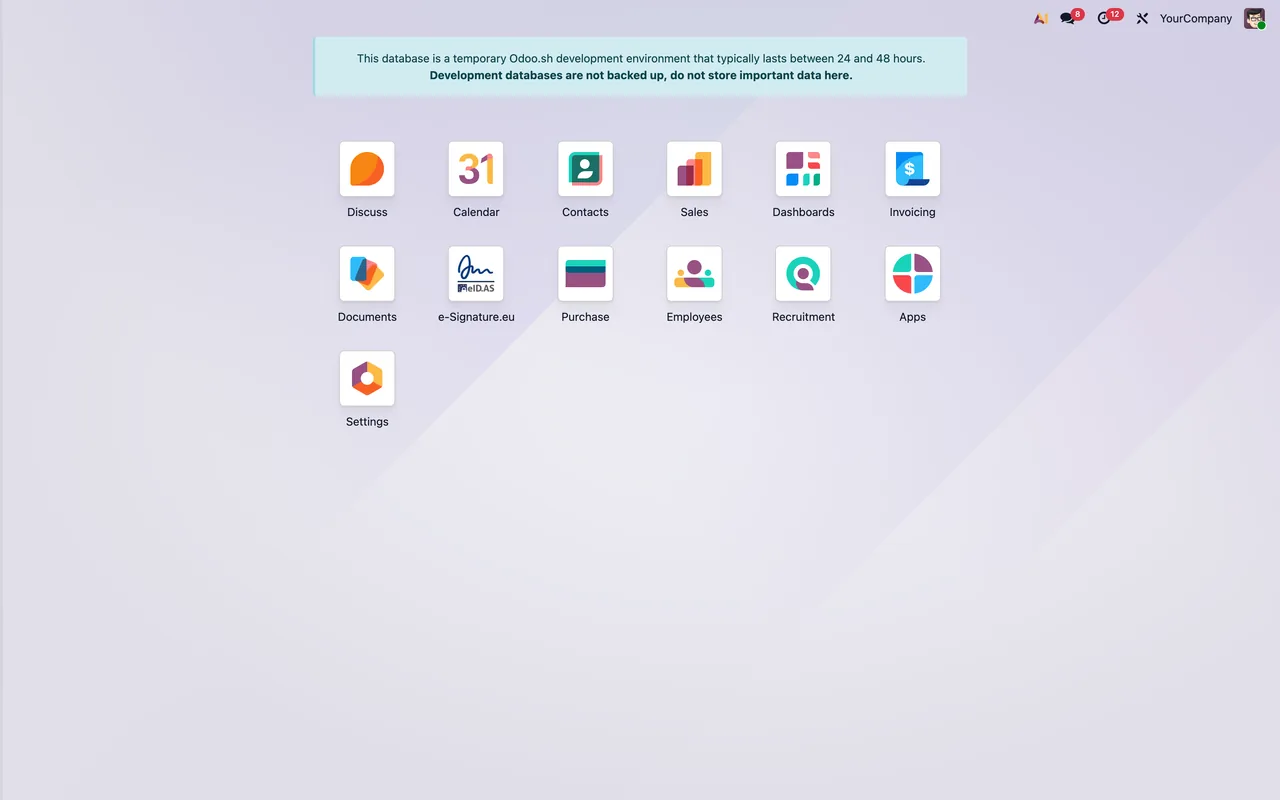
- Après l'installation, repérez l'app e-Signature.eu sur l'écran d'accueil d'Odoo.
D'abord : identifiants et connexion du compte
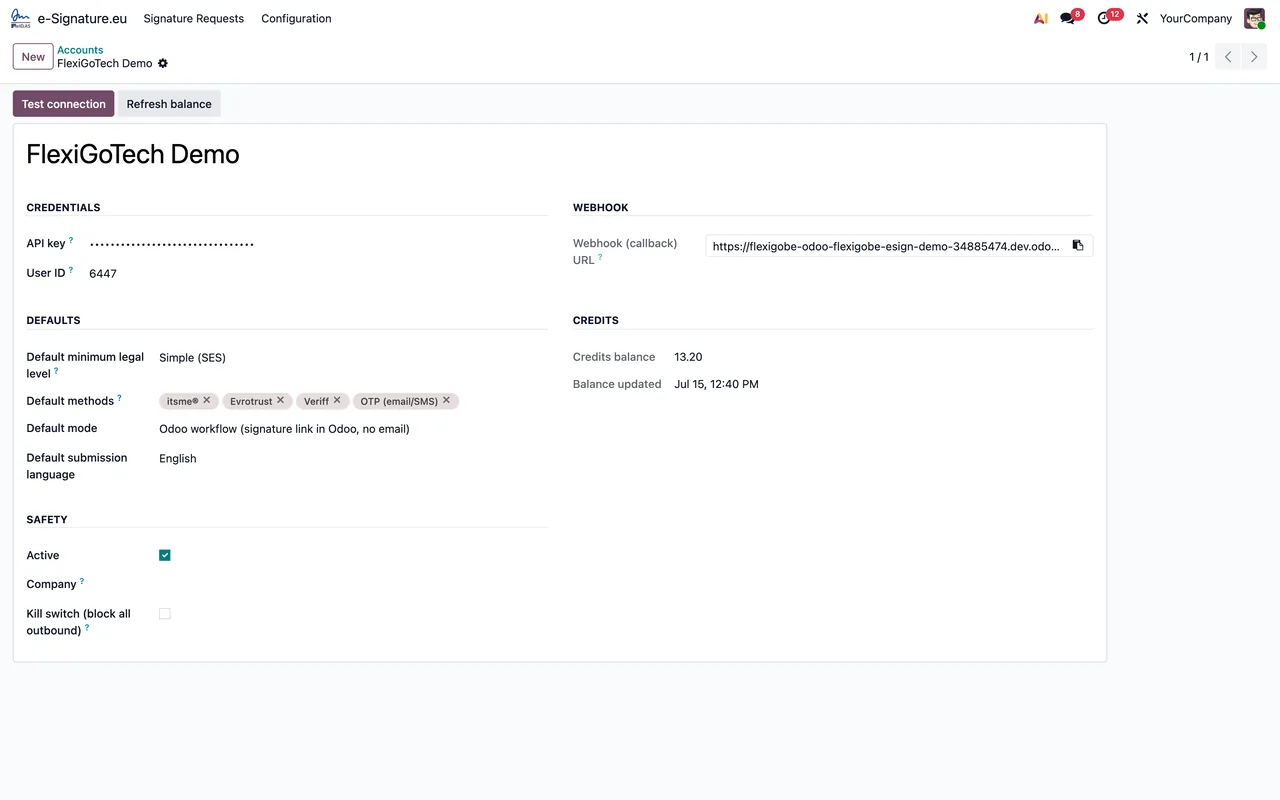
Tout commence dans le formulaire du compte. Voici les champs qui relient Odoo à votre compte e-Signature.eu.
API key: collez la x-api-key de votre compte e-Signature.eu, disponible dansSettings → Signatures API.
User ID: copiez le User ID de votre compte e-Signature.eu. Le module l'envoie comme paramètreuseriddans l'URL.
Base URL: c'est l'endpoint de l'API e-Signature.eu, et le champ lui-même l'indique comme fixe.
Webhook (callback) URL: copiez l'URL affichée dans le formulaire et collez-la dans votre compte e-Signature.eu, dansSettings → Signatures API.
company_id: indiquez la société à laquelle appartient ce compte. Si vous comptez le laisser vide, lisez d'abord dans votre base le texte d'aide complet du champ, qui explique ce cas.
Kill switch (block all outbound): vérifiez qu'il est décoché avant les tests. C'est un arrêt d'urgence qui bloque tous les appels sortants vers l'API depuis ce compte.
Ensuite : les valeurs par défaut de chaque demande
Le même compte enregistre ce qui est proposé à la création d'une nouvelle demande.
Default minimum legal level: choisissez le niveau eIDAS minimum présélectionné sur chaque nouvelle demande de signature.
Default methods: cochez les méthodes de signature proposées par défaut lors de l'envoi d'un document.
Default mode: vérifiez le mode défini par défaut. Gardez en tête que le rappel automatique d'une demande ne s'applique qu'en mode Email.
Default automatic reminder (days): saisissez le nombre de jours voulu ; 0 signifie aucun rappel automatique.
Default submission language: définissez la langue d'envoi par défaut.
Auto-send on confirmation: l'aide du champ cite la confirmation d'une commande client et la validation d'une facture client, puis énumère d'autres cas. Lisez le texte complet dans votre base et décidez si vous l'activez tout de suite ou après les premiers tests.
La première demande de test
Une fois le compte prêt, créez une demande avec un document de test et un signataire que vous maîtrisez.
Title of request: écrivez un titre clair, car c'est celui que voient les signataires sur e-Signature.eu.
- Compte (
account_id) : vérifiez que la demande pointe vers le compte que vous venez de configurer.
Signing methods: passez en revue les méthodes parmi lesquelles les signataires pourront choisir pour cette demande.
Minimum legal level: ce champ limite les méthodes proposées à celles qui atteignent au moins ce niveau eIDAS.
Signers: ajoutez les signataires dans leur onglet.
Document to sign: joignez le document à signer.
Signature placement: vérifiez l'emplacement de la signature.
Note to the signatories: si vous rédigez une note, elle est incluse dans l'e-mail d'invitation reçu par les signataires.
Automatic reminder (days): 0 signifie aucun, et il ne s'applique qu'en mode Email.
Email me on each signature: cochez-le si vous voulez recevoir une notification par e-mail d'e-Signature.eu à chaque signature.
Submission language: confirmez la langue d'envoi de cette demande.
Ce qu'il faut vérifier la première semaine
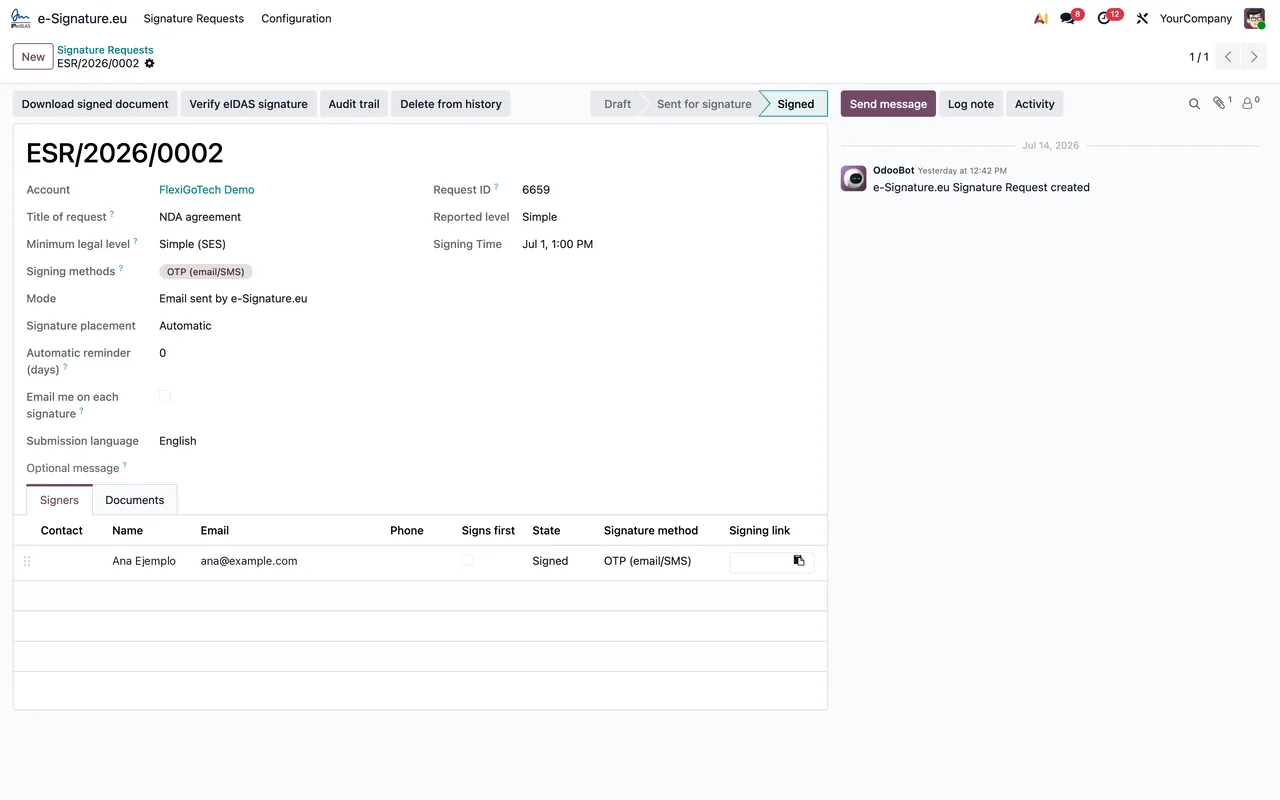
Pendant les premiers jours, ouvrez chaque demande envoyée et passez en revue ces champs. Si quelque chose ne colle pas, vous trouverez dans les messages d'erreur et avertissements du connecteur les textes exacts et la marche à suivre pour chacun.
Request ID: c'est l'identifiant de la demande sur e-Signature.eu (id_sign). Comparez-le avec ce que vous voyez dans votre compte e-Signature.eu.
Source document: cliquez dessus pour ouvrir le document à partir duquel la demande a été créée. À côté se trouventSource modeletSource record.
Signed document: vérifiez que le document signé est bien joint aux demandes déjà signées.
Audit trail: vérifiez aussi la pièce jointe de la piste d'audit.
Reported leveletQES verified: regardez le niveau déclaré et l'état de cette case sur chaque demande.
Credits balanceetBalance updated: dans le compte, contrôlez le solde de crédits et la date de sa dernière mise à jour.
Auto-send on confirmation: si vous l'avez activé, confirmez une commande ou une facture de test et regardez quelles demandes apparaissent.
Kill switch (block all outbound): sachez où il se trouve au cas où vous devriez couper tous les appels sortants du compte.
Comment lire une demande déjà signée
La capture précédente montre une demande de démonstration à l'état signé : le compte, le titre, le niveau SES et la méthode OTP ; dans l'onglet Signers, le signataire ; et dans le chatter, un message d'OdooBot. Si vous voulez voir quels menus le module ajoute et le parcours d'un enregistrement en coulisses, consultez comment fonctionne le connecteur dans Odoo.
Si vous souhaitez être accompagné pour la mise en route
Chez FlexigoTech, nous déployons Odoo 17, 18, 19 et 20 et développons des connecteurs et intégrations sur mesure. Si vous avez besoin que la signature s'intègre à vos commandes, factures ou autres documents de votre base, parlez-nous-en. Vous trouverez plus de détails sur le module sur sa page sur flexigotech.com et sur la fiche Odoo Apps.
À lire aussi
Vérifié dans le code du module (version 20.0) et dans les sources citées
Sources
- Code du module : flexigobe_esignature_eidas_itsme_evrotrust_veriff_connector 20.0 (4958ee1e): models/esignature_account.py
- Code du module : flexigobe_esignature_eidas_itsme_evrotrust_veriff_connector 20.0 (4958ee1e): models/esignature_request.py
- apps.odoo.com/apps/modules/20.0/flexigobe_esignature_eidas_itsme_evrotrust_veriff_connecto
- apps.odoo.com/apps/modules/17.0/flexigobe_esignature_eidas_itsme_evrotrust_veriff_connecto
- apps.odoo.com/apps/modules/18.0/flexigobe_esignature_eidas_itsme_evrotrust_veriff_connecto
- apps.odoo.com/apps/modules/19.0/flexigobe_esignature_eidas_itsme_evrotrust_veriff_connecto
- flexigotech.com/en/services.html