

 Español
 English
 Deutsch
 Français
 Português
 Italiano
 Nederlands
 Polski
Abans d'obrir el formulari del compte
El mòdul està publicat a Odoo Apps per a Odoo 17, 18, 19 i 20. A la fitxa de cadascuna d'aquestes versions costa 149 €, pagament únic per versió, sense IVA. Abans de tocar res a Odoo, reuneix el que necessitaràs de la banda d'e-Signature.eu.
- Confirma amb quina versió d'Odoo treballes i que el mòdul que instal·les és el d'aquesta versió.
- Assegura't que tens accés al teu compte d'e-Signature.eu: d'allà surt la x-api-key, a
Settings → Signatures API, i també el User ID.
- Decideix a quina companyia pertanyerà el compte de signatura a Odoo, perquè el formulari té un camp de companyia (
company_id).
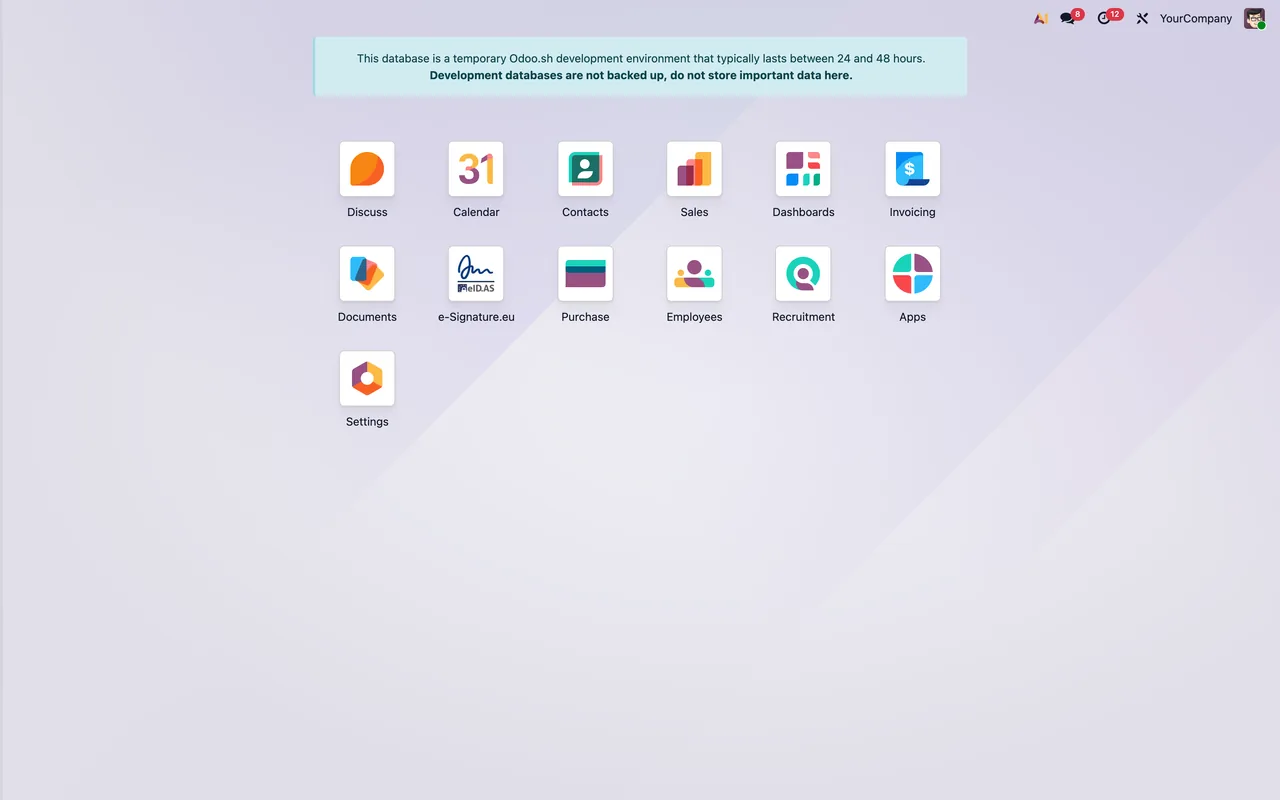
- Després d'instal·lar, localitza l'app e-Signature.eu a la pantalla d'inici d'Odoo.
Primer: credencials i connexió del compte
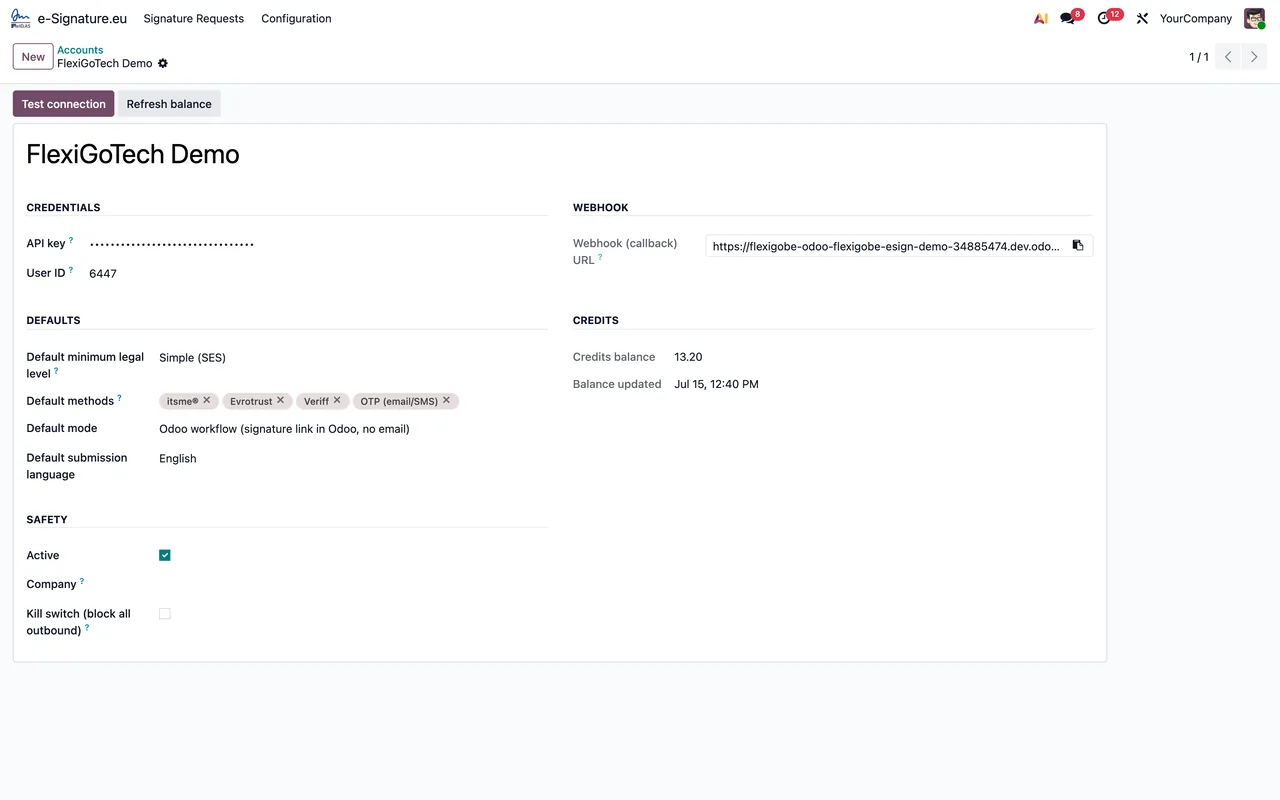
Tot comença al formulari del compte. Aquests són els camps que connecten Odoo amb el teu compte d'e-Signature.eu.
API key: enganxa la x-api-key del teu compte d'e-Signature.eu, la que trobes aSettings → Signatures API.
User ID: copia el User ID del teu compte d'e-Signature.eu. El mòdul l'envia com a paràmetreuserida la URL.
Base URL: és l'endpoint de l'API d'e-Signature.eu i el mateix camp l'indica com a fix.
Webhook (callback) URL: copia la URL que mostra el formulari i enganxa-la al teu compte d'e-Signature.eu, dins deSettings → Signatures API.
company_id: indica la companyia a la qual pertany aquest compte. Si penses deixar-lo buit, llegeix abans a la teva base el text d'ajuda complet del camp, que explica aquest cas.
Kill switch (block all outbound): comprova que està desmarcat abans de les proves. És una aturada d'emergència que bloqueja totes les crides sortints a l'API des d'aquest compte.
Després: els valors per defecte de cada sol·licitud
El mateix compte desa el que es proposa en crear una sol·licitud nova.
Default minimum legal level: tria el nivell eIDAS mínim que es preselecciona a cada nova sol·licitud de signatura.
Default methods: marca els mètodes de signatura que s'ofereixen per defecte en enviar un document.
Default mode: revisa quin mode queda per defecte. Tingues present que el recordatori automàtic d'una sol·licitud només s'aplica en mode Email.
Default automatic reminder (days): posa els dies que vulguis; 0 vol dir que no hi ha recordatori automàtic.
Default submission language: fixa l'idioma d'enviament per defecte.
Auto-send on confirmation: l'ajuda del camp esmenta la confirmació d'una comanda de venda i la publicació d'una factura de client, i continua amb més casos. Llegeix el text complet a la teva base i decideix si l'actives ja o després de les primeres proves.
La primera sol·licitud de prova
Amb el compte a punt, crea una sol·licitud amb un document de prova i un signant que controlis tu.
Title of request: escriu un títol clar, perquè és el que veuen els signants a e-Signature.eu.
- Compte (
account_id): comprova que la sol·licitud apunta al compte que acabes de configurar.
Signing methods: revisa els mètodes entre els quals podran triar els signants en aquesta sol·licitud.
Minimum legal level: aquest camp filtra els mètodes oferts als que arriben, com a mínim, a aquest nivell eIDAS.
Signers: afegeix els signants a la seva pestanya.
Document to sign: adjunta el document que s'ha de signar.
Signature placement: revisa la col·locació de la signatura.
Note to the signatories: si escrius una nota, s'inclou al correu d'invitació que reben els signants.
Automatic reminder (days): 0 és cap, i només s'aplica en mode Email.
Email me on each signature: marca-ho si vols rebre un avís per correu d'e-Signature.eu cada vegada que es signa.
Submission language: confirma l'idioma d'enviament d'aquesta sol·licitud.
Què revisar la primera setmana
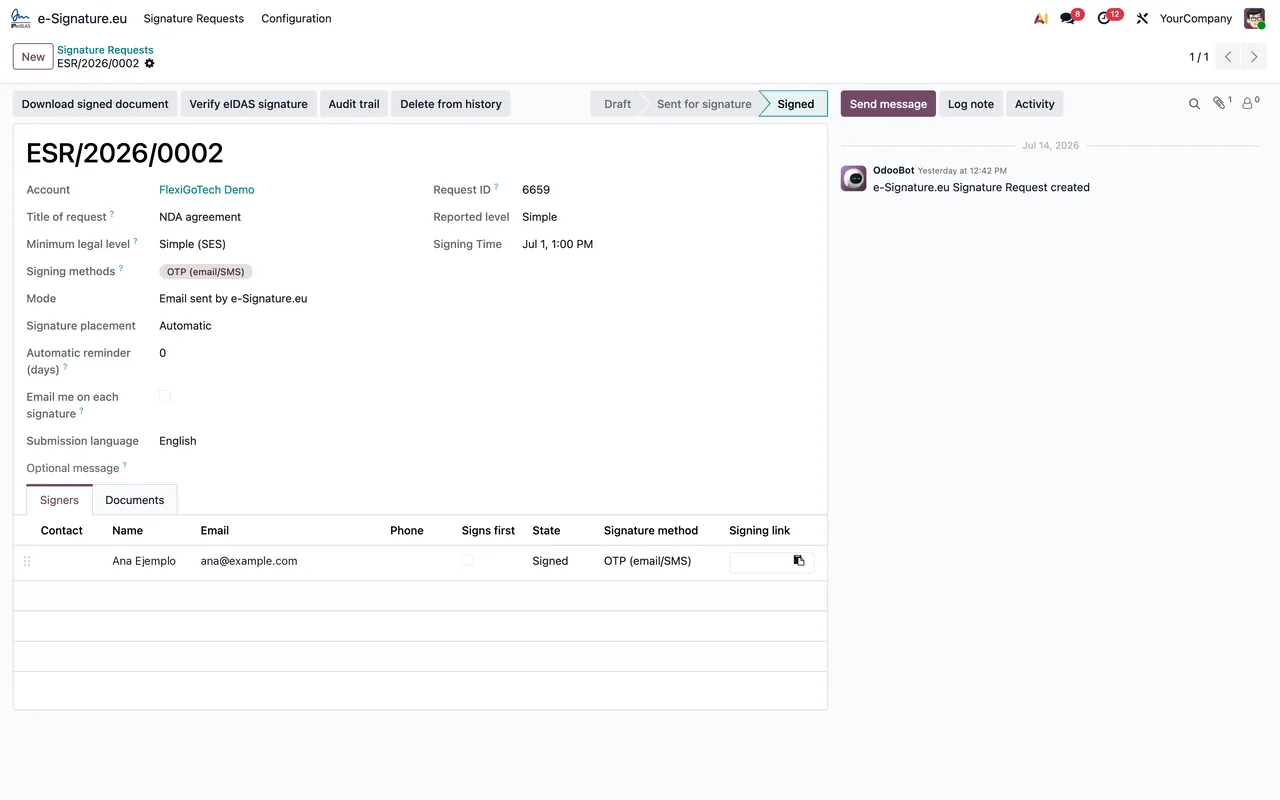
Durant els primers dies, obre cada sol·licitud enviada i repassa aquests camps. Si alguna cosa no quadra, a els missatges d'error i avisos del connector tens els textos literals i què fer amb cadascun.
Request ID: és l'identificador de la sol·licitud a e-Signature.eu (id_sign). Compara'l amb el que veus al teu compte d'e-Signature.eu.
Source document: fes-hi clic per obrir el document des del qual es va crear la sol·licitud. Al costat hi haSource modeliSource record.
Signed document: comprova que el document signat està adjunt a les sol·licituds ja signades.
Audit trail: comprova també l'adjunt de la pista d'auditoria.
Reported leveliQES verified: mira el nivell informat i l'estat d'aquesta casella a cada sol·licitud.
Credits balanceiBalance updated: al compte, revisa el saldo de crèdits i la data de la darrera actualització.
Auto-send on confirmation: si el vas activar, confirma una comanda o una factura de prova i mira quines sol·licituds apareixen.
Kill switch (block all outbound): tingues clar on és per si has de tallar totes les crides sortints del compte.
Com llegir una sol·licitud ja signada
La captura anterior mostra una sol·licitud de demostració en estat signat: el compte, el títol, el nivell SES i el mètode OTP; a la pestanya Signers, el signant; i al chatter, un missatge d'OdooBot. Si vols veure quins menús afegeix el mòdul i què recorre un registre per dins, ho tens a com funciona el connector a Odoo.
Si vols que t'ajudem amb la posada en marxa
A FlexigoTech implantem Odoo 17, 18, 19 i 20 i desenvolupem connectors i integracions a mida. Si necessites que la signatura encaixi amb les teves comandes, factures o altres documents de la teva base, explica'ns-ho. Tens més detalls del mòdul a la seva pàgina a flexigotech.com i a la fitxa d'Odoo Apps.
Continua llegint
Comprovat al codi del mòdul (versió 20.0) i a les fonts enllaçades
Fonts
- Codi del mòdul: flexigobe_esignature_eidas_itsme_evrotrust_veriff_connector 20.0 (4958ee1e): models/esignature_account.py
- Codi del mòdul: flexigobe_esignature_eidas_itsme_evrotrust_veriff_connector 20.0 (4958ee1e): models/esignature_request.py
- apps.odoo.com/apps/modules/20.0/flexigobe_esignature_eidas_itsme_evrotrust_veriff_connecto
- apps.odoo.com/apps/modules/17.0/flexigobe_esignature_eidas_itsme_evrotrust_veriff_connecto
- apps.odoo.com/apps/modules/18.0/flexigobe_esignature_eidas_itsme_evrotrust_veriff_connecto
- apps.odoo.com/apps/modules/19.0/flexigobe_esignature_eidas_itsme_evrotrust_veriff_connecto
- flexigotech.com/en/services.html