

 Español
 English
 Català
 Deutsch
 Français
 Português
 Nederlands
 Polski
Prima di aprire il modulo dell'account
Il modulo è pubblicato su Odoo Apps per Odoo 17, 18, 19 e 20. Nella scheda di ciascuna di queste versioni costa 149 €, pagamento unico per versione, IVA esclusa. Prima di toccare qualsiasi cosa in Odoo, raccogli ciò che ti serve dal lato di e-Signature.eu.
- Verifica quale versione di Odoo usi e che il modulo che installi sia quello di quella versione.
- Assicurati di avere accesso al tuo account e-Signature.eu: da lì ricavi la x-api-key, in
Settings → Signatures API, e anche lo User ID.
- Decidi a quale azienda apparterrà l'account di firma in Odoo, perché il modulo ha un campo azienda (
company_id).
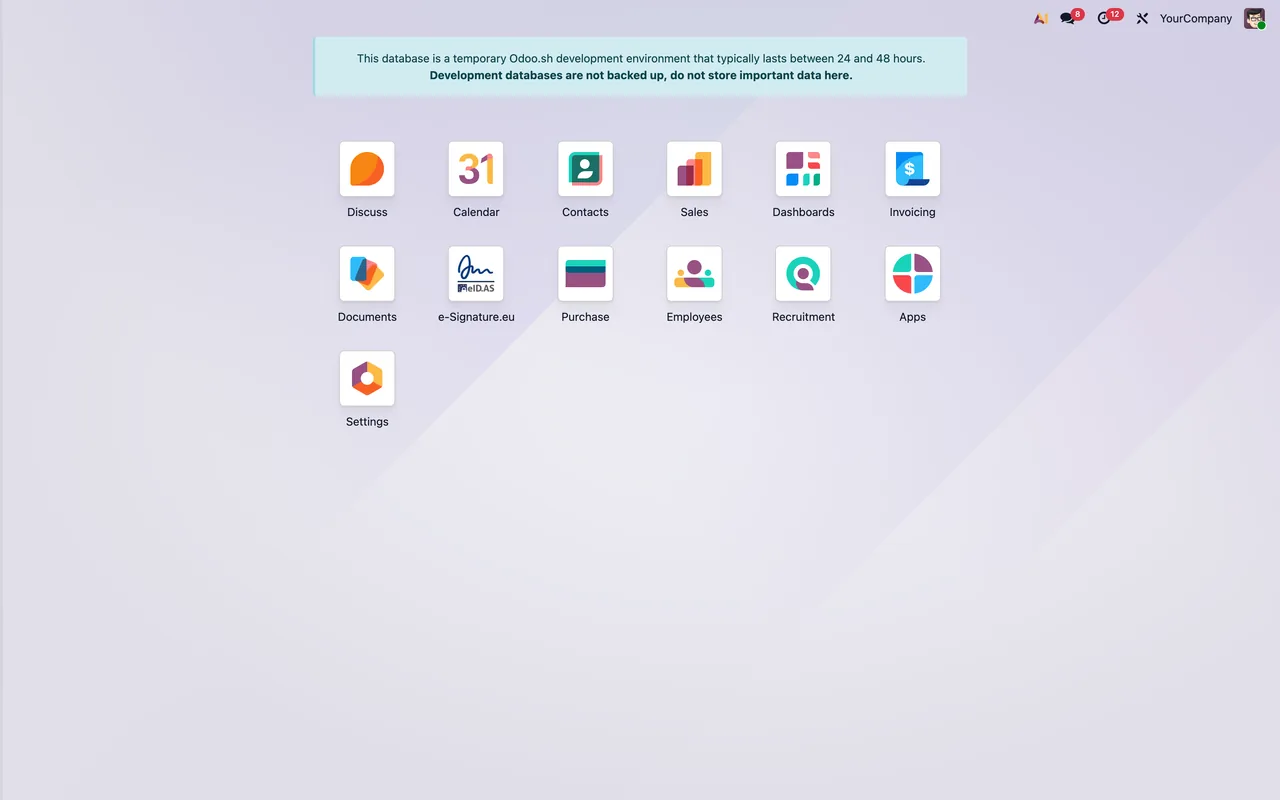
- Dopo l'installazione, individua l'app e-Signature.eu nella schermata iniziale di Odoo.
Primo passo: credenziali e connessione dell'account
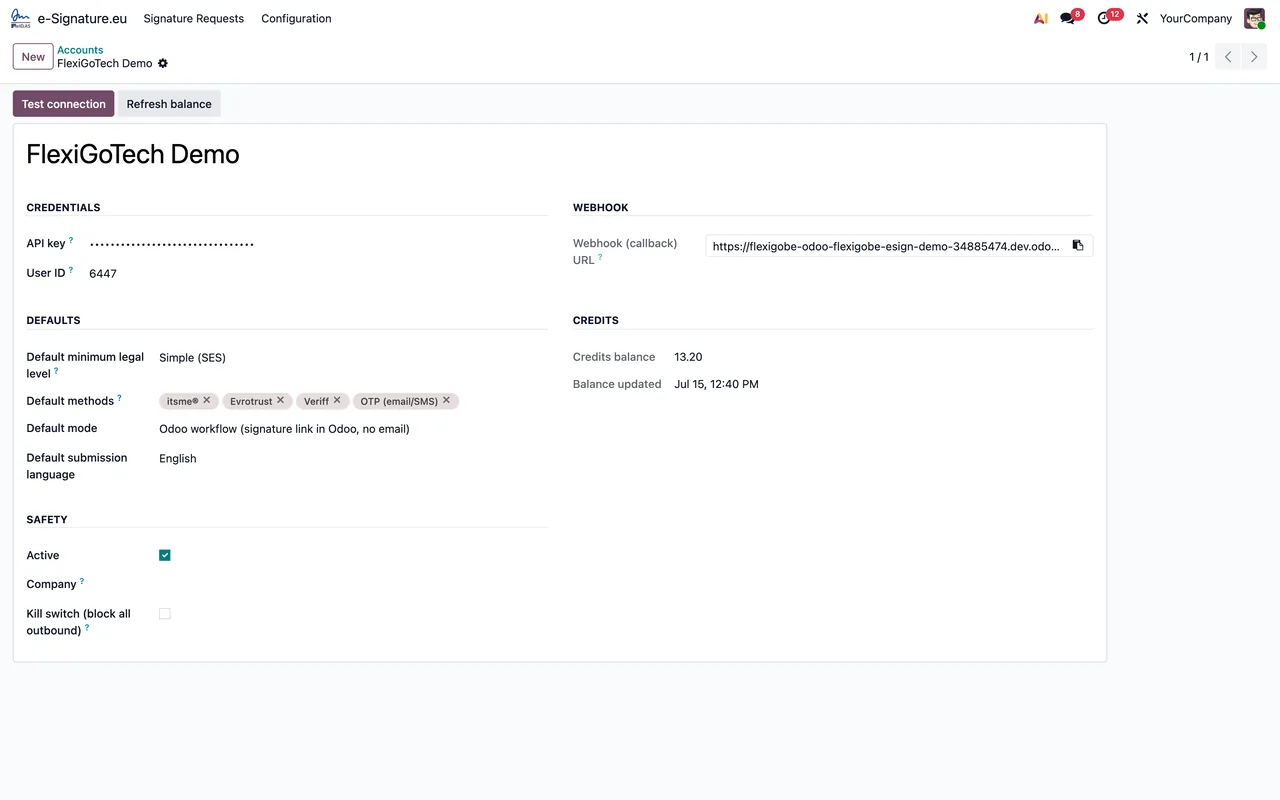
Tutto parte dal modulo dell'account. Questi sono i campi che collegano Odoo al tuo account e-Signature.eu.
API key: incolla la x-api-key del tuo account e-Signature.eu, che trovi inSettings → Signatures API.
User ID: copia lo User ID del tuo account e-Signature.eu. Il modulo lo invia come parametrouseridnell'URL.
Base URL: è l'endpoint dell'API di e-Signature.eu e il campo stesso lo indica come fisso.
Webhook (callback) URL: copia l'URL mostrato nel modulo e incollalo nel tuo account e-Signature.eu, inSettings → Signatures API.
company_id: indica l'azienda a cui appartiene questo account. Se pensi di lasciarlo vuoto, leggi prima nel tuo database il testo di aiuto completo del campo, che spiega quel caso.
Kill switch (block all outbound): verifica che sia deselezionato prima dei test. È un arresto di emergenza che blocca tutte le chiamate API in uscita da questo account.
Poi: i valori predefiniti di ogni richiesta
Lo stesso account memorizza ciò che viene proposto quando crei una nuova richiesta.
Default minimum legal level: scegli il livello eIDAS minimo preselezionato in ogni nuova richiesta di firma.
Default methods: seleziona i metodi di firma offerti per impostazione predefinita quando invii un documento.
Default mode: controlla quale modalità resta predefinita. Tieni presente che il promemoria automatico di una richiesta si applica solo in modalità Email.
Default automatic reminder (days): inserisci i giorni che vuoi; 0 significa nessun promemoria automatico.
Default submission language: imposta la lingua di invio predefinita.
Auto-send on confirmation: l'aiuto del campo cita la conferma di un ordine di vendita e la registrazione di una fattura cliente, e prosegue con altri casi. Leggi il testo completo nel tuo database e decidi se attivarlo subito o dopo i primi test.
La prima richiesta di prova
Con l'account pronto, crea una richiesta con un documento di prova e un firmatario che controlli tu.
Title of request: scrivi un titolo chiaro, perché è quello che i firmatari vedono su e-Signature.eu.
- Account (
account_id): verifica che la richiesta punti all'account che hai appena configurato.
Signing methods: controlla i metodi tra cui i firmatari potranno scegliere in questa richiesta.
Minimum legal level: questo campo filtra i metodi offerti limitandoli a quelli che raggiungono almeno quel livello eIDAS.
Signers: aggiungi i firmatari nella relativa scheda.
Document to sign: allega il documento da firmare.
Signature placement: controlla il posizionamento della firma.
Note to the signatories: se scrivi una nota, viene inclusa nell'e-mail di invito che ricevono i firmatari.
Automatic reminder (days): 0 significa nessuno, e si applica solo in modalità Email.
Email me on each signature: selezionalo se vuoi ricevere un avviso via e-mail da e-Signature.eu ogni volta che qualcuno firma.
Submission language: conferma la lingua di invio di questa richiesta.
Cosa controllare la prima settimana
Nei primi giorni apri ogni richiesta inviata e ripassa questi campi. Se qualcosa non torna, in i messaggi di errore e gli avvisi del connettore trovi i testi letterali e cosa fare per ciascuno.
Request ID: è l'identificativo della richiesta su e-Signature.eu (id_sign). Confrontalo con quello che vedi nel tuo account e-Signature.eu.
Source document: fai clic per aprire il documento da cui è stata creata la richiesta. Accanto ci sonoSource modeleSource record.
Signed document: verifica che il documento firmato sia allegato nelle richieste già firmate.
Audit trail: controlla anche l'allegato dell'audit trail.
Reported leveleQES verified: guarda il livello riportato e lo stato di quella casella in ogni richiesta.
Credits balanceeBalance updated: nell'account, controlla il saldo dei crediti e la data del suo ultimo aggiornamento.
Auto-send on confirmation: se l'hai attivato, conferma un ordine o una fattura di prova e guarda quali richieste compaiono.
Kill switch (block all outbound): tieni a mente dove si trova, nel caso tu debba interrompere tutte le chiamate in uscita dell'account.
Come leggere una richiesta già firmata
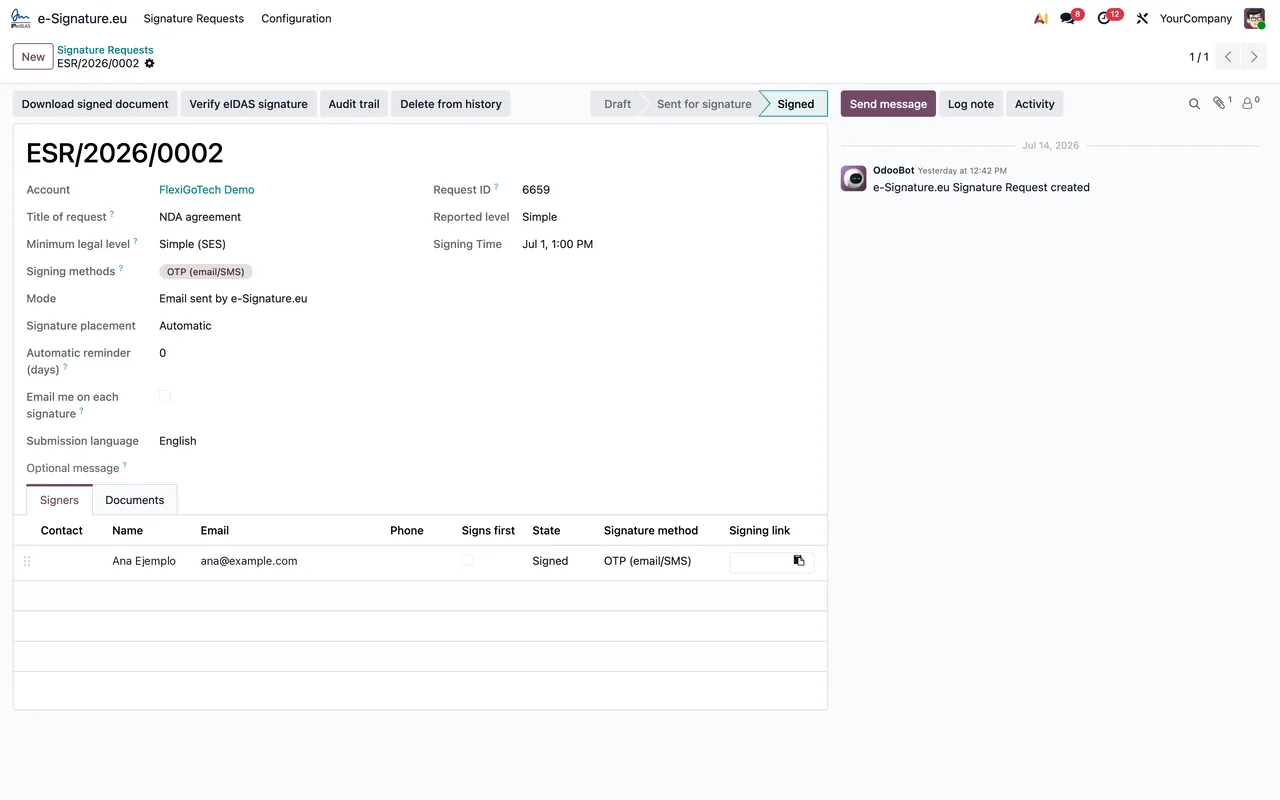
Lo screenshot precedente mostra una richiesta demo in stato firmato: l'account, il titolo, il livello SES e il metodo OTP; nella scheda Signers, il firmatario; e nel chatter, un messaggio di OdooBot. Se vuoi vedere quali menu aggiunge il modulo e cosa attraversa un record dietro le quinte, lo trovi in come funziona il connettore in Odoo.
Se vuoi una mano con l'avvio
In FlexigoTech implementiamo Odoo 17, 18, 19 e 20 e sviluppiamo connettori e integrazioni su misura. Se hai bisogno che la firma si integri con i tuoi ordini, le fatture o altri documenti del tuo database, scrivici. Trovi più dettagli sul modulo nella sua pagina su flexigotech.com e nella scheda di Odoo Apps.
Continua a leggere
Verificato nel codice del modulo (versione 20.0) e nelle fonti collegate
Fonti
- Codice del modulo: flexigobe_esignature_eidas_itsme_evrotrust_veriff_connector 20.0 (4958ee1e): models/esignature_account.py
- Codice del modulo: flexigobe_esignature_eidas_itsme_evrotrust_veriff_connector 20.0 (4958ee1e): models/esignature_request.py
- apps.odoo.com/apps/modules/20.0/flexigobe_esignature_eidas_itsme_evrotrust_veriff_connecto
- apps.odoo.com/apps/modules/17.0/flexigobe_esignature_eidas_itsme_evrotrust_veriff_connecto
- apps.odoo.com/apps/modules/18.0/flexigobe_esignature_eidas_itsme_evrotrust_veriff_connecto
- apps.odoo.com/apps/modules/19.0/flexigobe_esignature_eidas_itsme_evrotrust_veriff_connecto
- flexigotech.com/en/services.html