

 Español
 English
 Català
 Deutsch
 Français
 Português
 Italiano
 Nederlands
Zanim otworzysz formularz konta
Moduł jest opublikowany w Odoo Apps dla Odoo 17, 18, 19 i 20. Na karcie każdej z tych wersji kosztuje 149 €, płatność jednorazowa za wersję, netto (bez VAT). Zanim cokolwiek zmienisz w Odoo, zbierz to, czego potrzebujesz po stronie e-Signature.eu.
- Sprawdź, na jakiej wersji Odoo pracujesz i czy instalujesz moduł właśnie dla tej wersji.
- Upewnij się, że masz dostęp do konta e-Signature.eu: stamtąd pochodzi x-api-key, w
Settings → Signatures API, a także User ID.
- Zdecyduj, do której firmy w Odoo będzie należeć konto podpisu, bo formularz ma pole firmy (
company_id).
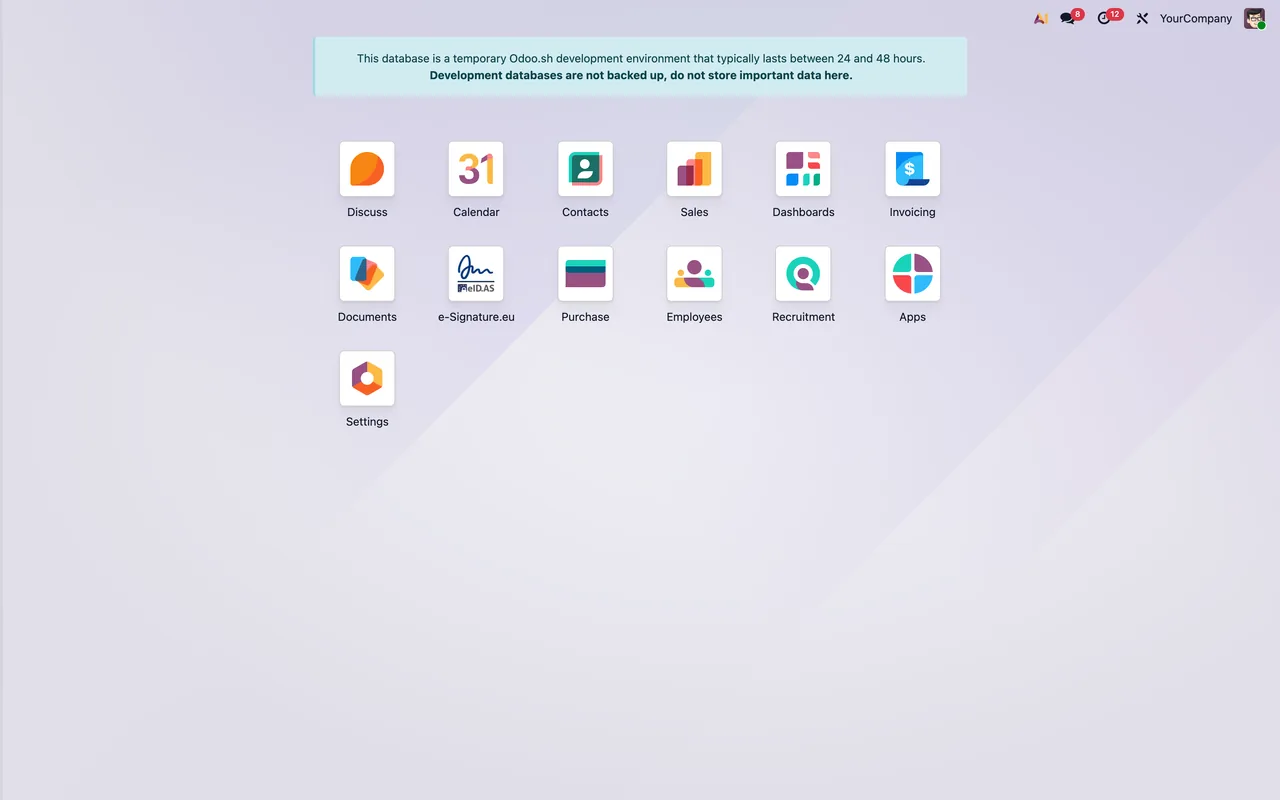
- Po instalacji znajdź aplikację e-Signature.eu na ekranie startowym Odoo.
Najpierw: dane dostępowe i połączenie konta
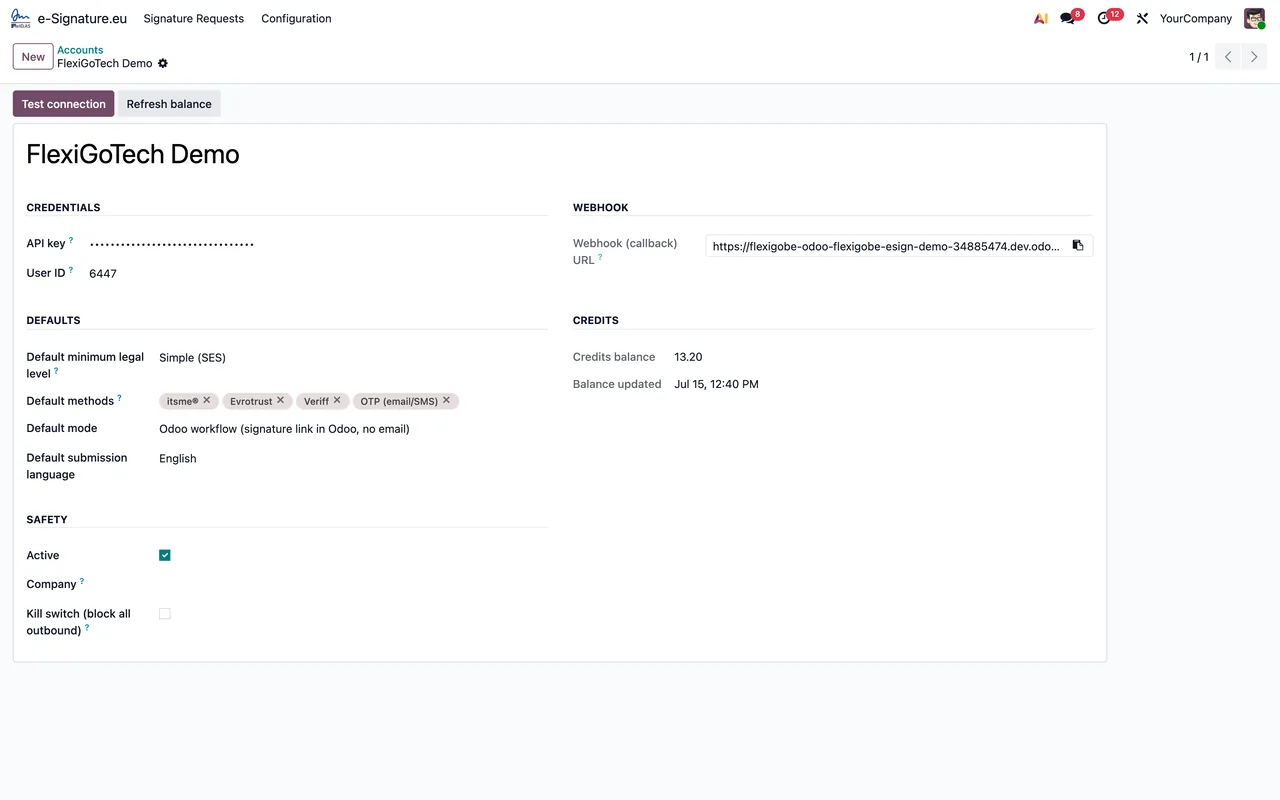
Wszystko zaczyna się w formularzu konta. Te pola łączą Odoo z Twoim kontem e-Signature.eu.
API key: wklej x-api-key ze swojego konta e-Signature.eu, który znajdziesz wSettings → Signatures API.
User ID: skopiuj User ID ze swojego konta e-Signature.eu. Moduł wysyła go jako parametruseridw adresie URL.
Base URL: to endpoint API e-Signature.eu, a samo pole oznacza go jako stały.
Webhook (callback) URL: skopiuj adres widoczny w formularzu i wklej go w swoim koncie e-Signature.eu, wSettings → Signatures API.
company_id: wskaż firmę, do której należy to konto. Jeśli chcesz zostawić je puste, najpierw przeczytaj w swojej bazie pełny tekst pomocy pola, który opisuje ten przypadek.
Kill switch (block all outbound): przed testami sprawdź, czy jest odznaczony. To wyłącznik awaryjny, który blokuje wszystkie wychodzące wywołania API z tego konta.
Następnie: wartości domyślne każdego wniosku
To samo konto przechowuje to, co jest proponowane przy tworzeniu nowego wniosku.
Default minimum legal level: wybierz minimalny poziom eIDAS wstępnie ustawiany w każdym nowym wniosku o podpis.
Default methods: zaznacz metody podpisu oferowane domyślnie przy wysyłce dokumentu.
Default mode: sprawdź, jaki tryb jest ustawiony domyślnie. Pamiętaj, że automatyczne przypomnienie działa tylko w trybie Email.
Default automatic reminder (days): wpisz wybraną liczbę dni; 0 oznacza brak automatycznego przypomnienia.
Default submission language: ustaw domyślny język wysyłki.
Auto-send on confirmation: pomoc pola wymienia potwierdzenie zamówienia sprzedaży i zaksięgowanie faktury sprzedaży, a potem kolejne przypadki. Przeczytaj pełny tekst w swojej bazie i zdecyduj, czy włączasz to od razu, czy po pierwszych testach.
Pierwszy wniosek testowy
Gdy konto jest gotowe, utwórz wniosek z dokumentem testowym i sygnatariuszem, nad którym masz kontrolę.
Title of request: wpisz czytelny tytuł, bo to go widzą sygnatariusze w e-Signature.eu.
- Konto (
account_id): sprawdź, czy wniosek wskazuje konto, które właśnie skonfigurowałeś.
Signing methods: przejrzyj metody, spośród których sygnatariusze będą mogli wybierać w tym wniosku.
Minimum legal level: to pole zawęża oferowane metody do tych, które osiągają co najmniej ten poziom eIDAS.
Signers: dodaj sygnatariuszy w ich zakładce.
Document to sign: załącz dokument do podpisu.
Signature placement: sprawdź umiejscowienie podpisu.
Note to the signatories: jeśli wpiszesz notatkę, trafi ona do e-maila z zaproszeniem, który otrzymują sygnatariusze.
Automatic reminder (days): 0 oznacza brak, a przypomnienie działa tylko w trybie Email.
Email me on each signature: zaznacz, jeśli chcesz dostawać e-mail od e-Signature.eu przy każdym podpisie.
Submission language: potwierdź język wysyłki tego wniosku.
Co sprawdzać w pierwszym tygodniu
Przez pierwsze dni otwieraj każdy wysłany wniosek i przeglądaj te pola. Jeśli coś się nie zgadza, w komunikatach o błędach i ostrzeżeniach konektora znajdziesz dosłowne treści i opis, co zrobić z każdym z nich.
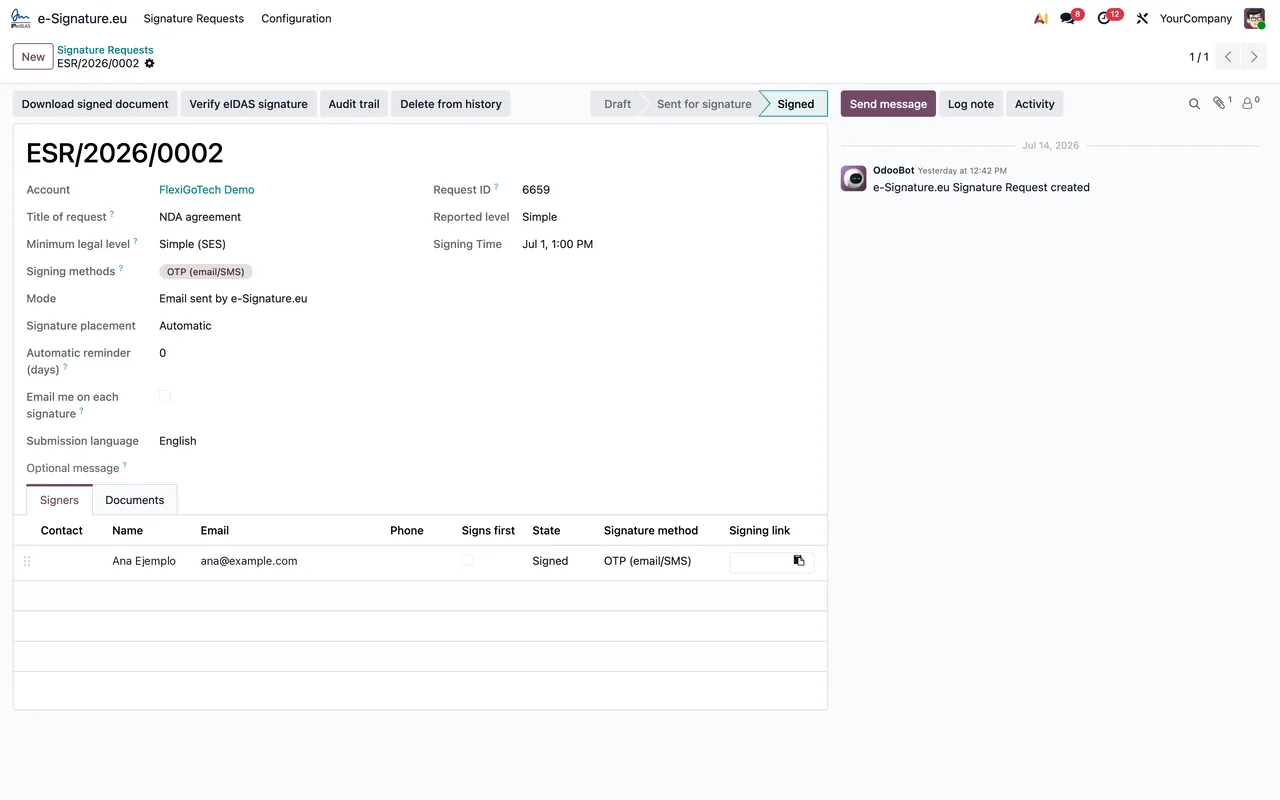
Request ID: to identyfikator wniosku w e-Signature.eu (id_sign). Porównaj go z tym, co widzisz w swoim koncie e-Signature.eu.
Source document: kliknij, aby otworzyć dokument, z którego utworzono wniosek. Obok sąSource modeliSource record.
Signed document: sprawdź, czy w podpisanych wnioskach jest załączony podpisany dokument.
Audit trail: sprawdź też załącznik ze ścieżką audytu.
Reported leveliQES verified: sprawdź zgłoszony poziom i stan tego pola wyboru w każdym wniosku.
Credits balanceiBalance updated: na koncie przejrzyj saldo kredytów i datę jego ostatniej aktualizacji.
Auto-send on confirmation: jeśli to włączyłeś, potwierdź testowe zamówienie lub fakturę i zobacz, jakie wnioski się pojawią.
Kill switch (block all outbound): wiedz, gdzie jest, na wypadek gdybyś musiał zatrzymać wszystkie wychodzące wywołania konta.
Jak czytać podpisany wniosek
Powyższy zrzut ekranu pokazuje demonstracyjny wniosek w stanie podpisanym: konto, tytuł, poziom SES i metodę OTP; w zakładce Signers sygnatariusza, a w chatterze wiadomość OdooBot. Jeśli chcesz zobaczyć, jakie menu dodaje moduł i przez co przechodzi rekord od środka, zajrzyj do artykułu jak działa konektor w Odoo.
Jeśli chcesz, żebyśmy pomogli we wdrożeniu
W FlexigoTech wdrażamy Odoo 17, 18, 19 i 20 oraz tworzymy konektory i integracje na zamówienie. Jeśli potrzebujesz, by podpis współgrał z Twoimi zamówieniami, fakturami lub innymi dokumentami w bazie, napisz do nas. Więcej o module znajdziesz na jego stronie w flexigotech.com i na karcie w Odoo Apps.
Czytaj dalej
Sprawdzone w kodzie źródłowym modułu (wersja 20.0) i w podlinkowanych źródłach
Źródła
- Kod modułu: flexigobe_esignature_eidas_itsme_evrotrust_veriff_connector 20.0 (4958ee1e): models/esignature_account.py
- Kod modułu: flexigobe_esignature_eidas_itsme_evrotrust_veriff_connector 20.0 (4958ee1e): models/esignature_request.py
- apps.odoo.com/apps/modules/20.0/flexigobe_esignature_eidas_itsme_evrotrust_veriff_connecto
- apps.odoo.com/apps/modules/17.0/flexigobe_esignature_eidas_itsme_evrotrust_veriff_connecto
- apps.odoo.com/apps/modules/18.0/flexigobe_esignature_eidas_itsme_evrotrust_veriff_connecto
- apps.odoo.com/apps/modules/19.0/flexigobe_esignature_eidas_itsme_evrotrust_veriff_connecto
- flexigotech.com/en/services.html