

 Español
 English
 Català
 Deutsch
 Français
 Português
 Italiano
 Polski
Voordat je het accountformulier opent
De module staat in Odoo Apps voor Odoo 17, 18, 19 en 20. Op de pagina van elk van die versies kost hij € 149, eenmalige betaling per versie, excl. btw. Verzamel eerst wat je aan de kant van e-Signature.eu nodig hebt, voordat je iets in Odoo aanraakt.
- Controleer in welke Odoo-versie je werkt en dat de module die je installeert bij die versie hoort.
- Zorg dat je toegang hebt tot je e-Signature.eu-account: daar vind je de x-api-key, onder
Settings → Signatures API, en ook de User ID.
- Bepaal bij welk bedrijf het ondertekeningsaccount in Odoo hoort, want het formulier heeft een bedrijfsveld (
company_id).
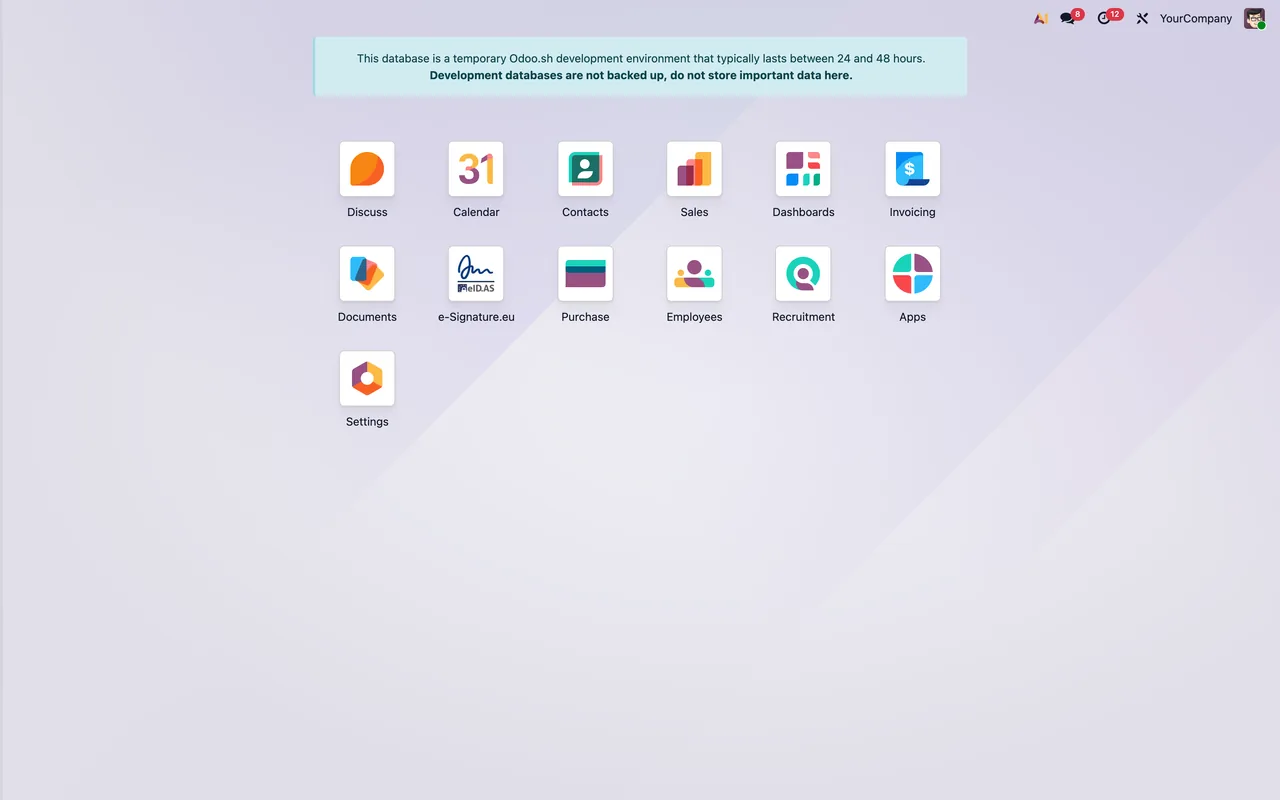
- Zoek na de installatie de app e-Signature.eu op het startscherm van Odoo.
Eerst: inloggegevens en koppeling van het account
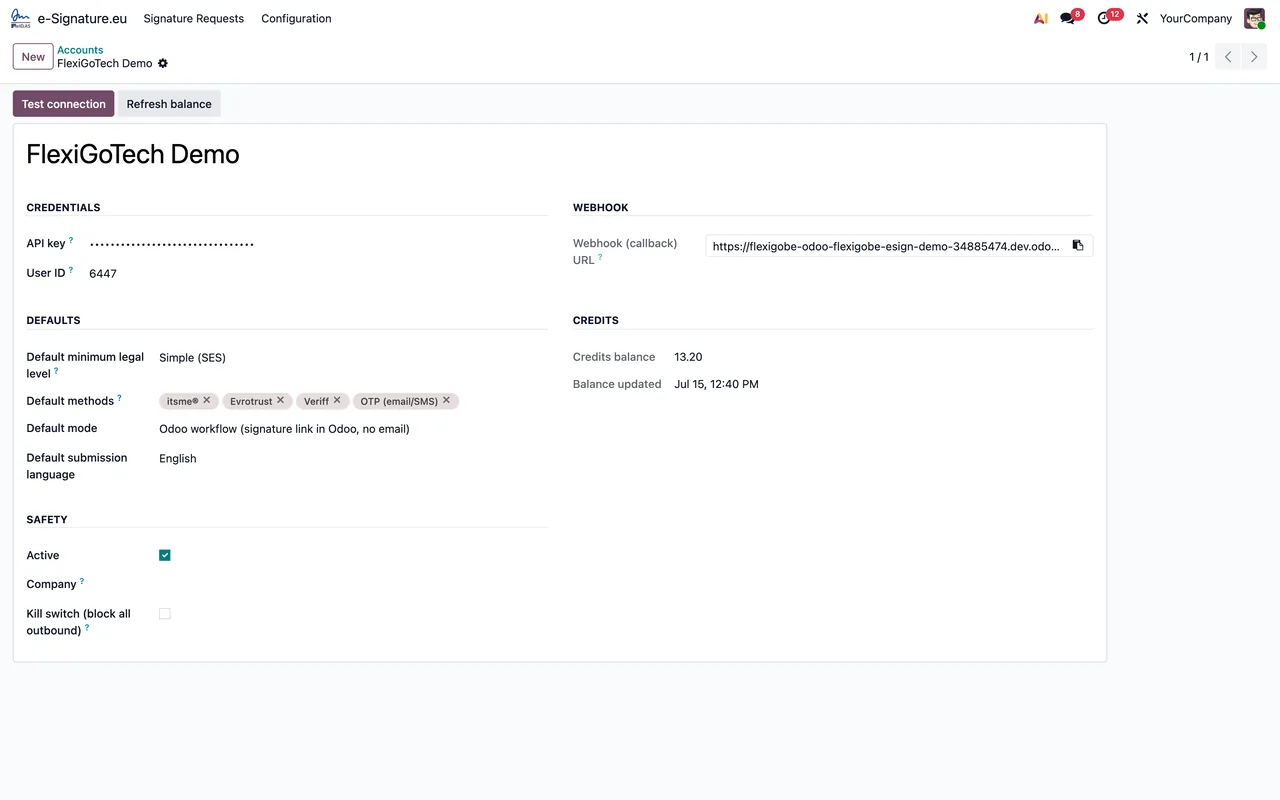
Alles begint in het accountformulier. Met deze velden koppel je Odoo aan je e-Signature.eu-account.
API key: plak de x-api-key van je e-Signature.eu-account, die je vindt onderSettings → Signatures API.
User ID: kopieer de User ID van je e-Signature.eu-account. De module stuurt die mee als parameteruseridin de URL.
Base URL: dit is het API-endpoint van e-Signature.eu en het veld zelf geeft aan dat het vastligt.
Webhook (callback) URL: kopieer de URL die het formulier toont en plak die in je e-Signature.eu-account, onderSettings → Signatures API.
company_id: geef aan bij welk bedrijf dit account hoort. Wil je het leeg laten, lees dan eerst in je database de volledige helptekst van het veld, die dat geval uitlegt.
Kill switch (block all outbound): controleer dat dit vinkje uit staat voordat je gaat testen. Het is een noodstop die alle uitgaande API-aanroepen vanuit dit account blokkeert.
Daarna: de standaardwaarden voor elk verzoek
Hetzelfde account bewaart wat er wordt voorgesteld als je een nieuw verzoek aanmaakt.
Default minimum legal level: kies het minimale eIDAS-niveau dat bij elk nieuw ondertekeningsverzoek vooraf is geselecteerd.
Default methods: vink de ondertekeningsmethoden aan die standaard worden aangeboden als je een document verstuurt.
Default mode: kijk welke modus standaard is ingesteld. Houd er rekening mee dat de automatische herinnering van een verzoek alleen in de modus Email werkt.
Default automatic reminder (days): vul het gewenste aantal dagen in; 0 betekent geen automatische herinnering.
Default submission language: stel de standaard verzendtaal in.
Auto-send on confirmation: de helptekst van het veld noemt het bevestigen van een verkooporder en het boeken van een klantfactuur, en noemt daarna nog meer gevallen. Lees de volledige tekst in je database en beslis of je dit nu aanzet of pas na de eerste tests.
Het eerste testverzoek
Is het account klaar, maak dan een verzoek aan met een testdocument en een ondertekenaar die je zelf in de hand hebt.
Title of request: kies een duidelijke titel, want die zien de ondertekenaars in e-Signature.eu.
- Account (
account_id): controleer dat het verzoek naar het account verwijst dat je net hebt ingericht.
Signing methods: bekijk uit welke methoden de ondertekenaars bij dit verzoek kunnen kiezen.
Minimum legal level: dit veld beperkt de aangeboden methoden tot die minstens dat eIDAS-niveau halen.
Signers: voeg de ondertekenaars toe op hun tabblad.
Document to sign: voeg het document toe dat ondertekend moet worden.
Signature placement: controleer waar de handtekening komt.
Note to the signatories: schrijf je een notitie, dan komt die in de uitnodigingsmail die de ondertekenaars krijgen.
Automatic reminder (days): 0 is geen, en het werkt alleen in de modus Email.
Email me on each signature: vink dit aan als je bij elke handtekening een e-mail van e-Signature.eu wilt krijgen.
Submission language: bevestig de verzendtaal van dit verzoek.
Wat je de eerste week controleert
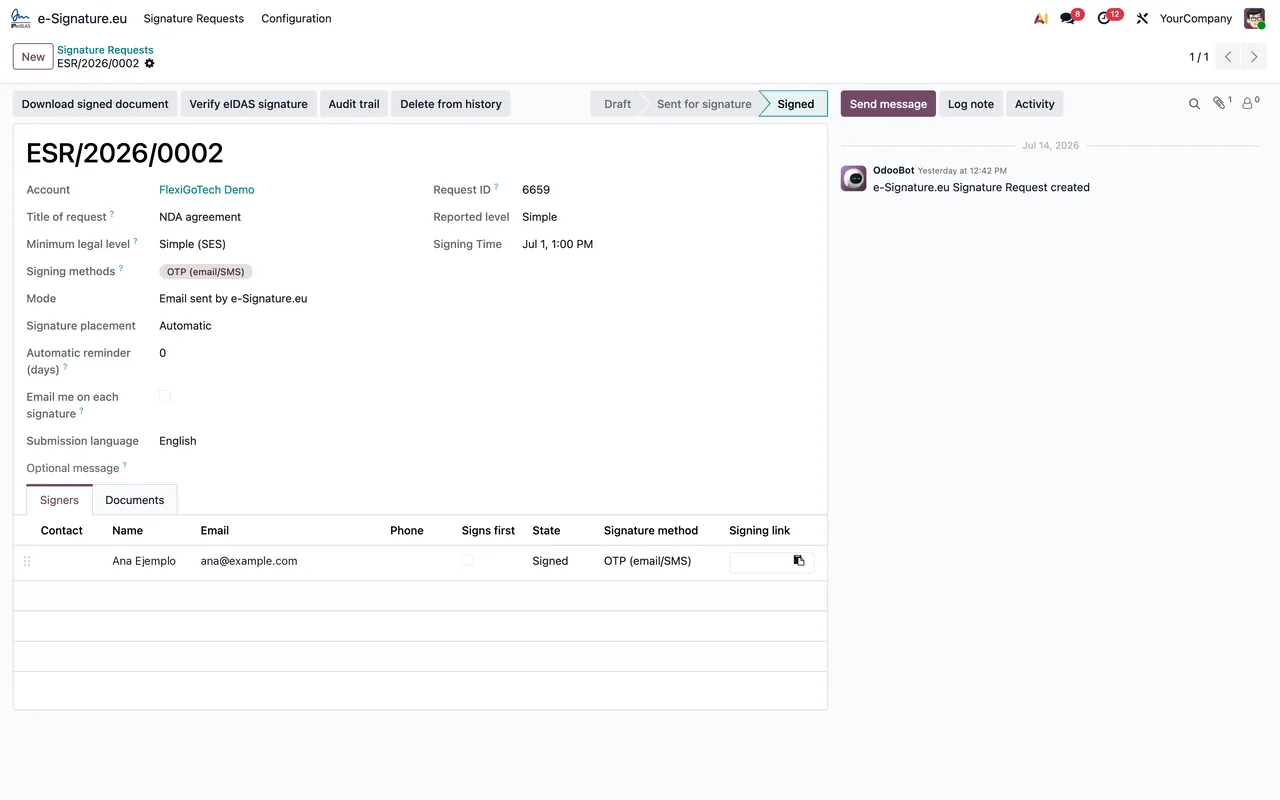
Open de eerste dagen elk verstuurd verzoek en loop deze velden na. Klopt er iets niet, dan vind je in de foutmeldingen en waarschuwingen van de connector de letterlijke teksten en wat je bij elk ervan doet.
Request ID: dit is de identificatie van het verzoek in e-Signature.eu (id_sign). Vergelijk die met wat je in je e-Signature.eu-account ziet.
Source document: klik erop om het document te openen waaruit het verzoek is aangemaakt. Ernaast staanSource modelenSource record.
Signed document: controleer dat het ondertekende document is bijgevoegd bij verzoeken die al ondertekend zijn.
Audit trail: controleer ook de bijlage met het audittrail.
Reported levelenQES verified: bekijk bij elk verzoek het gerapporteerde niveau en de stand van dat vinkje.
Credits balanceenBalance updated: controleer in het account het creditsaldo en de datum van de laatste update.
Auto-send on confirmation: heb je dit aangezet, bevestig dan een testorder of testfactuur en kijk welke verzoeken er verschijnen.
Kill switch (block all outbound): weet waar die zit, voor het geval je alle uitgaande aanroepen van het account moet stoppen.
Zo lees je een ondertekend verzoek
De vorige schermafbeelding toont een demoverzoek in de status ondertekend: het account, de titel, het niveau SES en de methode OTP; op het tabblad Signers de ondertekenaar; en in de chatter een bericht van OdooBot. Wil je zien welke menu's de module toevoegt en wat een record intern doorloopt, lees dan hoe de connector in Odoo werkt.
Hulp nodig bij de ingebruikname?
Bij FlexigoTech implementeren we Odoo 17, 18, 19 en 20 en ontwikkelen we connectoren en integraties op maat. Moet het ondertekenen aansluiten op je orders, facturen of andere documenten in je database, laat het ons weten. Meer over de module lees je op de pagina op flexigotech.com en op de pagina in Odoo Apps.
Lees verder
Gecontroleerd in de broncode van de module (versie 20.0) en in de gelinkte bronnen
Bronnen
- Broncode van de module: flexigobe_esignature_eidas_itsme_evrotrust_veriff_connector 20.0 (4958ee1e): models/esignature_account.py
- Broncode van de module: flexigobe_esignature_eidas_itsme_evrotrust_veriff_connector 20.0 (4958ee1e): models/esignature_request.py
- apps.odoo.com/apps/modules/20.0/flexigobe_esignature_eidas_itsme_evrotrust_veriff_connecto
- apps.odoo.com/apps/modules/17.0/flexigobe_esignature_eidas_itsme_evrotrust_veriff_connecto
- apps.odoo.com/apps/modules/18.0/flexigobe_esignature_eidas_itsme_evrotrust_veriff_connecto
- apps.odoo.com/apps/modules/19.0/flexigobe_esignature_eidas_itsme_evrotrust_veriff_connecto
- flexigotech.com/en/services.html