

 English
 Català
 Deutsch
 Français
 Português
 Italiano
 Nederlands
 Polski
Antes de abrir el formulario de la cuenta
El módulo está publicado en Odoo Apps para Odoo 17, 18, 19 y 20. En la ficha de cada una de esas versiones cuesta 149 €, pago único por versión, sin IVA. Antes de tocar nada en Odoo, reúne lo que vas a necesitar del lado de e-Signature.eu.
- Confirma en qué versión de Odoo trabajas y que el módulo que instalas es el de esa versión.
- Ten acceso a tu cuenta de e-Signature.eu: de ahí sale la x-api-key, en
Settings → Signatures API, y también el User ID.
- Decide a qué compañía pertenecerá la cuenta de firma en Odoo, porque el formulario tiene un campo de compañía (
company_id).
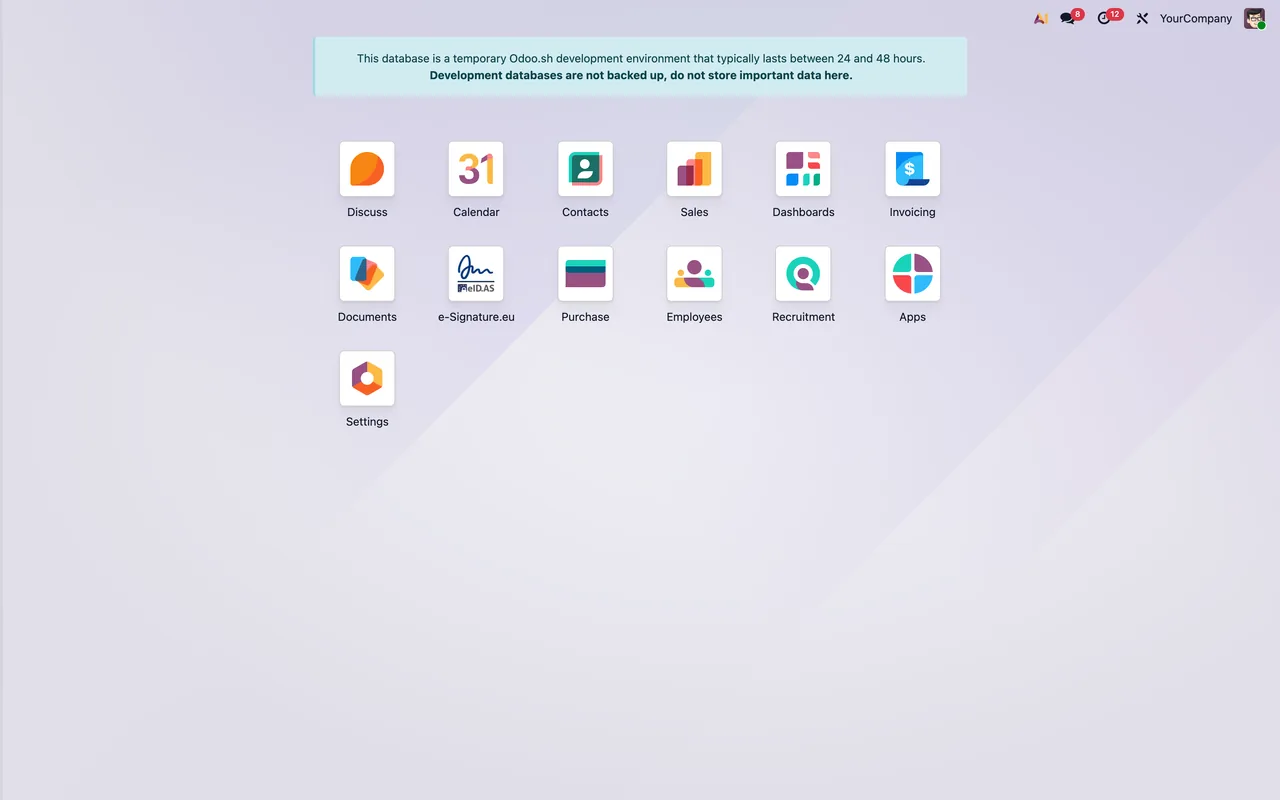
- Después de instalar, localiza la app e-Signature.eu en la pantalla de inicio de Odoo.
Primero: credenciales y conexión de la cuenta
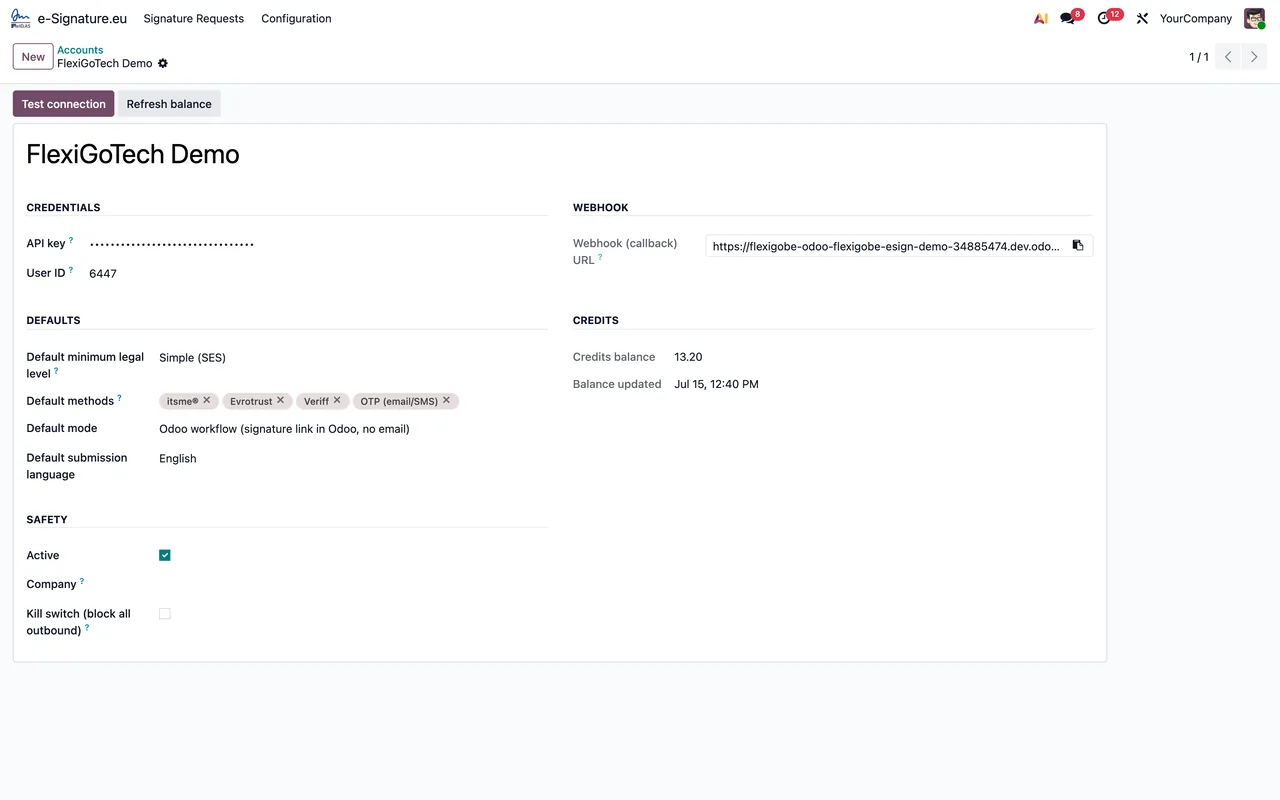
Todo empieza en el formulario de la cuenta. Estos son los campos que conectan Odoo con tu cuenta de e-Signature.eu.
API key: pega la x-api-key de tu cuenta de e-Signature.eu, la que encuentras enSettings → Signatures API.
User ID: copia el User ID de tu cuenta de e-Signature.eu. El módulo lo envía como parámetrouseriden la URL.
Base URL: es el endpoint de la API de e-Signature.eu y el propio campo lo indica como fijo.
Webhook (callback) URL: copia la URL que muestra el formulario y pégala en tu cuenta de e-Signature.eu, dentro deSettings → Signatures API.
company_id: indica la compañía a la que pertenece esta cuenta. Si piensas dejarlo vacío, lee antes en tu base el texto de ayuda completo del campo, que explica ese caso.
Kill switch (block all outbound): comprueba que está desmarcado antes de las pruebas. Es una parada de emergencia que bloquea todas las llamadas salientes a la API desde esta cuenta.
Después: los valores por defecto de cada solicitud
La misma cuenta guarda lo que se propone al crear una solicitud nueva.
Default minimum legal level: elige el nivel eIDAS mínimo que se preselecciona en cada nueva solicitud de firma.
Default methods: marca los métodos de firma que se ofrecen por defecto al enviar un documento.
Default mode: revisa qué modo queda por defecto. Ten presente que el recordatorio automático de una solicitud solo se aplica en modo Email.
Default automatic reminder (days): pon los días que quieras; 0 significa que no hay recordatorio automático.
Default submission language: fija el idioma de envío por defecto.
Auto-send on confirmation: la ayuda del campo cita la confirmación de un pedido de venta y la publicación de una factura de cliente, y continúa con más casos. Lee el texto completo en tu base y decide si lo activas ya o después de las primeras pruebas.
La primera solicitud de prueba
Con la cuenta lista, crea una solicitud con un documento de prueba y un firmante que controles tú.
Title of request: escribe un título claro, porque es el que ven los firmantes en e-Signature.eu.
- Cuenta (
account_id): comprueba que la solicitud apunta a la cuenta que acabas de configurar.
Signing methods: revisa los métodos entre los que podrán elegir los firmantes en esta solicitud.
Minimum legal level: este campo filtra los métodos ofrecidos a los que alcanzan, como mínimo, ese nivel eIDAS.
Signers: añade los firmantes en su pestaña.
Document to sign: adjunta el documento que se va a firmar.
Signature placement: revisa la colocación de la firma.
Note to the signatories: si escribes una nota, se incluye en el correo de invitación que reciben los firmantes.
Automatic reminder (days): 0 es ninguno, y solo se aplica en modo Email.
Email me on each signature: márcalo si quieres recibir un aviso por correo de e-Signature.eu cada vez que se firma.
Submission language: confirma el idioma de envío de esta solicitud.
Qué revisar la primera semana
Durante los primeros días, abre cada solicitud enviada y repasa estos campos. Si algo no cuadra, en los mensajes de error y avisos del conector tienes los textos literales y qué hacer con cada uno.
Request ID: es el identificador de la solicitud en e-Signature.eu (id_sign). Compáralo con lo que ves en tu cuenta de e-Signature.eu.
Source document: haz clic para abrir el documento desde el que se creó la solicitud. Junto a él estánSource modelySource record.
Signed document: comprueba que el documento firmado está adjunto en las solicitudes ya firmadas.
Audit trail: comprueba también el adjunto de la pista de auditoría.
Reported levelyQES verified: mira el nivel informado y el estado de esa casilla en cada solicitud.
Credits balanceyBalance updated: en la cuenta, revisa el saldo de créditos y la fecha de su última actualización.
Auto-send on confirmation: si lo activaste, confirma un pedido o una factura de prueba y mira qué solicitudes aparecen.
Kill switch (block all outbound): ten claro dónde está por si necesitas cortar todas las llamadas salientes de la cuenta.
Cómo leer una solicitud ya firmada
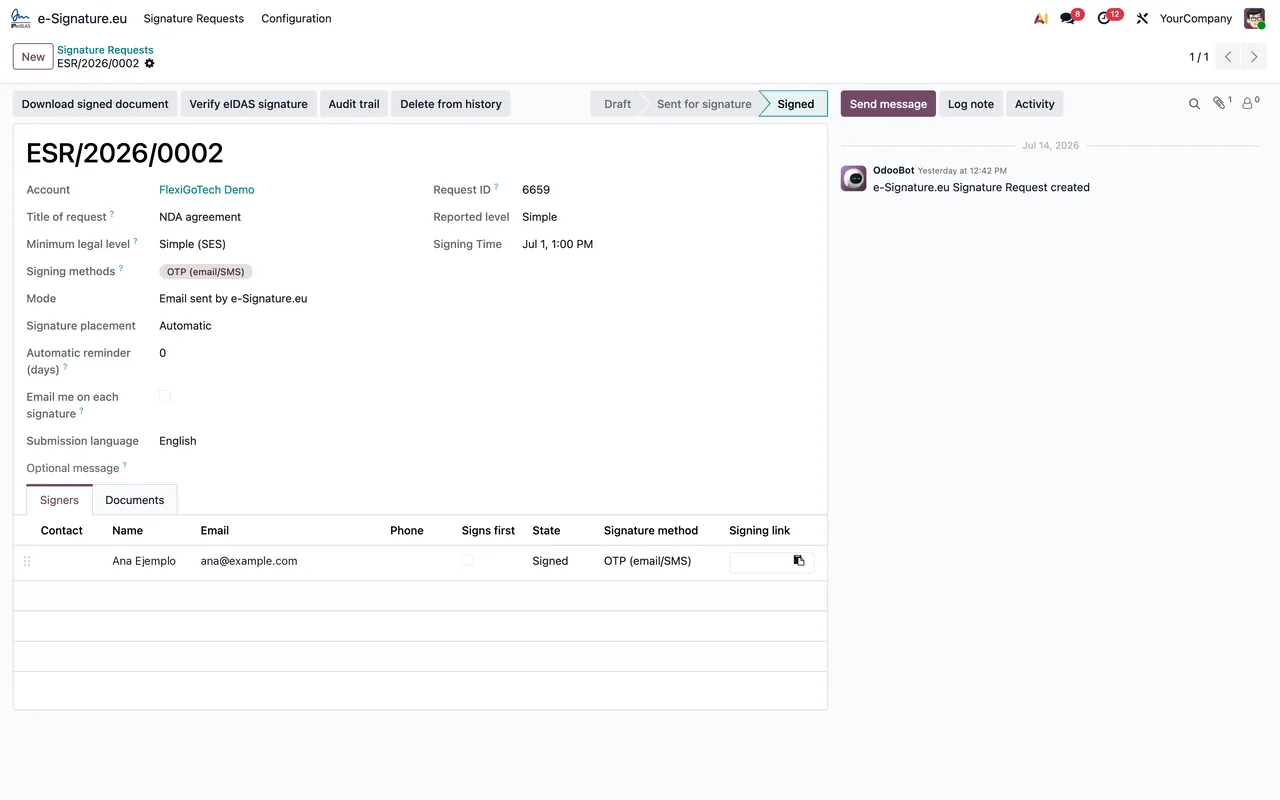
La captura anterior muestra una solicitud de demostración en estado firmado: la cuenta, el título, el nivel SES y el método OTP; en la pestaña Signers, el firmante; y en el chatter, un mensaje de OdooBot. Si quieres ver qué menús añade el módulo y qué recorre un registro por dentro, lo tienes en cómo funciona el conector en Odoo.
Si quieres que te ayudemos con la puesta en marcha
En FlexigoTech implantamos Odoo 17, 18, 19 y 20 y desarrollamos conectores e integraciones a medida. Si necesitas que la firma encaje con tus pedidos, facturas u otros documentos de tu base, cuéntanoslo. Tienes más detalles del módulo en su página en flexigotech.com y en la ficha de Odoo Apps.
Sigue leyendo
Comprobado en el código del módulo (versión 20.0) y en las fuentes enlazadas
Fuentes
- Código del módulo: flexigobe_esignature_eidas_itsme_evrotrust_veriff_connector 20.0 (4958ee1e): models/esignature_account.py
- Código del módulo: flexigobe_esignature_eidas_itsme_evrotrust_veriff_connector 20.0 (4958ee1e): models/esignature_request.py
- apps.odoo.com/apps/modules/20.0/flexigobe_esignature_eidas_itsme_evrotrust_veriff_connecto
- apps.odoo.com/apps/modules/17.0/flexigobe_esignature_eidas_itsme_evrotrust_veriff_connecto
- apps.odoo.com/apps/modules/18.0/flexigobe_esignature_eidas_itsme_evrotrust_veriff_connecto
- apps.odoo.com/apps/modules/19.0/flexigobe_esignature_eidas_itsme_evrotrust_veriff_connecto
- flexigotech.com/en/services.html