

 Español
 English
 Català
 Français
 Português
 Italiano
 Nederlands
 Polski
Bevor Sie das Kontoformular öffnen
Das Modul ist in Odoo Apps für Odoo 17, 18, 19 und 20 veröffentlicht. Auf der Seite jeder dieser Versionen kostet es 149 €, als Einmalzahlung pro Version, zzgl. MwSt. Bevor Sie in Odoo etwas anfassen, stellen Sie zusammen, was Sie auf Seiten von e-Signature.eu brauchen.
- Klären Sie, mit welcher Odoo-Version Sie arbeiten und ob das installierte Modul genau zu dieser Version gehört.
- Sorgen Sie für Zugang zu Ihrem e-Signature.eu-Konto: Dort finden Sie den x-api-key unter
Settings → Signatures APIund ebenso die User ID.
- Legen Sie fest, zu welchem Unternehmen das Signaturkonto in Odoo gehören soll, denn das Formular hat ein Unternehmensfeld (
company_id).
- Suchen Sie nach der Installation die App e-Signature.eu auf dem Startbildschirm von Odoo.
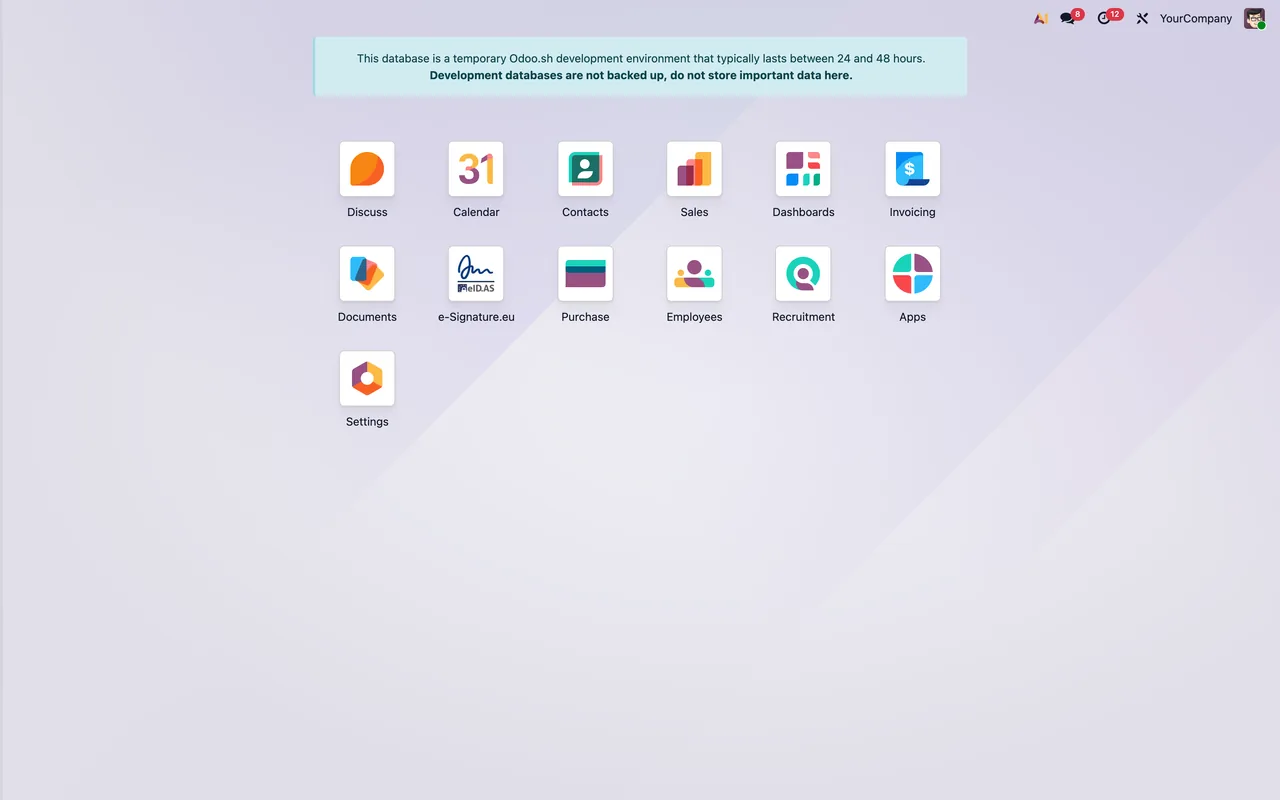
Zuerst: Zugangsdaten und Verbindung des Kontos
Alles beginnt im Kontoformular. Diese Felder verbinden Odoo mit Ihrem e-Signature.eu-Konto.
API key: Fügen Sie den x-api-key Ihres e-Signature.eu-Kontos ein, den Sie unterSettings → Signatures APIfinden.
User ID: Kopieren Sie die User ID Ihres e-Signature.eu-Kontos. Das Modul übergibt sie als Parameteruseridin der URL.
Base URL: Das ist der API-Endpunkt von e-Signature.eu, und das Feld selbst weist ihn als fest aus.
Webhook (callback) URL: Kopieren Sie die im Formular angezeigte URL und hinterlegen Sie sie in Ihrem e-Signature.eu-Konto unterSettings → Signatures API.
company_id: Geben Sie das Unternehmen an, zu dem dieses Konto gehört. Wenn Sie das Feld leer lassen möchten, lesen Sie vorher in Ihrer Datenbank den vollständigen Hilfetext des Felds, der diesen Fall erklärt.
Kill switch (block all outbound): Prüfen Sie vor den Tests, dass das Häkchen nicht gesetzt ist. Es handelt sich um einen Notstopp, der alle ausgehenden API-Aufrufe dieses Kontos blockiert.
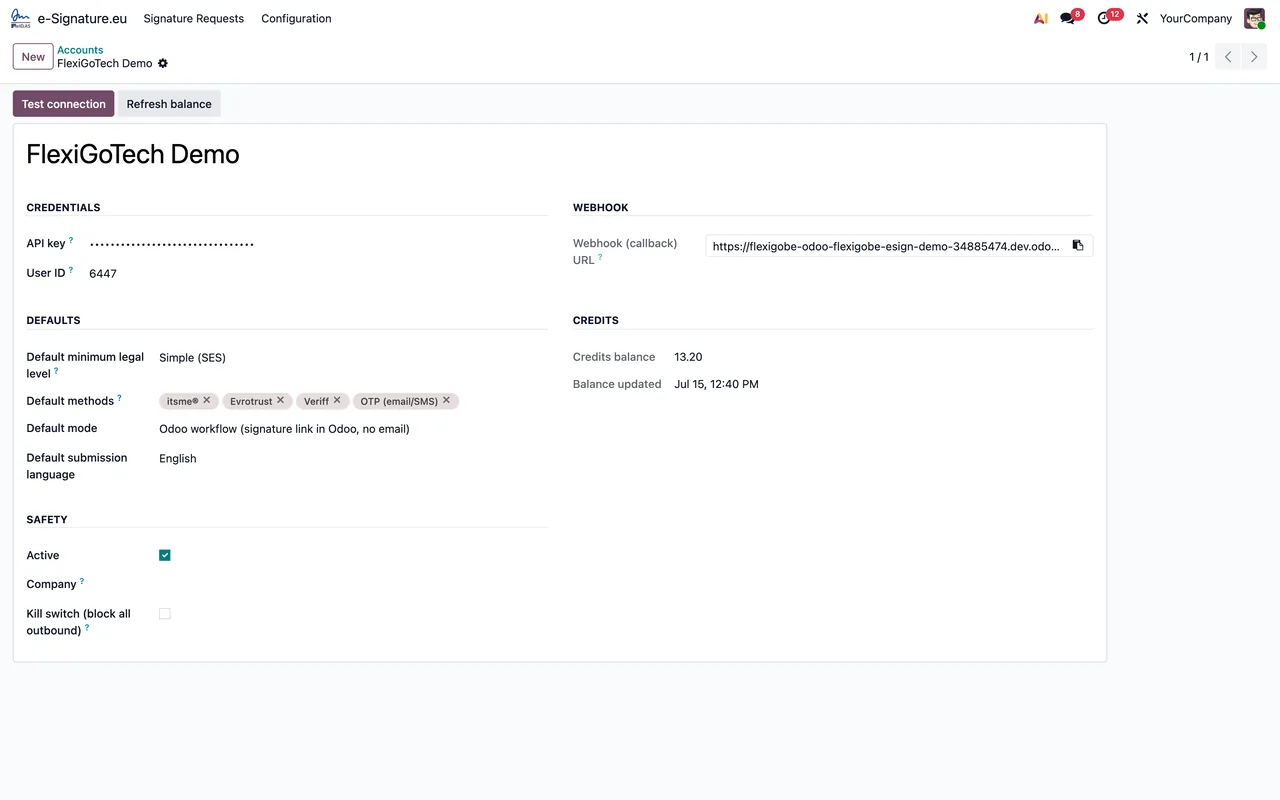
Danach: die Standardwerte jeder Anfrage
Dasselbe Konto speichert, was beim Anlegen einer neuen Anfrage vorgeschlagen wird.
Default minimum legal level: Wählen Sie das eIDAS-Mindestniveau, das bei jeder neuen Signaturanfrage vorausgewählt ist.
Default methods: Markieren Sie die Signaturmethoden, die beim Versand eines Dokuments standardmäßig angeboten werden.
Default mode: Prüfen Sie, welcher Modus standardmäßig eingestellt ist. Beachten Sie, dass die automatische Erinnerung einer Anfrage nur im Modus Email greift.
Default automatic reminder (days): Tragen Sie die gewünschte Anzahl Tage ein; 0 bedeutet keine automatische Erinnerung.
Default submission language: Legen Sie die Standardsprache für den Versand fest.
Auto-send on confirmation: Die Feldhilfe nennt die Bestätigung eines Verkaufsauftrags und das Buchen einer Kundenrechnung und führt weitere Fälle auf. Lesen Sie den vollständigen Text in Ihrer Datenbank und entscheiden Sie, ob Sie die Option gleich oder erst nach den ersten Tests aktivieren.
Die erste Testanfrage
Ist das Konto bereit, legen Sie eine Anfrage mit einem Testdokument und einem Unterzeichner an, den Sie selbst kontrollieren.
Title of request: Vergeben Sie einen klaren Titel, denn diesen sehen die Unterzeichner bei e-Signature.eu.
- Konto (
account_id): Prüfen Sie, dass die Anfrage auf das soeben eingerichtete Konto verweist.
Signing methods: Prüfen Sie die Methoden, aus denen die Unterzeichner bei dieser Anfrage wählen können.
Minimum legal level: Dieses Feld beschränkt die angebotenen Methoden auf jene, die mindestens dieses eIDAS-Niveau erreichen.
Signers: Fügen Sie die Unterzeichner auf ihrem Reiter hinzu.
Document to sign: Hängen Sie das zu signierende Dokument an.
Signature placement: Prüfen Sie die Platzierung der Signatur.
Note to the signatories: Eine eingetragene Notiz erscheint in der Einladungs-E-Mail an die Unterzeichner.
Automatic reminder (days): 0 bedeutet keine, und die Erinnerung greift nur im Modus Email.
Email me on each signature: Setzen Sie das Häkchen, wenn Sie bei jeder Unterschrift eine E-Mail-Benachrichtigung von e-Signature.eu erhalten möchten.
Submission language: Bestätigen Sie die Versandsprache dieser Anfrage.
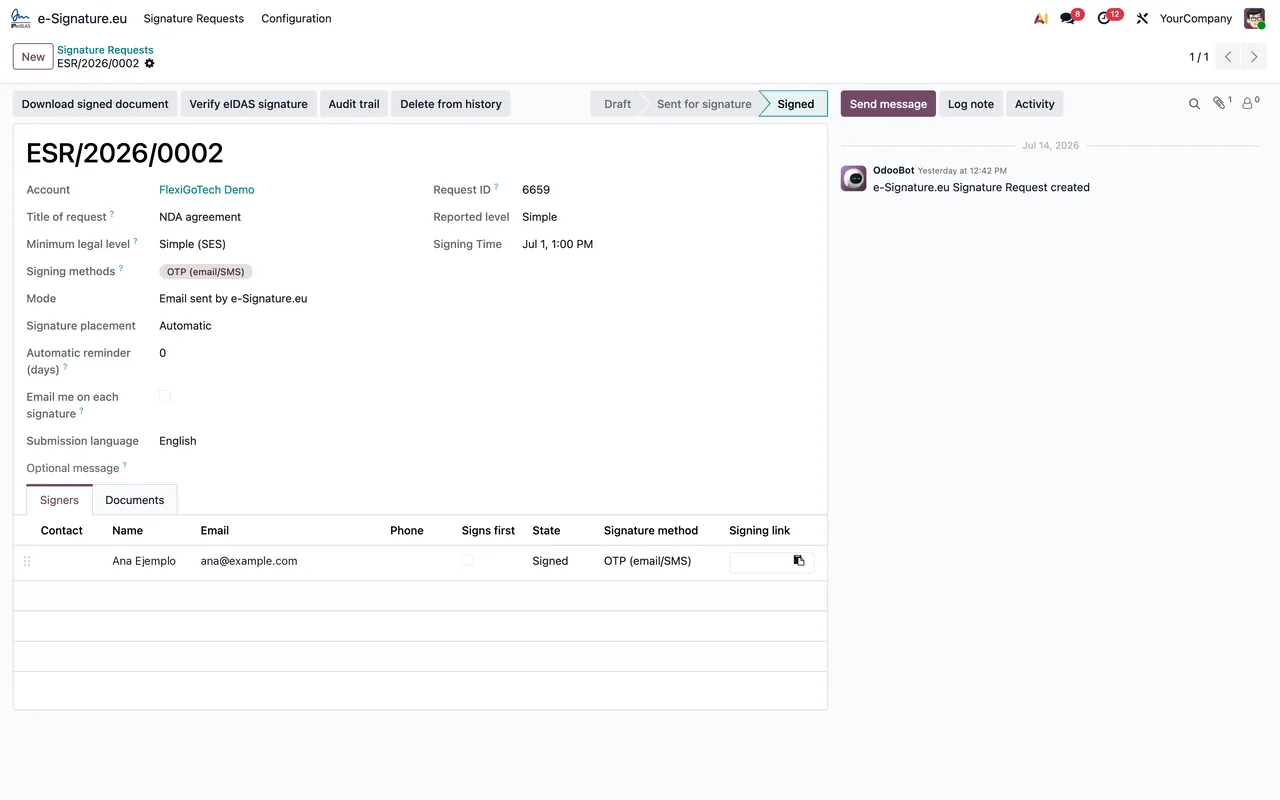
Was Sie in der ersten Woche prüfen sollten
Öffnen Sie in den ersten Tagen jede versendete Anfrage und gehen Sie diese Felder durch. Wenn etwas nicht stimmt, finden Sie unter Fehlermeldungen und Hinweise des Connectors die wörtlichen Texte und was jeweils zu tun ist.
Request ID: Das ist die Kennung der Anfrage bei e-Signature.eu (id_sign). Vergleichen Sie sie mit dem, was Sie in Ihrem e-Signature.eu-Konto sehen.
Source document: Klicken Sie darauf, um das Dokument zu öffnen, aus dem die Anfrage erstellt wurde. Daneben stehenSource modelundSource record.
Signed document: Prüfen Sie, ob bei bereits signierten Anfragen das signierte Dokument angehängt ist.
Audit trail: Prüfen Sie auch den Anhang mit dem Audit-Trail.
Reported levelundQES verified: Sehen Sie sich bei jeder Anfrage das gemeldete Niveau und den Zustand dieses Kontrollkästchens an.
Credits balanceundBalance updated: Prüfen Sie im Konto das Credits-Guthaben und das Datum der letzten Aktualisierung.
Auto-send on confirmation: Falls aktiviert, bestätigen Sie einen Testauftrag oder eine Testrechnung und sehen nach, welche Anfragen erscheinen.
Kill switch (block all outbound): Merken Sie sich, wo er sitzt, falls Sie alle ausgehenden Aufrufe des Kontos stoppen müssen.
So lesen Sie eine signierte Anfrage
Der Screenshot oben zeigt eine Demoanfrage im Status signiert: Konto, Titel, Niveau SES und Methode OTP; auf dem Reiter Signers den Unterzeichner; und im Chatter eine Nachricht von OdooBot. Welche Menüs das Modul hinzufügt und was ein Datensatz intern durchläuft, lesen Sie unter So funktioniert der Connector in Odoo.
Wenn Sie Unterstützung bei der Einführung wünschen
Bei FlexigoTech implementieren wir Odoo 17, 18, 19 und 20 und entwickeln individuelle Connectoren und Integrationen. Wenn die Signatur zu Ihren Aufträgen, Rechnungen oder anderen Dokumenten in Ihrer Datenbank passen soll, sprechen Sie uns an. Mehr zum Modul finden Sie auf seiner Seite bei flexigotech.com und auf der Seite in Odoo Apps.
Weiterlesen
Geprüft im Quellcode des Moduls (Version 20.0) und in den verlinkten Quellen
Quellen
- Quellcode des Moduls: flexigobe_esignature_eidas_itsme_evrotrust_veriff_connector 20.0 (4958ee1e): models/esignature_account.py
- Quellcode des Moduls: flexigobe_esignature_eidas_itsme_evrotrust_veriff_connector 20.0 (4958ee1e): models/esignature_request.py
- apps.odoo.com/apps/modules/20.0/flexigobe_esignature_eidas_itsme_evrotrust_veriff_connecto
- apps.odoo.com/apps/modules/17.0/flexigobe_esignature_eidas_itsme_evrotrust_veriff_connecto
- apps.odoo.com/apps/modules/18.0/flexigobe_esignature_eidas_itsme_evrotrust_veriff_connecto
- apps.odoo.com/apps/modules/19.0/flexigobe_esignature_eidas_itsme_evrotrust_veriff_connecto
- flexigotech.com/en/services.html