

 Español
 English
 Català
 Deutsch
 Français
 Italiano
 Nederlands
 Polski
O que o módulo acrescenta ao menu do Odoo
A página do Odoo Apps apresenta-o com um título direto: Employee pay information requests through the portal. Dentro do Odoo, é isto que encontra:
Operations, pendurado no menu raizPay Equity.Operations › Information Requests, a lista de pedidos de informação.
Por baixo, cada pedido é um registo do modelo paytrans.info.request, que o próprio módulo descreve como Employee pay info request (Art. 7 Directive 2023/970). Essa referência ao artigo 7 é a descrição que o módulo dá ao seu modelo, não um resumo jurídico: se precisar de saber o que diz a diretiva, consulte o texto publicado.
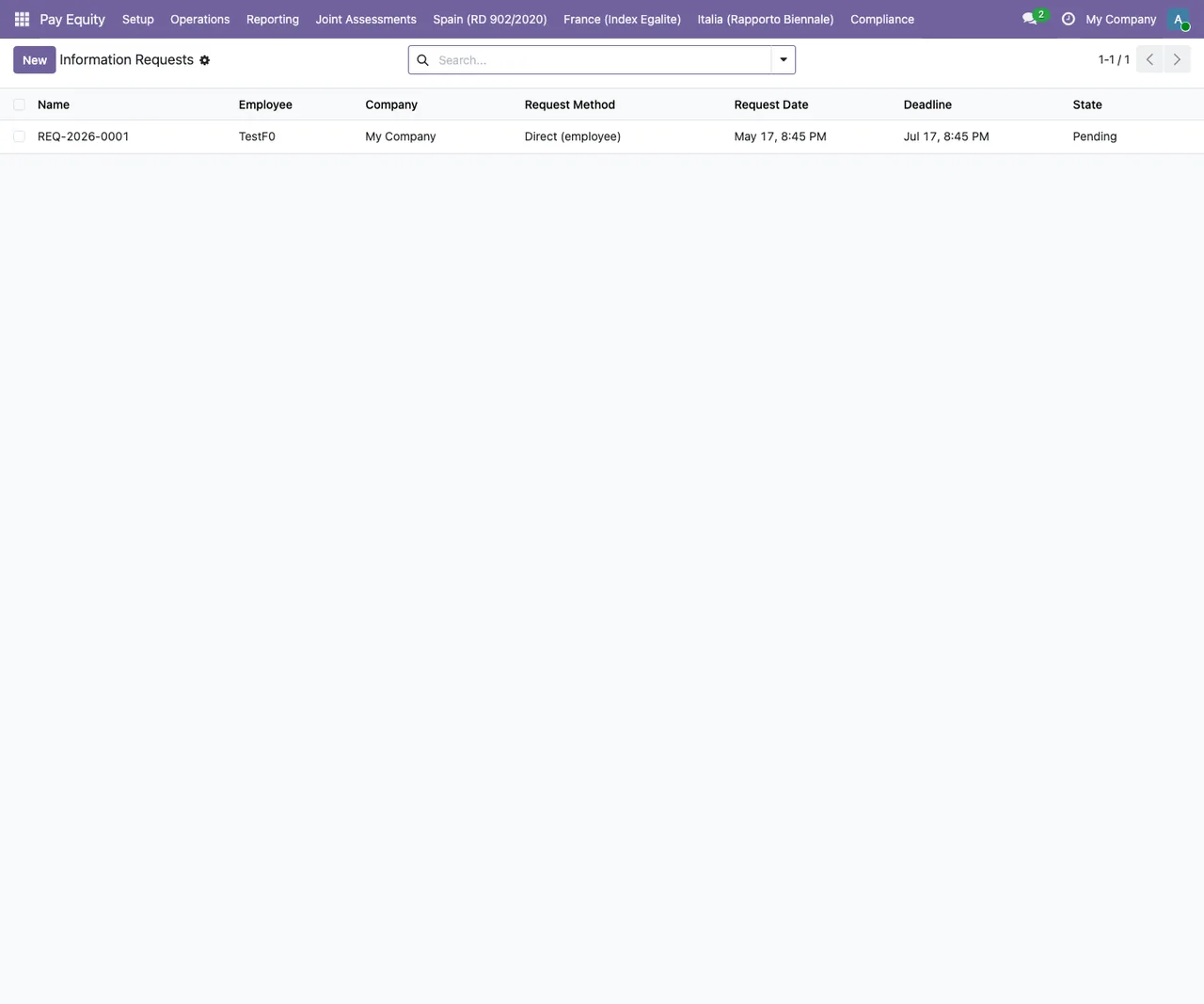
Information Requests com um pedido de teste: funcionário TestF0, método Direct (employee), datas do pedido e limite, e estado Pending.Os estados de um pedido
O campo state do pedido admite quatro valores. Aqui estão tal como o módulo os define (valor técnico e etiqueta que verá no ecrã):
pending, que aparece comoPending.processing, que aparece comoProcessing.answered, que aparece comoAnswered.overdue, que aparece comoOverdue.
Quando testar o fluxo, repare em que estado fica cada pedido depois de cada ação sua.
As duas ações agendadas que correm todos os dias
O módulo regista duas ações agendadas, ambas com frequência diária e marcadas como ativas:
Pay Equity: Info Request Overdue Monitor, todos os dias, ativa.Pay Equity: Annual Art. 7(3) Notification, todos os dias, ativa.
Como percorrer o fluxo no Odoo 19, passo a passo
Esta é a ordem em que, como utilizador, vai mexendo no módulo desde a instalação até responder a um pedido:
- Instale o módulo numa base de Odoo 19 a partir da sua página no Odoo Apps. Se puder, faça-o primeiro numa cópia de testes.
- Abra o menu raiz do Pay Equity, entre em
Operationse depois emInformation Requests. - Reveja a lista: cada linha é um pedido e a coluna de estado indica se está em
Pending,Processing,AnsweredouOverdue. - Antes de responder, abra a ficha do funcionário que fez o pedido e confirme que tem preenchido o campo
paytrans_monthly_wage. - Nessa mesma ficha, confirme que o funcionário tem atribuída uma categoria de trabalhador (a mensagem de erro chama-lhe
worker category). - Volte ao pedido e responda. Se faltar algum dos dois dados anteriores, o Odoo mostra o erro correspondente e não o deixa continuar.
- Localize pelo nome as duas ações agendadas,
Pay Equity: Info Request Overdue MonitorePay Equity: Annual Art. 7(3) Notification, e confirme que continuam ativas e com frequência diária.
Os passos quatro e cinco são os que mais tempo poupam na hora da verdade: rever as fichas dos funcionários antes de chegarem pedidos evita encontrar o bloqueio no último momento.
Os dois erros que bloqueiam a resposta
O módulo verifica dois dados do funcionário antes de o deixar responder. Se algum faltar, surge uma destas mensagens:
Employee has no paytrans_monthly_wage set - cannot answer.Significa que o funcionário não tem o salário mensal preenchido no campopaytrans_monthly_wage. Preencha-o na ficha e volte a responder.Employee has no worker category - assign one before answering.Significa que o funcionário não tem categoria de trabalhador. Atribua-lhe uma e repita a resposta.
Em ambos os casos a correção está na ficha do funcionário, não no pedido.
Se vai implementar o módulo numa empresa com muitos funcionários, reveja esses dois dados em todas as fichas antes de abrir o canal de pedidos.
Outros ecrãs do Pay Equity que vai ver
Na base de testes onde foram feitas as capturas, o menu superior Pay Equity mostra também outras listas. Não fazem parte dos menus que este artigo descreve, mas ajudam-no a orientar-se quando navegar pela aplicação.
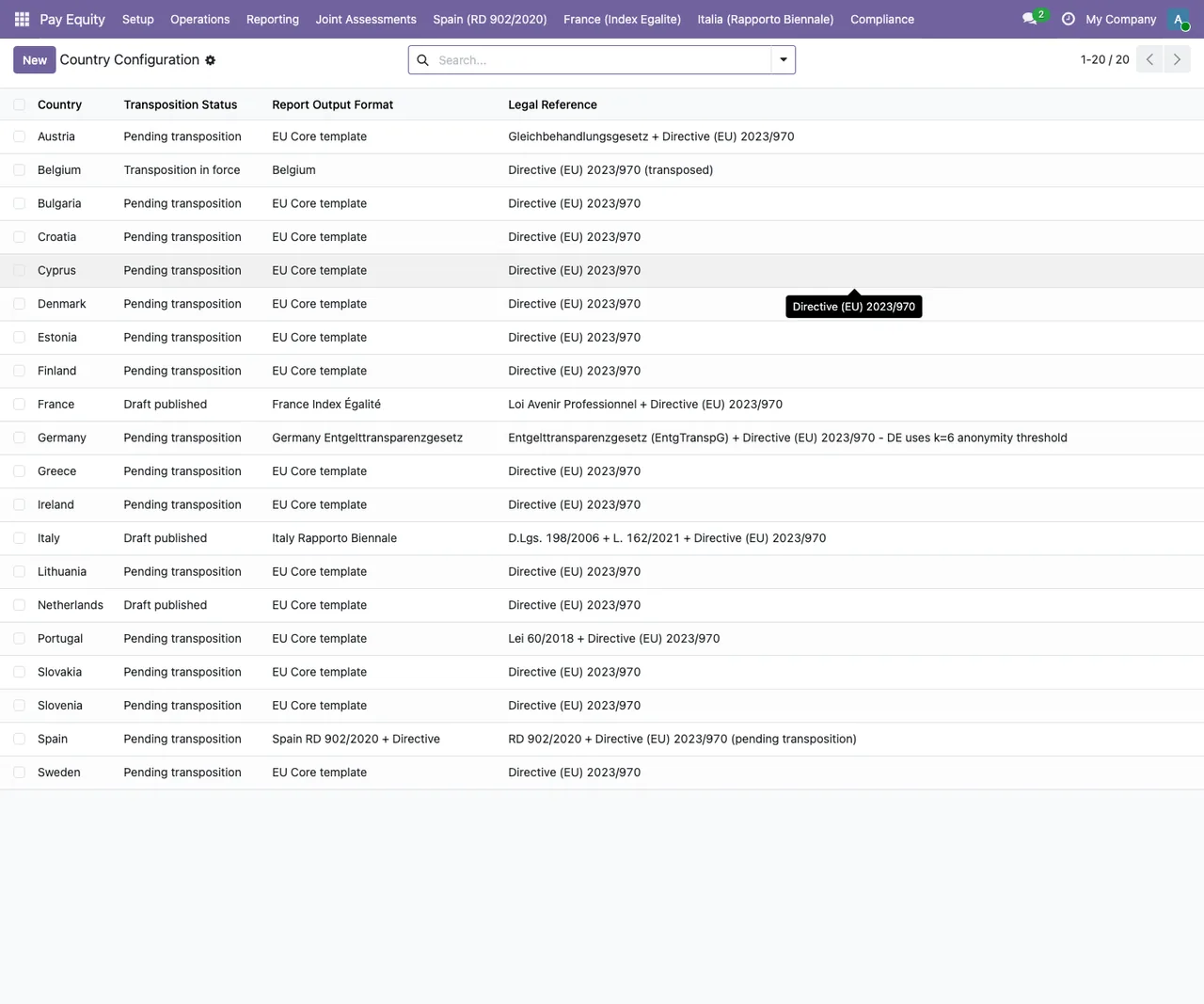
New e uma dica sobre Chipre.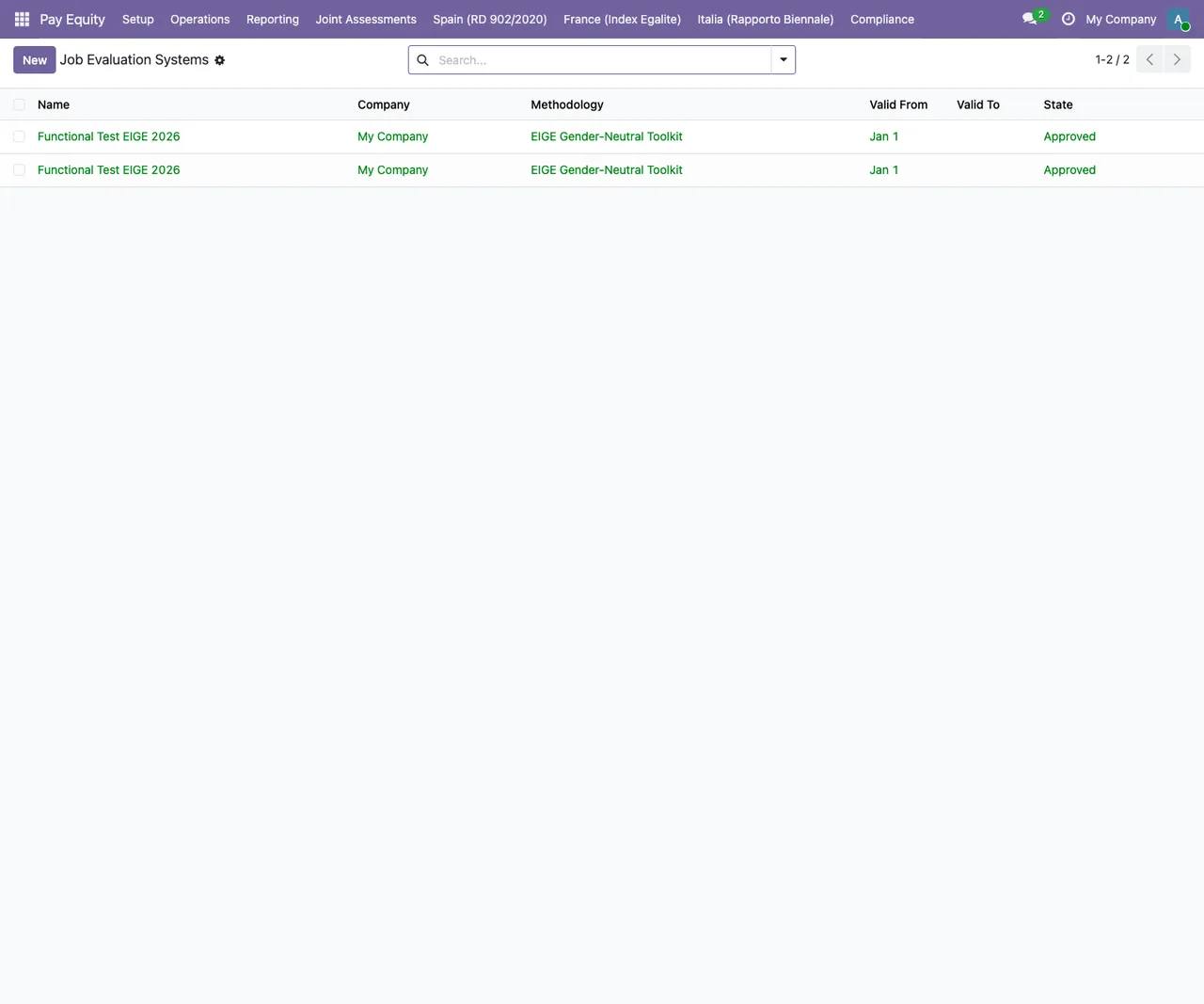
Functional Test EIGE 2026 da My Company, metodologia EIGE Gender-Neutral Toolkit e estado Approved.
Versão e preço
O módulo está publicado no Odoo Apps para o Odoo 19.0.
Como a FlexigoTech o ajuda
Se está a implementar o Odoo ou precisa que o fluxo de pedidos se ajuste aos seus dados de funcionários, a FlexigoTech implementa Odoo e desenvolve conectores e integrações à medida. Podemos rever consigo as fichas dos funcionários, testar as ações agendadas numa cópia da sua base e ajustar o que for preciso antes de passar a produção.
Continue a ler
Verificado no código do módulo (versão 19.0) e nas fontes indicadas
Fontes
- Código do módulo: flexigobe_pay_equity_portal 19.0 (68808faf): views/menus.xml
- Código do módulo: flexigobe_pay_equity_portal 19.0 (68808faf): data/ir_cron_data.xml
- Código do módulo: flexigobe_pay_equity_portal 19.0 (68808faf): static/description/index.html
- Código do módulo: flexigobe_pay_equity_portal 19.0 (68808faf): models/paytrans_info_request.py
- apps.odoo.com/apps/modules/19.0/flexigobe_pay_equity_portal
- flexigotech.com/en/services.html