

 Español
 English
 Català
 Deutsch
 Português
 Italiano
 Nederlands
 Polski
Ce que le module ajoute au menu d'Odoo
La fiche Odoo Apps le présente avec un titre direct : Employee pay information requests through the portal. Dans Odoo, voici ce que vous trouvez :
Operations, rattaché au menu racinePay Equity.Operations › Information Requests, la liste des demandes d'information.
En coulisses, chaque demande est un enregistrement du modèle paytrans.info.request, que le module décrit lui-même comme Employee pay info request (Art. 7 Directive 2023/970). Cette référence à l'article 7 est la description que le module donne à son modèle, pas un résumé juridique : si vous voulez savoir ce que dit la directive, reportez-vous au texte publié.
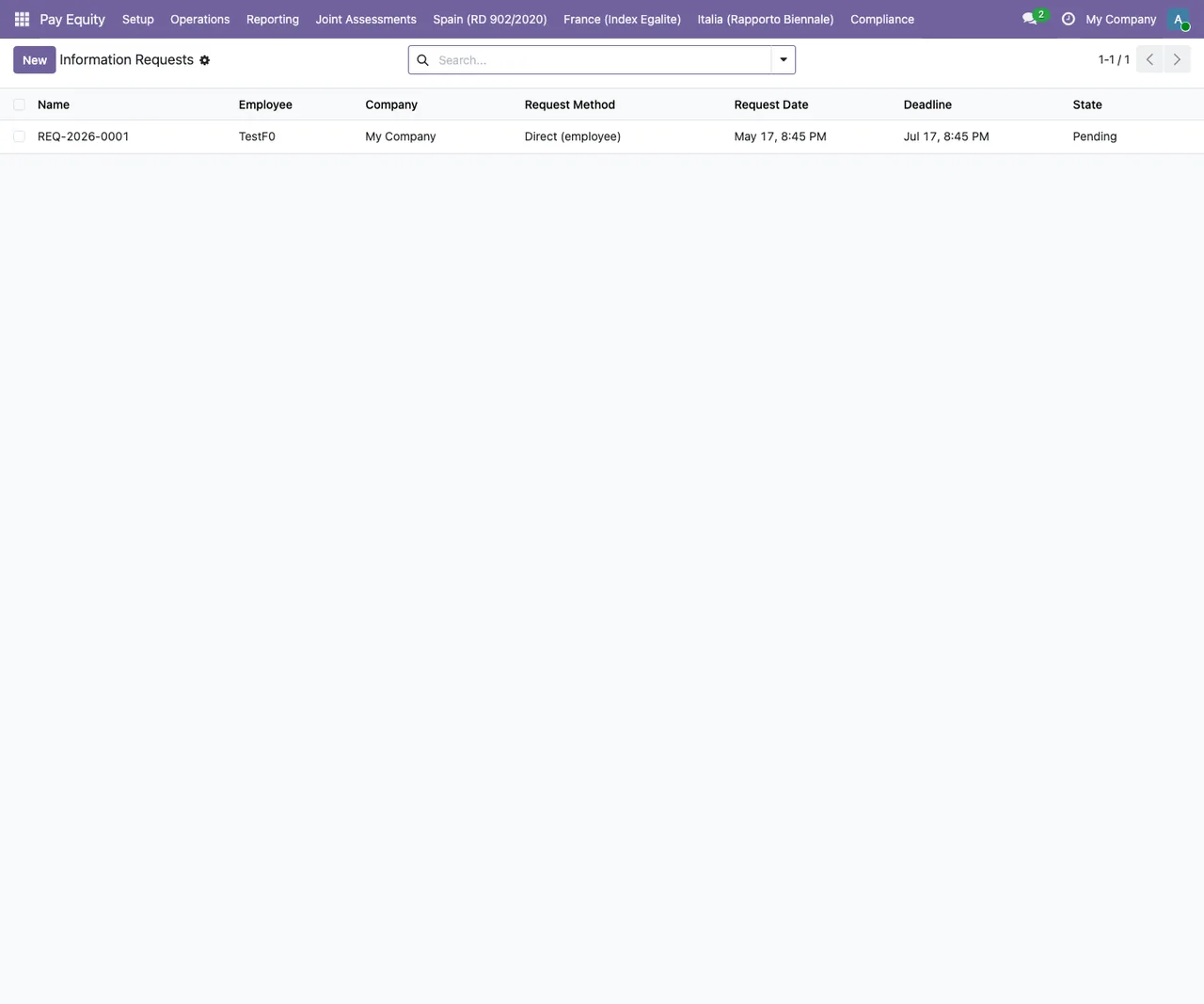
Information Requests avec une demande de test : employé TestF0, méthode Direct (employee), dates de demande et d'échéance, et état Pending.Les états d'une demande
Le champ state de la demande accepte quatre valeurs. Les voici telles que le module les définit (valeur technique et libellé affiché à l'écran) :
pending, affichéPending.processing, affichéProcessing.answered, affichéAnswered.overdue, affichéOverdue.
Quand vous testez le flux, notez l'état de chaque demande après chacune de vos actions.
Les deux actions planifiées qui s'exécutent chaque jour
Le module enregistre deux actions planifiées, toutes deux quotidiennes et marquées comme actives :
Pay Equity: Info Request Overdue Monitor, chaque jour, active.Pay Equity: Annual Art. 7(3) Notification, chaque jour, active.
Parcourir le flux dans Odoo 19, étape par étape
Voici l'ordre dans lequel vous, en tant qu'utilisateur, manipulez le module, de l'installation jusqu'à la réponse à une demande :
- Installez le module sur une base Odoo 19 depuis sa fiche sur Odoo Apps. Si possible, faites-le d'abord sur une copie de test.
- Ouvrez le menu racine de Pay Equity, entrez dans
Operationspuis dansInformation Requests. - Parcourez la liste : chaque ligne est une demande et sa colonne d'état vous indique si elle est
Pending,Processing,AnsweredouOverdue. - Avant de répondre, ouvrez la fiche de l'employé qui a fait la demande et vérifiez que le champ
paytrans_monthly_wageest renseigné. - Sur cette même fiche, vérifiez que l'employé a une catégorie de travailleur (le message d'erreur l'appelle
worker category). - Revenez à la demande et répondez-y. S'il manque l'une des deux données précédentes, Odoo affiche l'erreur correspondante et vous empêche de continuer.
- Retrouvez par leur nom les deux actions planifiées,
Pay Equity: Info Request Overdue MonitoretPay Equity: Annual Art. 7(3) Notification, et confirmez qu'elles sont toujours actives et quotidiennes.
Les étapes quatre et cinq sont celles qui vous font gagner le plus de temps le moment venu : contrôler les fiches des employés avant l'arrivée des demandes évite de tomber sur le blocage à la dernière minute.
Les deux erreurs qui bloquent la réponse
Le module vérifie deux données de l'employé avant de vous laisser répondre. Si l'une manque, l'un de ces messages apparaît :
Employee has no paytrans_monthly_wage set - cannot answer.L'employé n'a pas de salaire mensuel dans le champpaytrans_monthly_wage. Renseignez-le sur sa fiche et répondez à nouveau.Employee has no worker category - assign one before answering.L'employé n'a pas de catégorie de travailleur. Attribuez-lui-en une et relancez la réponse.
Dans les deux cas, la correction se fait sur la fiche de l'employé, pas sur la demande.
Si vous déployez le module sur un effectif important, vérifiez ces deux données sur toutes les fiches avant d'ouvrir le canal de demandes.
Autres écrans de Pay Equity que vous croiserez
Dans la base de test où les captures ont été prises, le menu supérieur Pay Equity affiche aussi d'autres listes. Elles ne font pas partie des menus décrits dans cet article, mais elles vous aident à vous repérer dans l'application.
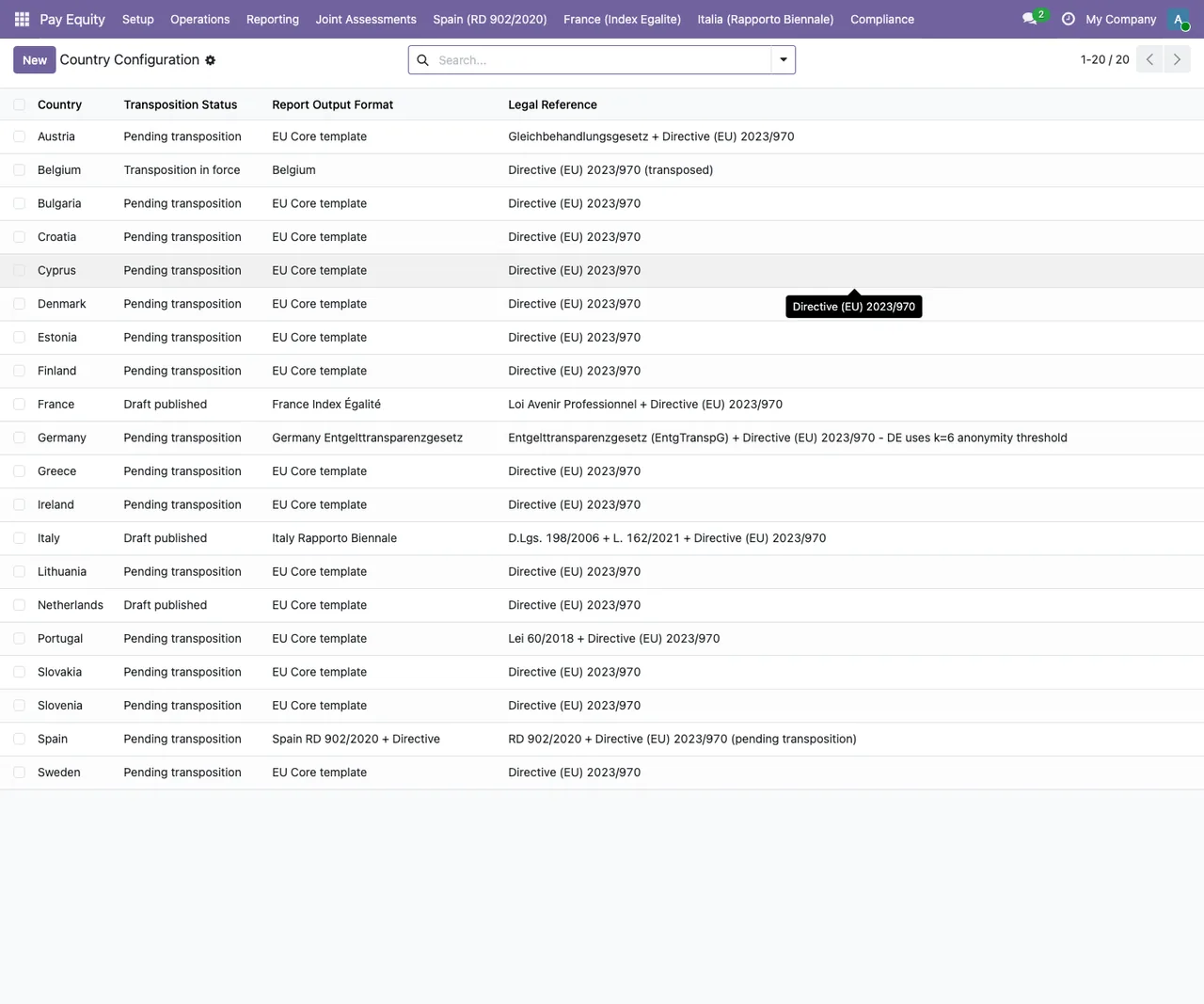
New et une info-bulle sur Chypre.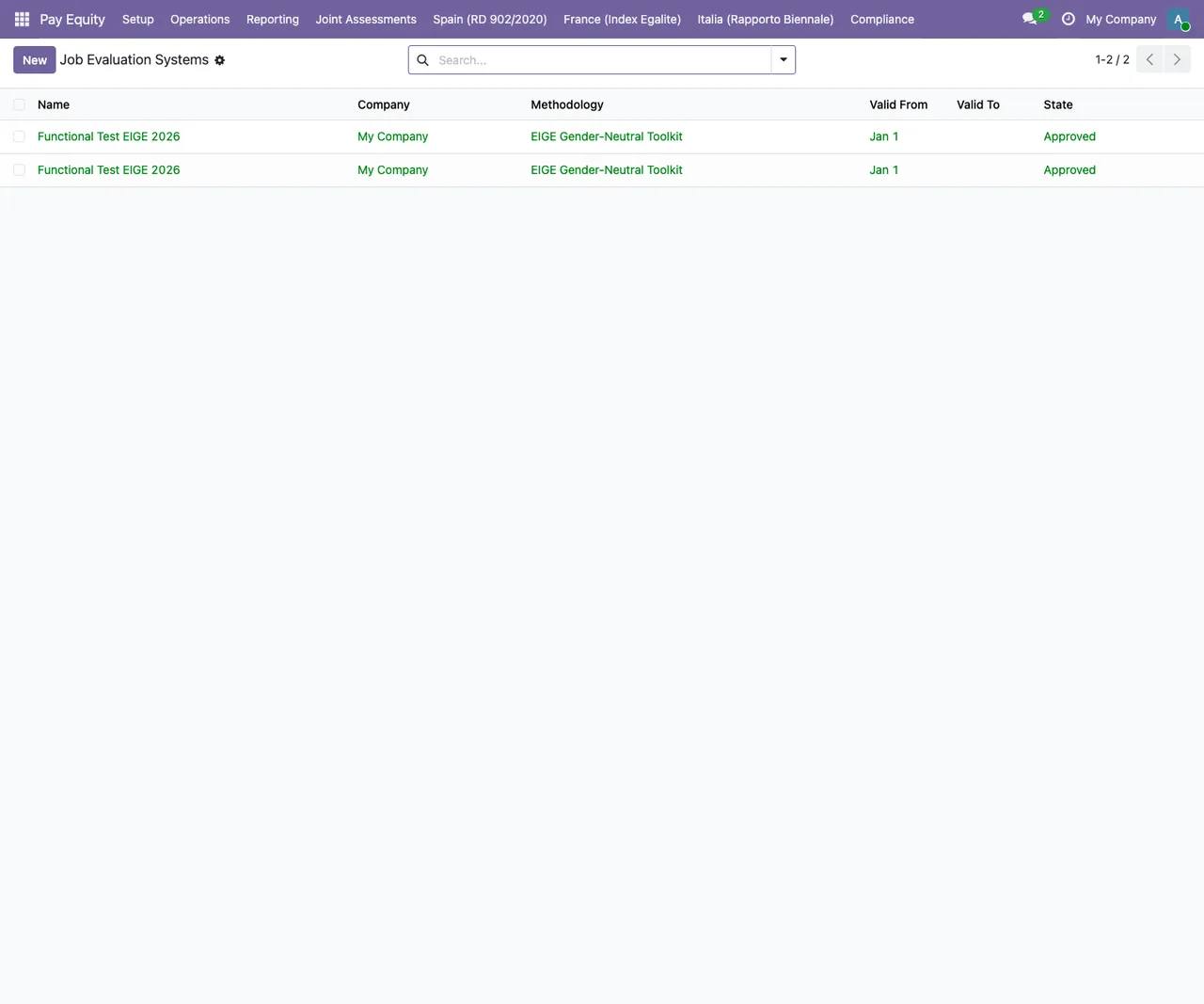
Functional Test EIGE 2026 de My Company, méthodologie EIGE Gender-Neutral Toolkit et état Approved.
Version et prix
Le module est publié sur Odoo Apps pour Odoo 19.0.
Comment FlexigoTech vous accompagne
Si vous mettez en place Odoo ou avez besoin que le flux de demandes colle à vos données d'employés, FlexigoTech déploie Odoo et développe des connecteurs et intégrations sur mesure. Nous pouvons passer en revue avec vous les fiches des employés, tester les actions planifiées sur une copie de votre base et ajuster ce qu'il faut avant la mise en production.
À lire aussi
Vérifié dans le code du module (version 19.0) et dans les sources citées
Sources
- Code du module : flexigobe_pay_equity_portal 19.0 (68808faf): views/menus.xml
- Code du module : flexigobe_pay_equity_portal 19.0 (68808faf): data/ir_cron_data.xml
- Code du module : flexigobe_pay_equity_portal 19.0 (68808faf): static/description/index.html
- Code du module : flexigobe_pay_equity_portal 19.0 (68808faf): models/paytrans_info_request.py
- apps.odoo.com/apps/modules/19.0/flexigobe_pay_equity_portal
- flexigotech.com/en/services.html