

 Español
 English
 Català
 Deutsch
 Français
 Português
 Nederlands
 Polski
Cosa aggiunge il modulo al menu di Odoo
La scheda su Odoo Apps lo presenta con un titolo diretto: Employee pay information requests through the portal. Dentro Odoo trovi questo:
Operations, agganciato al menu principalePay Equity.Operations › Information Requests, l'elenco delle richieste di informazioni.
Sotto il cofano, ogni richiesta è un record del modello paytrans.info.request, che il modulo stesso descrive come Employee pay info request (Art. 7 Directive 2023/970). Quel riferimento all'articolo 7 è la descrizione che il modulo dà al proprio modello, non una sintesi giuridica: se ti serve sapere cosa dice la direttiva, consulta il testo pubblicato.
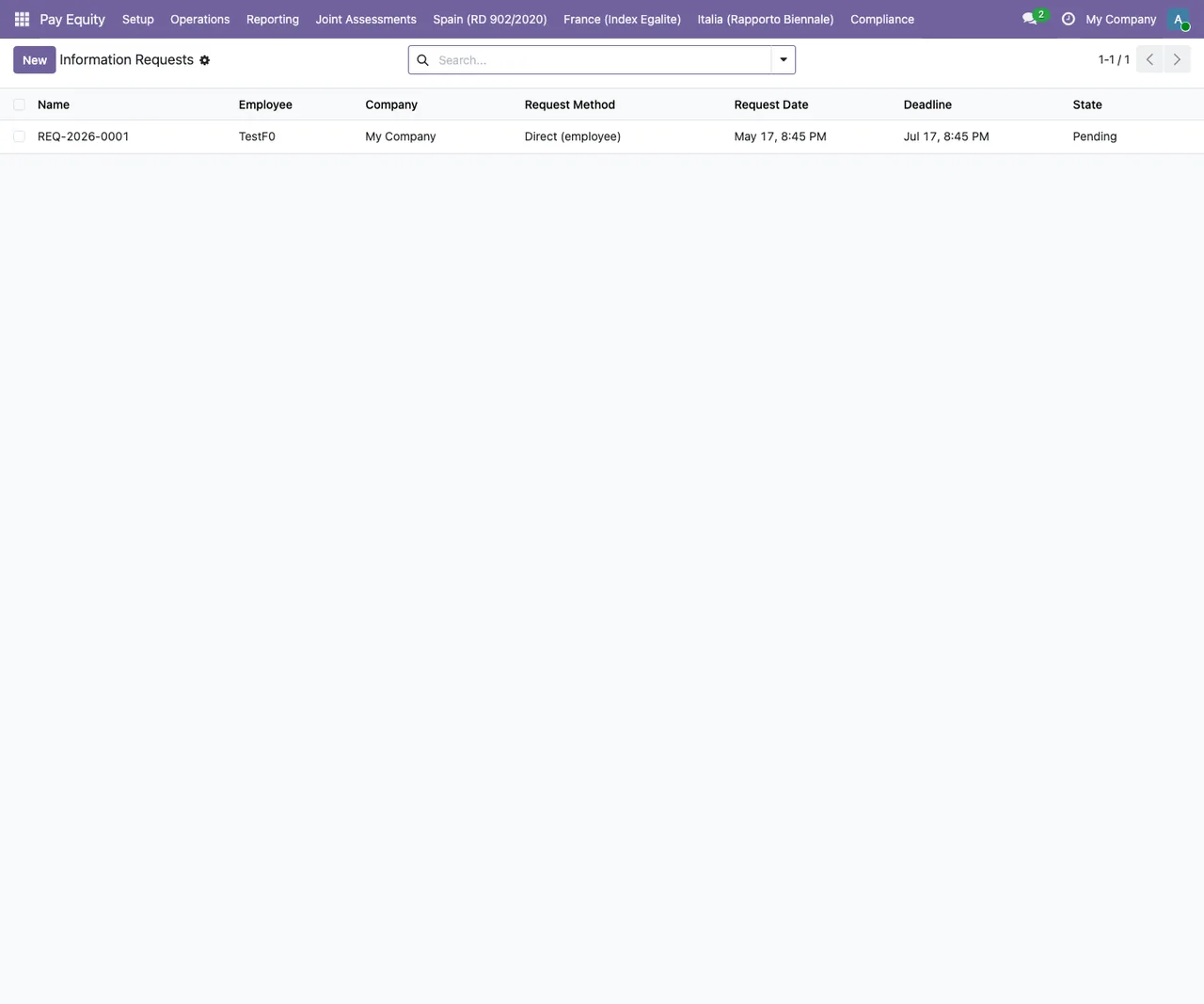
Information Requests con una richiesta di prova: dipendente TestF0, metodo Direct (employee), date di richiesta e di scadenza, e stato Pending.Gli stati di una richiesta
Il campo state della richiesta accetta quattro valori. Eccoli come li definisce il modulo (valore tecnico ed etichetta che vedrai a schermo):
pending, mostrato comePending.processing, mostrato comeProcessing.answered, mostrato comeAnswered.overdue, mostrato comeOverdue.
Quando provi il flusso, osserva in quale stato resta ogni richiesta dopo ogni tua azione.
Le due azioni pianificate che girano ogni giorno
Il modulo registra due azioni pianificate, entrambe con frequenza giornaliera e attive:
Pay Equity: Info Request Overdue Monitor, ogni giorno, attiva.Pay Equity: Annual Art. 7(3) Notification, ogni giorno, attiva.
Come percorrere il flusso in Odoo 19, passo dopo passo
Questo è l'ordine in cui tu, come utente, usi il modulo dall'installazione fino alla risposta a una richiesta:
- Installa il modulo su un database Odoo 19 dalla sua scheda su Odoo Apps. Se puoi, fallo prima su una copia di prova.
- Apri il menu principale di Pay Equity, entra in
Operationse poi inInformation Requests. - Controlla l'elenco: ogni riga è una richiesta e la colonna dello stato ti dice se è
Pending,Processing,AnsweredoOverdue. - Prima di rispondere, apri la scheda del dipendente che ha fatto la richiesta e verifica che il campo
paytrans_monthly_wagesia compilato. - Nella stessa scheda, verifica che al dipendente sia assegnata una categoria di lavoratore (il messaggio di errore la chiama
worker category). - Torna alla richiesta e rispondi. Se manca uno dei due dati precedenti, Odoo mostra l'errore corrispondente e non ti lascia proseguire.
- Individua per nome le due azioni pianificate,
Pay Equity: Info Request Overdue MonitorePay Equity: Annual Art. 7(3) Notification, e conferma che siano ancora attive e con frequenza giornaliera.
I passi quattro e cinque sono quelli che ti fanno risparmiare più tempo al momento decisivo: controllare le schede dei dipendenti prima che arrivino le richieste evita di trovarti bloccato all'ultimo.
I due errori che bloccano la risposta
Il modulo controlla due dati del dipendente prima di lasciarti rispondere. Se uno manca, compare uno di questi messaggi:
Employee has no paytrans_monthly_wage set - cannot answer.Il dipendente non ha la retribuzione mensile nel campopaytrans_monthly_wage. Compilalo nella sua scheda e rispondi di nuovo.Employee has no worker category - assign one before answering.Il dipendente non ha una categoria di lavoratore. Assegnagliene una e ripeti la risposta.
In entrambi i casi la soluzione sta nella scheda del dipendente, non nella richiesta.
Se stai introducendo il modulo in un organico numeroso, controlla questi due dati in tutte le schede prima di aprire il canale delle richieste.
Altre schermate di Pay Equity che vedrai
Nel database di prova in cui sono state fatte le schermate, il menu superiore Pay Equity mostra anche altri elenchi. Non fanno parte dei menu descritti in questo articolo, ma ti aiutano a orientarti mentre navighi nell'applicazione.
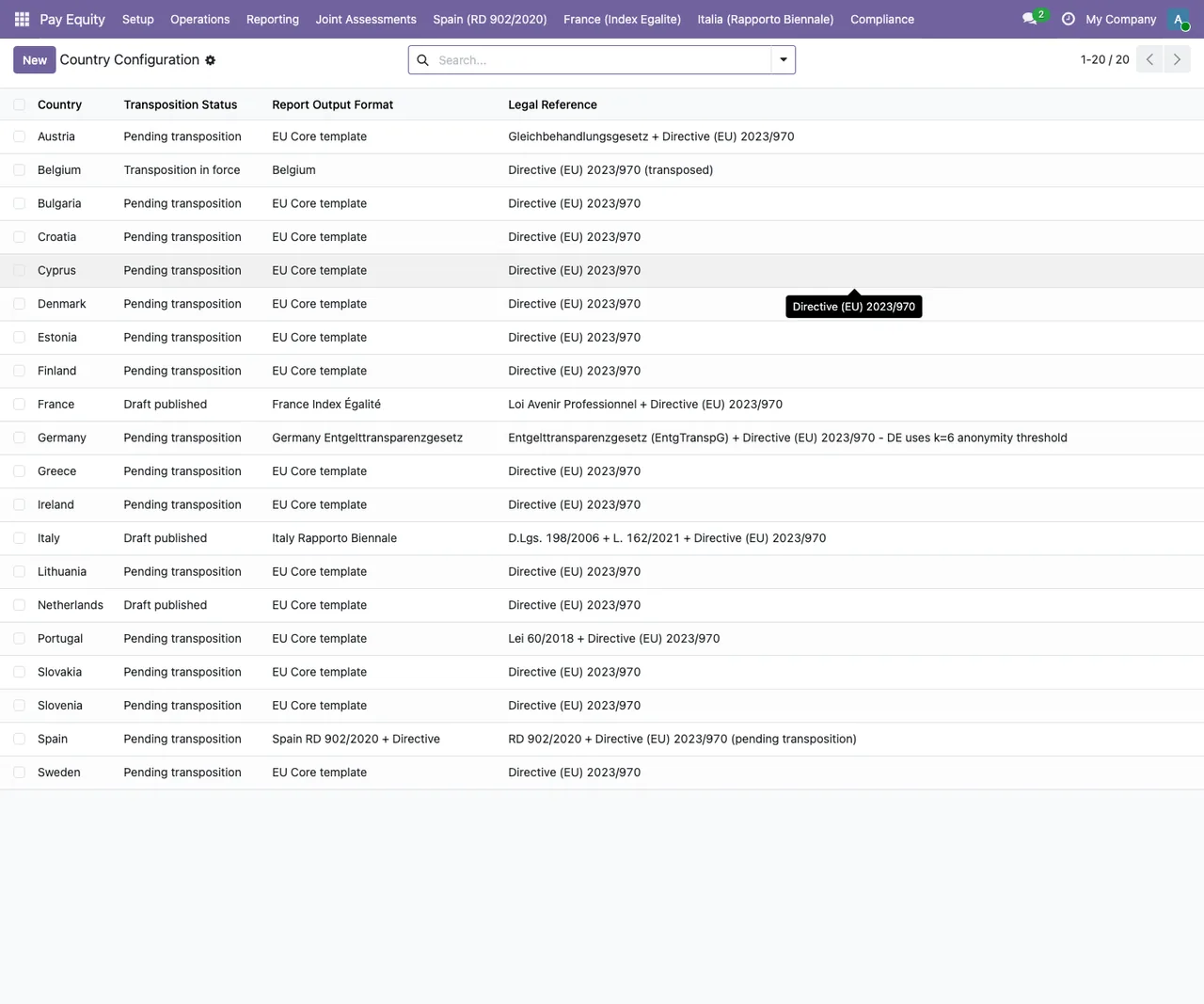
New e un tooltip su Cipro.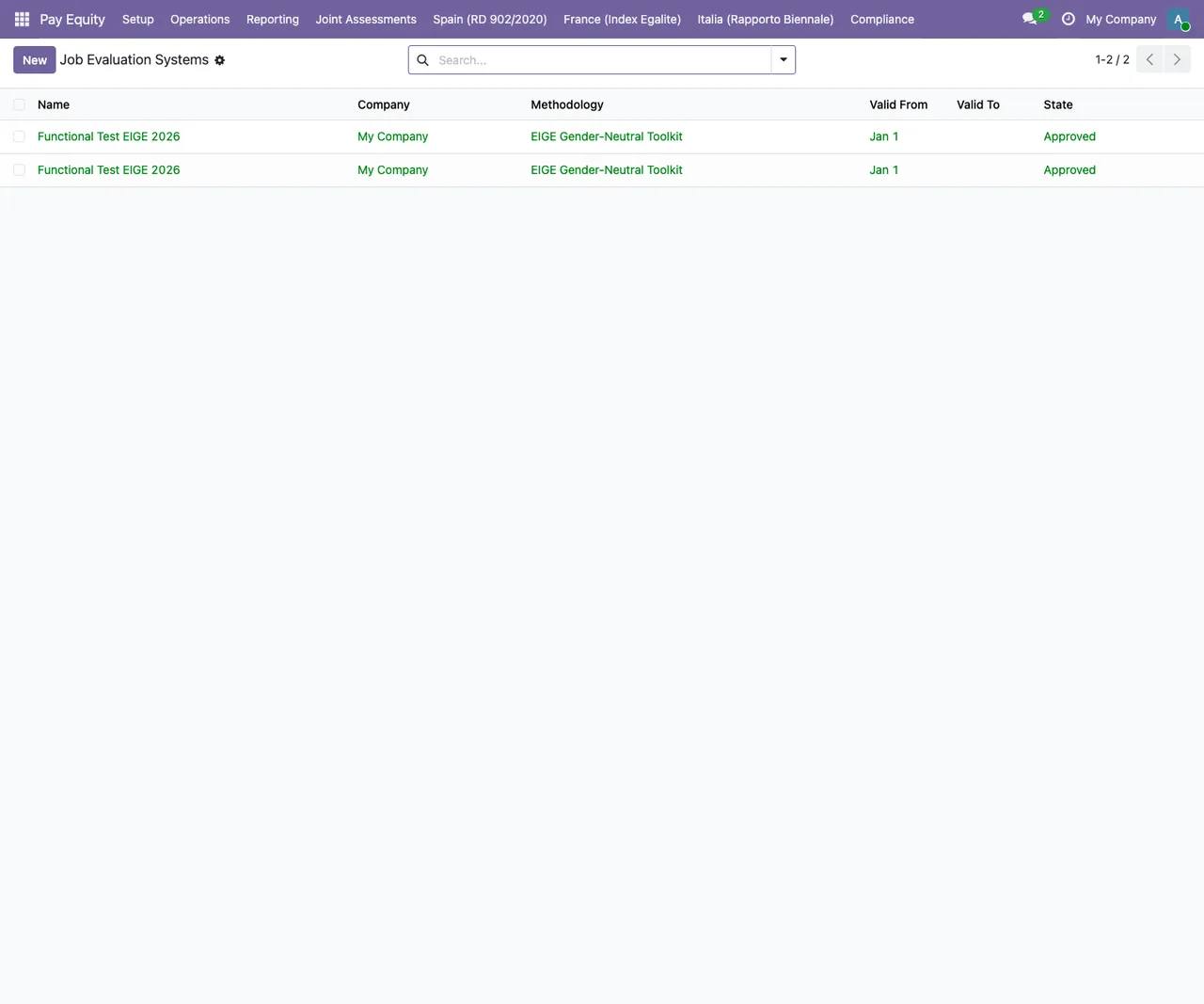
Functional Test EIGE 2026 di My Company, metodologia EIGE Gender-Neutral Toolkit e stato Approved.
Versione e prezzo
Il modulo è pubblicato su Odoo Apps per Odoo 19.0.
Come ti aiuta FlexigoTech
Se stai implementando Odoo o hai bisogno che il flusso delle richieste si adatti ai dati dei tuoi dipendenti, FlexigoTech implementa Odoo e sviluppa connettori e integrazioni su misura. Possiamo rivedere con te le schede dei dipendenti, provare le azioni pianificate su una copia del tuo database e sistemare quello che serve prima di passare in produzione.
Continua a leggere
Verificato nel codice del modulo (versione 19.0) e nelle fonti collegate
Fonti
- Codice del modulo: flexigobe_pay_equity_portal 19.0 (68808faf): views/menus.xml
- Codice del modulo: flexigobe_pay_equity_portal 19.0 (68808faf): data/ir_cron_data.xml
- Codice del modulo: flexigobe_pay_equity_portal 19.0 (68808faf): static/description/index.html
- Codice del modulo: flexigobe_pay_equity_portal 19.0 (68808faf): models/paytrans_info_request.py
- apps.odoo.com/apps/modules/19.0/flexigobe_pay_equity_portal
- flexigotech.com/en/services.html