

 Español
 English
 Català
 Deutsch
 Français
 Português
 Italiano
 Nederlands
Co moduł dodaje do menu Odoo
Strona w Odoo Apps przedstawia go prostym nagłówkiem: Employee pay information requests through the portal. W samym Odoo znajdziesz:
Operations, podpięte pod menu głównePay Equity.Operations › Information Requests, listę wniosków o informacje.
Pod spodem każdy wniosek to rekord modelu paytrans.info.request, który sam moduł opisuje jako Employee pay info request (Art. 7 Directive 2023/970). To odwołanie do artykułu 7 jest opisem, jaki moduł nadaje swojemu modelowi, a nie streszczeniem prawnym: jeśli chcesz wiedzieć, co mówi dyrektywa, sięgnij do opublikowanego tekstu.
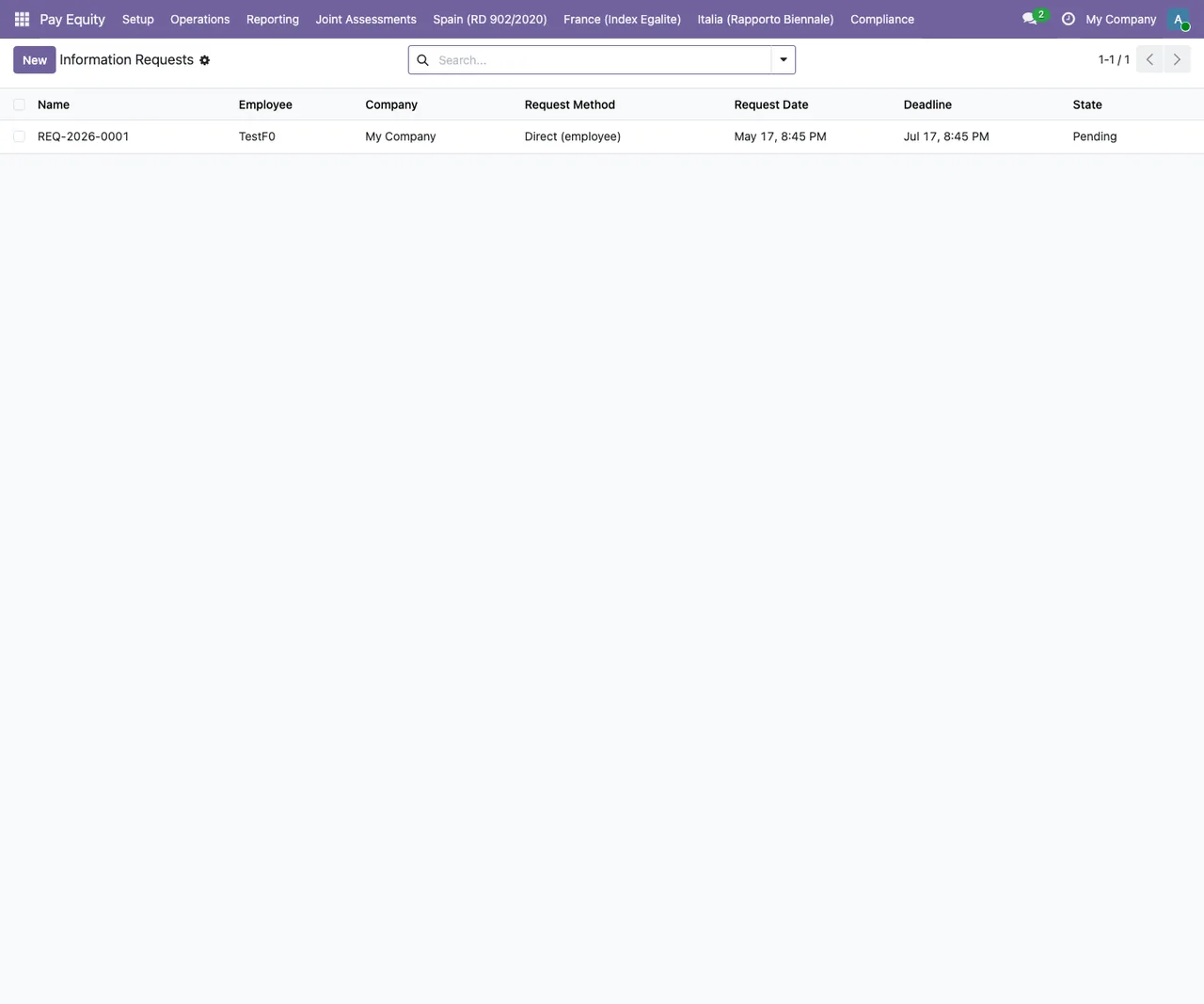
Information Requests z wnioskiem testowym: pracownik TestF0, metoda Direct (employee), daty złożenia i terminu oraz status Pending.Statusy wniosku
Pole state wniosku przyjmuje cztery wartości. Oto one w takiej postaci, w jakiej definiuje je moduł (wartość techniczna i etykieta widoczna na ekranie):
pending, wyświetlane jakoPending.processing, wyświetlane jakoProcessing.answered, wyświetlane jakoAnswered.overdue, wyświetlane jakoOverdue.
Testując przepływ, sprawdzaj, w jakim statusie zostaje wniosek po każdej Twojej czynności.
Dwa zadania zaplanowane uruchamiane codziennie
Moduł rejestruje dwa zadania zaplanowane, oba z interwałem dziennym i oznaczone jako aktywne:
Pay Equity: Info Request Overdue Monitor, codziennie, aktywne.Pay Equity: Annual Art. 7(3) Notification, codziennie, aktywne.
Przepływ w Odoo 19 krok po kroku
Tak wygląda kolejność Twojej pracy z modułem, od instalacji do odpowiedzi na wniosek:
- Zainstaluj moduł w bazie Odoo 19 z jego strony w Odoo Apps. Jeśli możesz, zrób to najpierw na kopii testowej.
- Otwórz menu główne Pay Equity, wejdź w
Operations, a potem wInformation Requests. - Przejrzyj listę: każdy wiersz to wniosek, a kolumna statusu pokazuje, czy jest w stanie
Pending,Processing,AnsweredczyOverdue. - Zanim odpowiesz, otwórz kartę pracownika, który złożył wniosek, i sprawdź, czy pole
paytrans_monthly_wagejest wypełnione. - Na tej samej karcie sprawdź, czy pracownik ma przypisaną kategorię pracownika (komunikat błędu nazywa ją
worker category). - Wróć do wniosku i odpowiedz na niego. Jeśli brakuje którejś z powyższych danych, Odoo pokaże odpowiedni błąd i nie pozwoli kontynuować.
- Znajdź po nazwie oba zadania zaplanowane,
Pay Equity: Info Request Overdue MonitoriPay Equity: Annual Art. 7(3) Notification, i potwierdź, że nadal są aktywne i uruchamiają się codziennie.
Kroki czwarty i piąty oszczędzają najwięcej czasu w praktyce: sprawdzenie kart pracowników, zanim pojawią się wnioski, chroni przed blokadą w ostatniej chwili.
Dwa błędy blokujące odpowiedź
Moduł sprawdza dwie dane pracownika, zanim pozwoli Ci odpowiedzieć. Jeśli którejś brakuje, pojawia się jeden z tych komunikatów:
Employee has no paytrans_monthly_wage set - cannot answer.Pracownik nie ma wynagrodzenia miesięcznego w polupaytrans_monthly_wage. Uzupełnij je na jego karcie i odpowiedz ponownie.Employee has no worker category - assign one before answering.Pracownik nie ma kategorii pracownika. Przypisz ją i powtórz odpowiedź.
W obu przypadkach poprawkę robisz na karcie pracownika, a nie we wniosku.
Jeśli wdrażasz moduł w dużej firmie, sprawdź obie dane na wszystkich kartach pracowników, zanim otworzysz kanał wniosków.
Inne ekrany Pay Equity, które zobaczysz
W bazie testowej, w której zrobiono zrzuty ekranu, górne menu Pay Equity pokazuje też inne listy. Nie należą do menu opisanych w tym artykule, ale pomagają się zorientować podczas poruszania się po aplikacji.
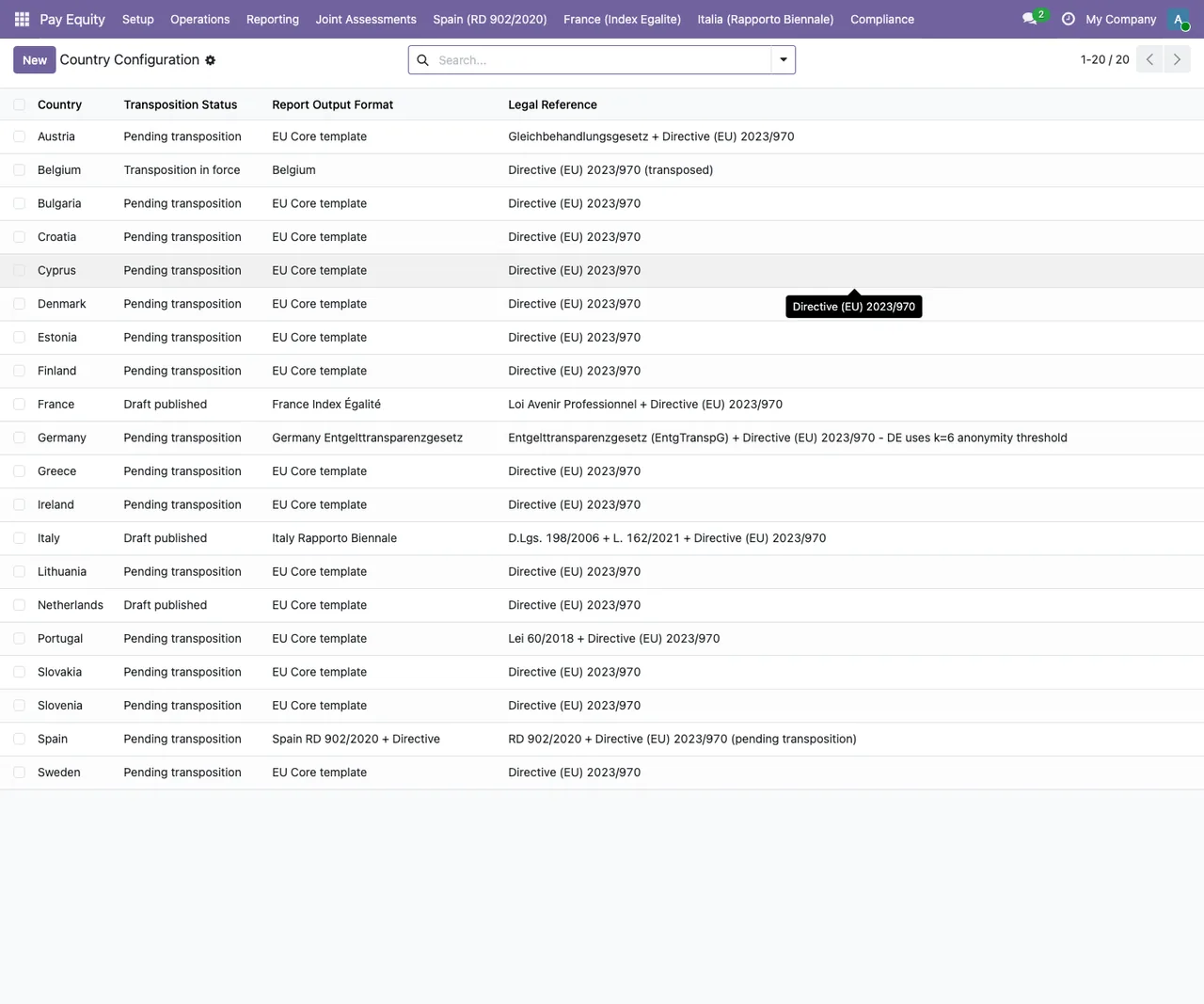
New i podpowiedzią nad Cyprem.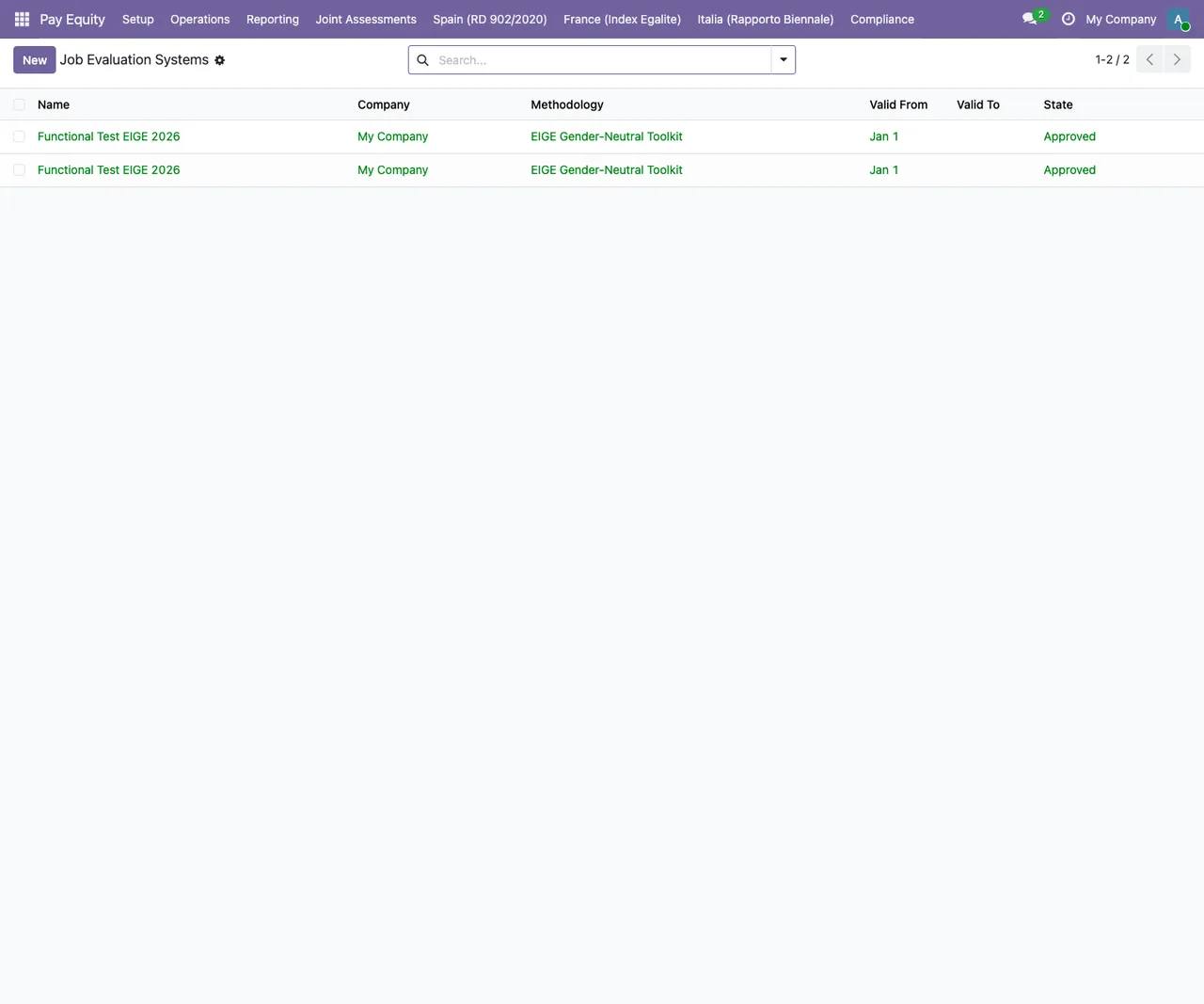
Functional Test EIGE 2026 firmy My Company, metodologia EIGE Gender-Neutral Toolkit i status Approved.
Wersja i cena
Moduł jest opublikowany w Odoo Apps dla Odoo 19.0.
Jak pomaga FlexigoTech
Jeśli wdrażasz Odoo albo potrzebujesz, by przepływ wniosków pasował do danych Twoich pracowników, FlexigoTech wdraża Odoo i tworzy konektory oraz integracje na zamówienie. Możemy razem z Tobą przejrzeć karty pracowników, przetestować zadania zaplanowane na kopii Twojej bazy i dopracować, co trzeba, przed uruchomieniem produkcyjnym.
Czytaj dalej
Sprawdzone w kodzie źródłowym modułu (wersja 19.0) i w podlinkowanych źródłach
Źródła
- Kod modułu: flexigobe_pay_equity_portal 19.0 (68808faf): views/menus.xml
- Kod modułu: flexigobe_pay_equity_portal 19.0 (68808faf): data/ir_cron_data.xml
- Kod modułu: flexigobe_pay_equity_portal 19.0 (68808faf): static/description/index.html
- Kod modułu: flexigobe_pay_equity_portal 19.0 (68808faf): models/paytrans_info_request.py
- apps.odoo.com/apps/modules/19.0/flexigobe_pay_equity_portal
- flexigotech.com/en/services.html