

 English
 Català
 Deutsch
 Français
 Português
 Italiano
 Nederlands
 Polski
Qué añade el módulo al menú de Odoo
La ficha de Odoo Apps lo presenta con un titular directo: Employee pay information requests through the portal. Dentro de Odoo, lo que encuentras es esto:
Operations, colgado del menú raízPay Equity.Operations › Information Requests, la lista de solicitudes de información.
Por debajo, cada solicitud es un registro del modelo paytrans.info.request, que el propio módulo describe como Employee pay info request (Art. 7 Directive 2023/970). Esa referencia al artículo 7 es la descripción que el módulo da a su modelo, no un resumen legal: si necesitas saber qué dice la directiva, acude al texto publicado.
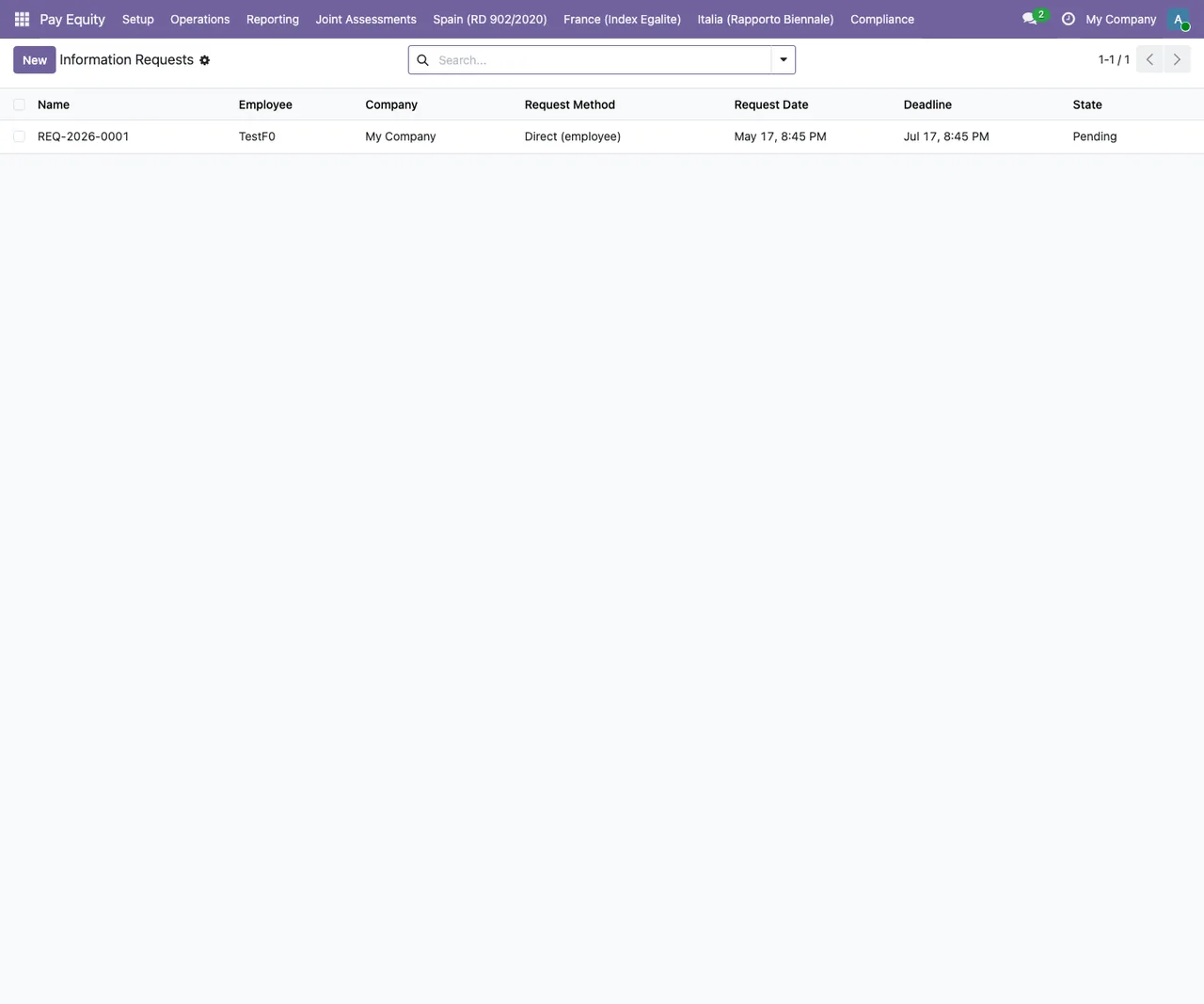
Information Requests con una solicitud de prueba: empleado TestF0, método Direct (employee), fechas de solicitud y límite, y estado Pending.Los estados de una solicitud
El campo state de la solicitud admite cuatro valores. Aquí los tienes tal como los define el módulo (valor técnico y etiqueta que verás en pantalla):
pending, que se muestra comoPending.processing, que se muestra comoProcessing.answered, que se muestra comoAnswered.overdue, que se muestra comoOverdue.
Cuando pruebes el flujo, fíjate en qué estado queda cada solicitud después de cada acción tuya.
Las dos tareas programadas que corren cada día
El módulo registra dos tareas programadas, las dos con frecuencia diaria y marcadas como activas:
Pay Equity: Info Request Overdue Monitor, cada día, activa.Pay Equity: Annual Art. 7(3) Notification, cada día, activa.
Cómo recorrer el flujo en Odoo 19, paso a paso
Este es el orden en que tú, como usuario, vas tocando el módulo desde que lo instalas hasta que respondes una solicitud:
- Instala el módulo en una base de Odoo 19 desde su ficha en Odoo Apps. Si puedes, hazlo primero en una copia de pruebas.
- Abre el menú raíz de Pay Equity, entra en
Operationsy después enInformation Requests. - Revisa la lista: cada fila es una solicitud y su columna de estado te dice si está en
Pending,Processing,AnswereduOverdue. - Antes de responder, abre la ficha del empleado que hizo la solicitud y comprueba que tiene informado el campo
paytrans_monthly_wage. - En esa misma ficha, comprueba que el empleado tiene asignada una categoría de trabajador (el mensaje de error la llama
worker category). - Vuelve a la solicitud y respóndela. Si falta alguno de los dos datos anteriores, Odoo muestra el error correspondiente y no te deja seguir.
- Localiza por su nombre las dos tareas programadas,
Pay Equity: Info Request Overdue MonitoryPay Equity: Annual Art. 7(3) Notification, y confirma que siguen activas y con frecuencia diaria.
Los pasos cuatro y cinco son los que más tiempo te ahorran a la hora de la verdad: revisar las fichas de empleados antes de que lleguen solicitudes evita encontrarte el bloqueo en el último momento.
Los dos errores que bloquean la respuesta
El módulo comprueba dos datos del empleado antes de dejarte responder. Si alguno falta, salta uno de estos mensajes:
Employee has no paytrans_monthly_wage set - cannot answer.Significa que el empleado no tiene informado el salario mensual en el campopaytrans_monthly_wage. Rellénalo en su ficha y vuelve a responder.Employee has no worker category - assign one before answering.Significa que el empleado no tiene categoría de trabajador. Asígnale una y repite la respuesta.
En los dos casos el arreglo está en la ficha del empleado, no en la solicitud.
Si vas a dar de alta el módulo en una plantilla grande, revisa esos dos datos en todas las fichas antes de abrir el canal de solicitudes.
Otras pantallas de Pay Equity que verás
En la base de pruebas donde se tomaron las capturas, el menú superior Pay Equity muestra también otras listas. No forman parte de los menús que describe este artículo, pero te ayudan a situarte cuando navegues por la aplicación.
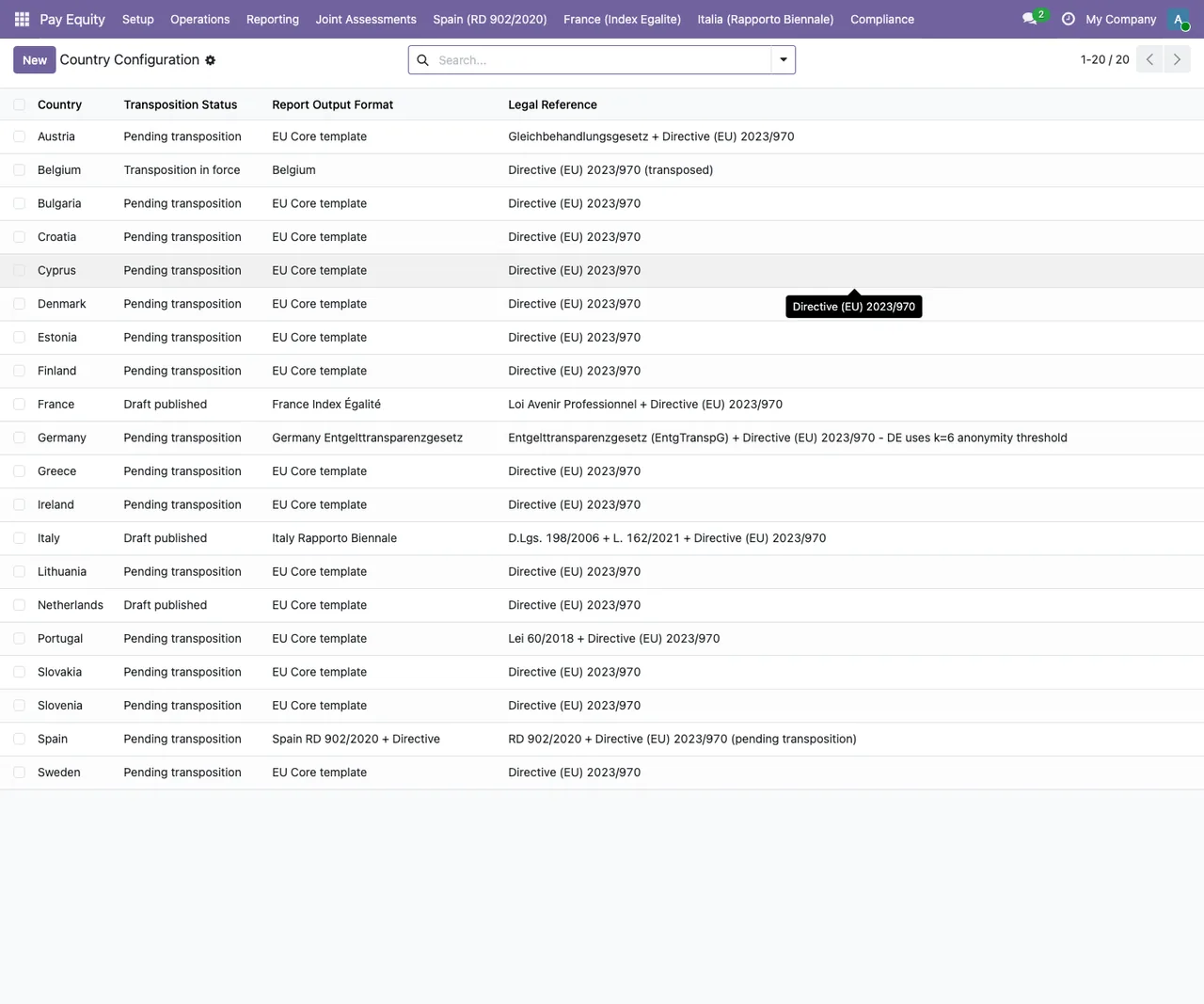
New y un tooltip sobre Chipre.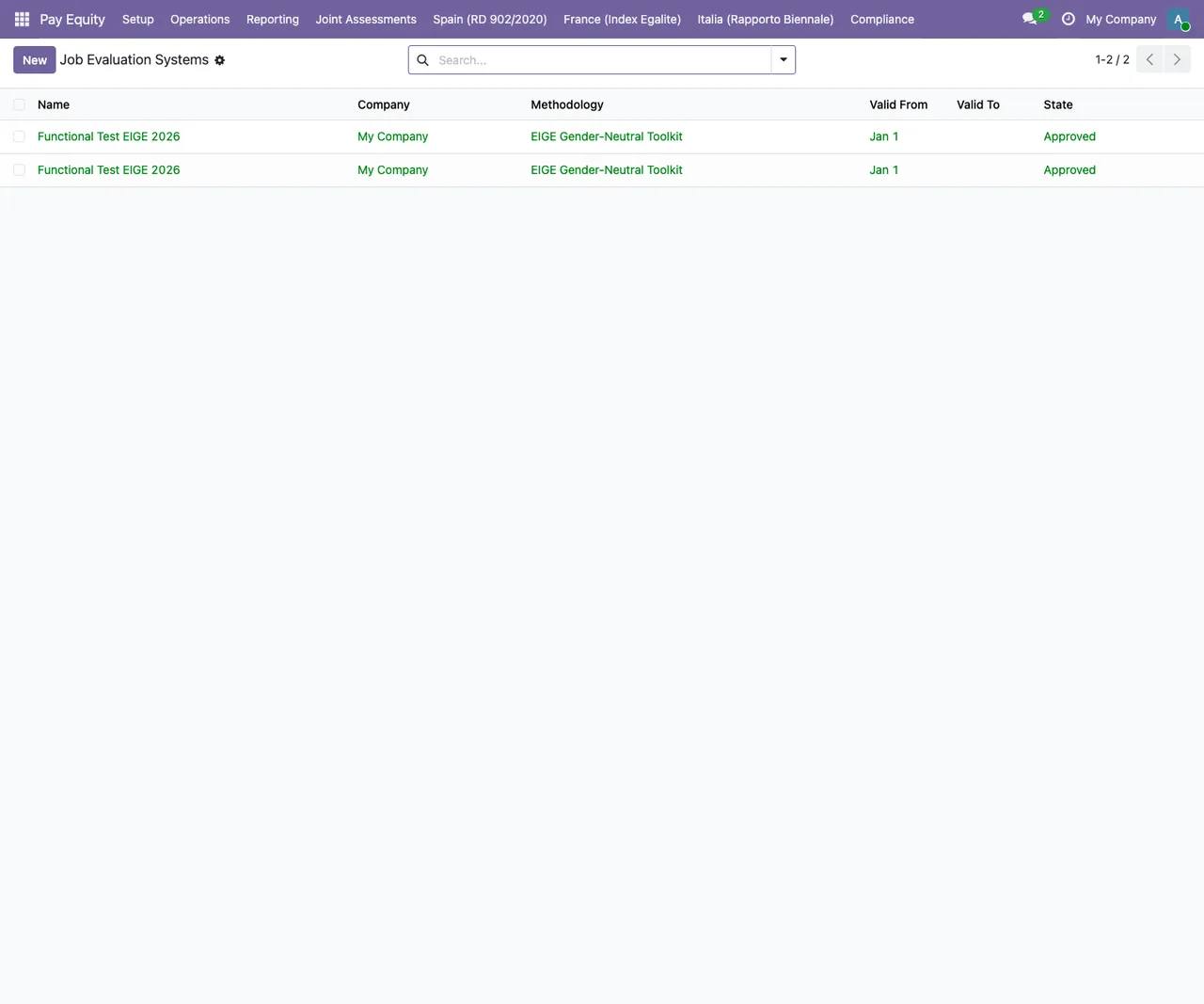
Functional Test EIGE 2026 de My Company, metodología EIGE Gender-Neutral Toolkit y estado Approved.
Versión y precio
El módulo está publicado en Odoo Apps para Odoo 19.0.
Cómo te ayuda FlexigoTech
Si estás implantando Odoo o necesitas que el flujo de solicitudes encaje con tus datos de empleados, FlexigoTech implanta Odoo y desarrolla conectores e integraciones a medida. Podemos revisar contigo las fichas de empleados, probar las tareas programadas en una copia de tu base y ajustar lo que haga falta antes de pasar a producción.
Sigue leyendo
Comprobado en el código del módulo (versión 19.0) y en las fuentes enlazadas
Fuentes
- Código del módulo: flexigobe_pay_equity_portal 19.0 (68808faf): views/menus.xml
- Código del módulo: flexigobe_pay_equity_portal 19.0 (68808faf): data/ir_cron_data.xml
- Código del módulo: flexigobe_pay_equity_portal 19.0 (68808faf): static/description/index.html
- Código del módulo: flexigobe_pay_equity_portal 19.0 (68808faf): models/paytrans_info_request.py
- apps.odoo.com/apps/modules/19.0/flexigobe_pay_equity_portal
- flexigotech.com/en/services.html