

 Español
 English
 Català
 Français
 Português
 Italiano
 Nederlands
 Polski
Was das Modul im Odoo-Menü ergänzt
Die Seite in Odoo Apps stellt es mit einer klaren Überschrift vor: Employee pay information requests through the portal. In Odoo finden Sie Folgendes:
Operations, unterhalb des HauptmenüsPay Equity.Operations › Information Requests, die Liste der Informationsanfragen.
Technisch ist jede Anfrage ein Datensatz des Modells paytrans.info.request, das das Modul selbst als Employee pay info request (Art. 7 Directive 2023/970) beschreibt. Der Verweis auf Artikel 7 ist die Beschreibung, die das Modul seinem Modell gibt, keine rechtliche Zusammenfassung: Wenn Sie wissen müssen, was die Richtlinie besagt, lesen Sie den veröffentlichten Text.
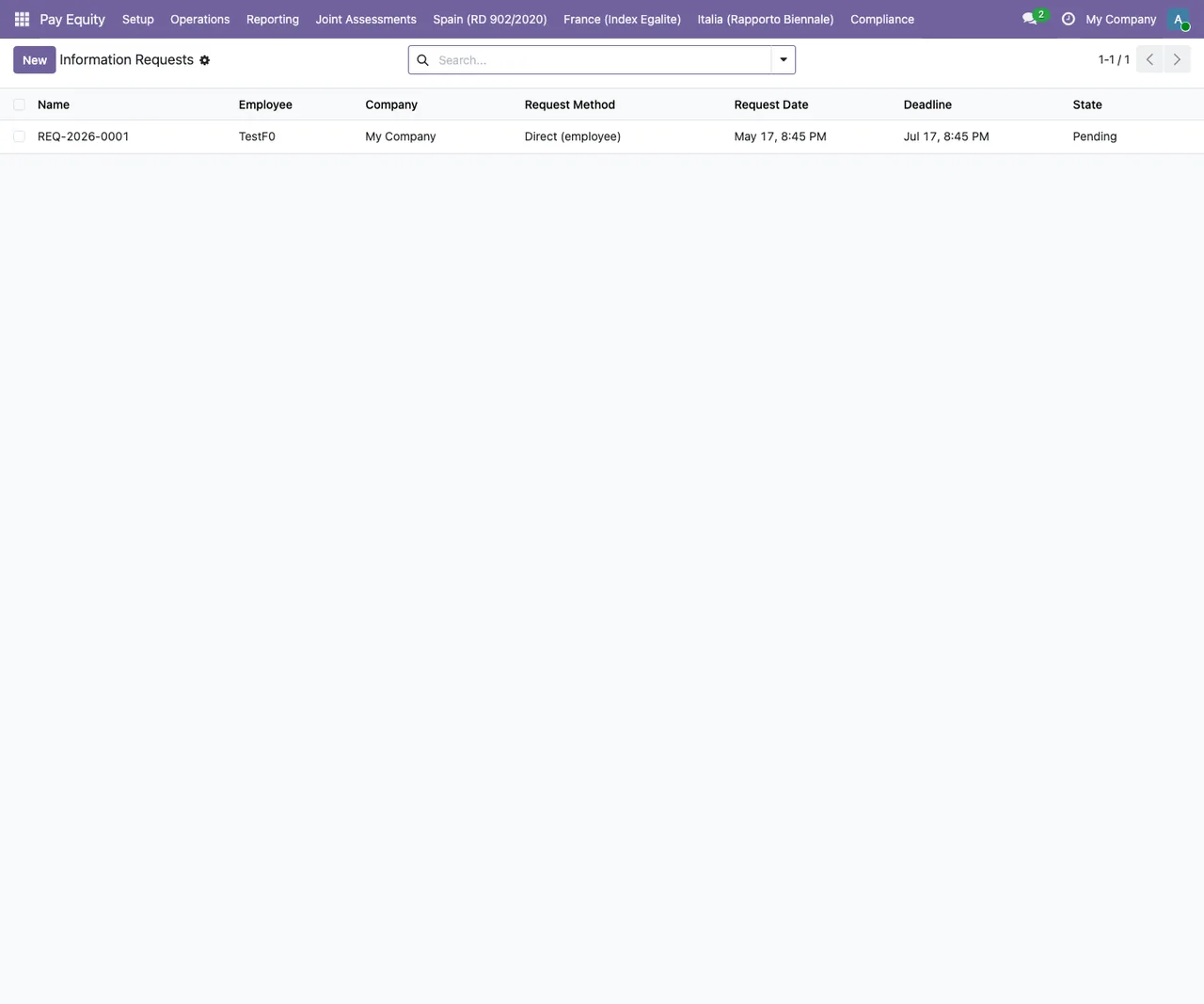
Information Requests mit einer Testanfrage: Mitarbeiter TestF0, Methode Direct (employee), Anfrage- und Fristdatum sowie Status Pending.Die Status einer Anfrage
Das Feld state der Anfrage kennt vier Werte. So definiert sie das Modul (technischer Wert und die Bezeichnung, die Sie auf dem Bildschirm sehen):
pending, angezeigt alsPending.processing, angezeigt alsProcessing.answered, angezeigt alsAnswered.overdue, angezeigt alsOverdue.
Achten Sie beim Testen des Ablaufs darauf, in welchem Status jede Anfrage nach jeder Ihrer Aktionen landet.
Die zwei geplanten Aktionen, die täglich laufen
Das Modul registriert zwei geplante Aktionen, beide mit täglichem Intervall und als aktiv markiert:
Pay Equity: Info Request Overdue Monitor, täglich, aktiv.Pay Equity: Annual Art. 7(3) Notification, täglich, aktiv.
Den Ablauf in Odoo 19 Schritt für Schritt durchgehen
In dieser Reihenfolge arbeiten Sie als Benutzer mit dem Modul, von der Installation bis zur Beantwortung einer Anfrage:
- Installieren Sie das Modul in einer Odoo-19-Datenbank über seine Seite in Odoo Apps. Wenn möglich, zuerst in einer Testkopie.
- Öffnen Sie das Hauptmenü von Pay Equity, gehen Sie zu
Operationsund dann zuInformation Requests. - Prüfen Sie die Liste: Jede Zeile ist eine Anfrage, und die Statusspalte zeigt, ob sie
Pending,Processing,AnsweredoderOverdueist. - Öffnen Sie vor der Antwort den Datensatz des Mitarbeiters, der die Anfrage gestellt hat, und prüfen Sie, ob das Feld
paytrans_monthly_wageausgefüllt ist. - Prüfen Sie im selben Datensatz, ob dem Mitarbeiter eine Arbeitnehmerkategorie zugewiesen ist (die Fehlermeldung nennt sie
worker category). - Kehren Sie zur Anfrage zurück und beantworten Sie sie. Fehlt eine der beiden Angaben, zeigt Odoo den entsprechenden Fehler und lässt Sie nicht weitermachen.
- Suchen Sie die beiden geplanten Aktionen über ihren Namen,
Pay Equity: Info Request Overdue MonitorundPay Equity: Annual Art. 7(3) Notification, und bestätigen Sie, dass sie weiterhin aktiv sind und täglich laufen.
Die Schritte vier und fünf sparen Ihnen im Ernstfall die meiste Zeit: Wenn Sie die Mitarbeiterdatensätze prüfen, bevor Anfragen eingehen, stoßen Sie nicht erst im letzten Moment auf die Sperre.
Die zwei Fehler, die eine Antwort blockieren
Das Modul prüft zwei Angaben zum Mitarbeiter, bevor Sie antworten können. Fehlt eine davon, erscheint eine dieser Meldungen:
Employee has no paytrans_monthly_wage set - cannot answer.Der Mitarbeiter hat kein Monatsgehalt im Feldpaytrans_monthly_wage. Tragen Sie es in seinem Datensatz ein und antworten Sie erneut.Employee has no worker category - assign one before answering.Der Mitarbeiter hat keine Arbeitnehmerkategorie. Weisen Sie ihm eine zu und wiederholen Sie die Antwort.
In beiden Fällen liegt die Lösung im Mitarbeiterdatensatz, nicht in der Anfrage.
Wenn Sie das Modul für eine große Belegschaft einführen, prüfen Sie beide Angaben in allen Mitarbeiterdatensätzen, bevor Sie den Anfragekanal öffnen.
Weitere Pay-Equity-Ansichten, die Sie sehen werden
In der Testdatenbank, in der die Screenshots entstanden sind, zeigt das obere Menü Pay Equity noch weitere Listen. Sie gehören nicht zu den Menüs, die dieser Artikel beschreibt, helfen Ihnen aber bei der Orientierung in der App.
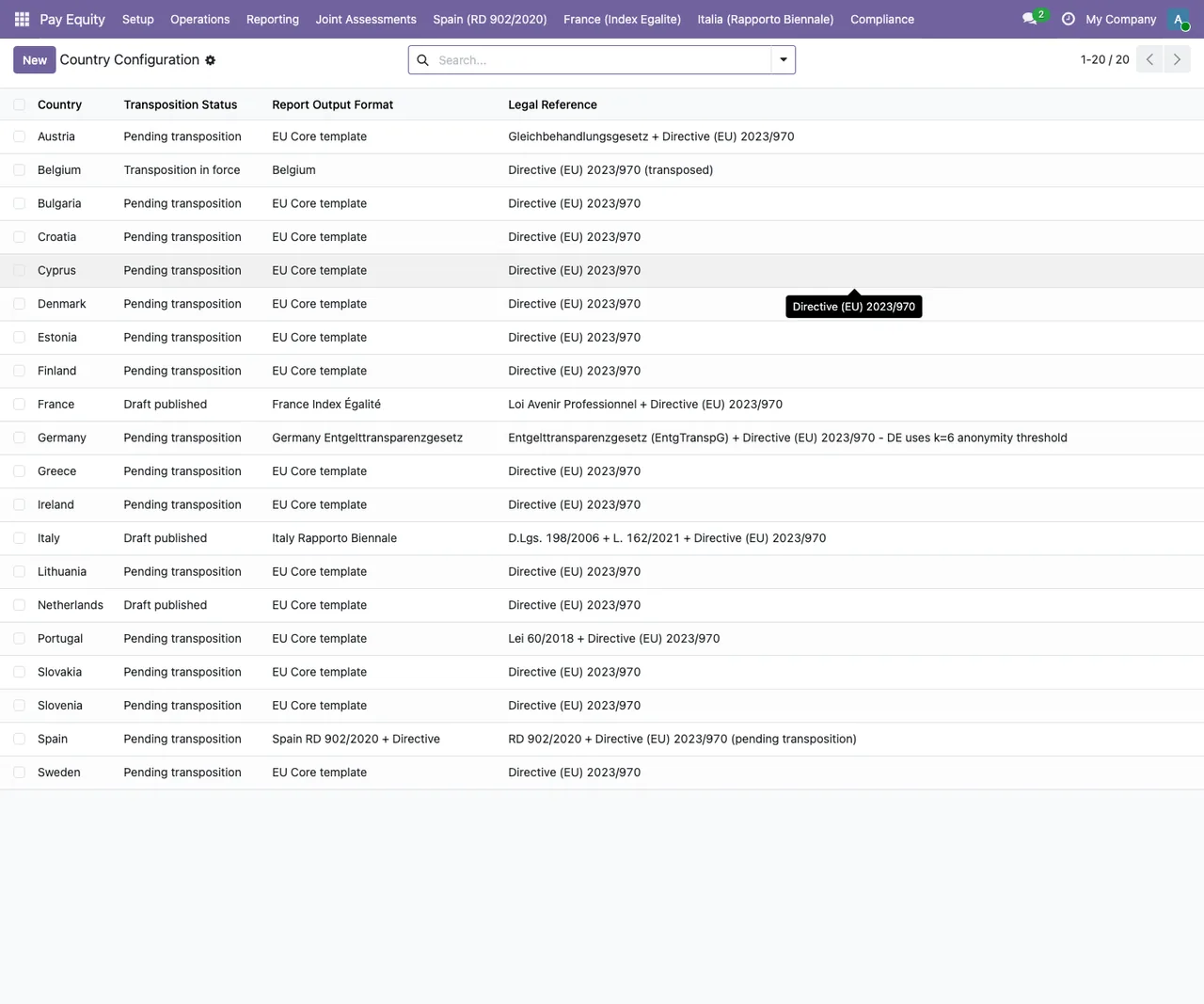
New und einem Tooltip zu Zypern.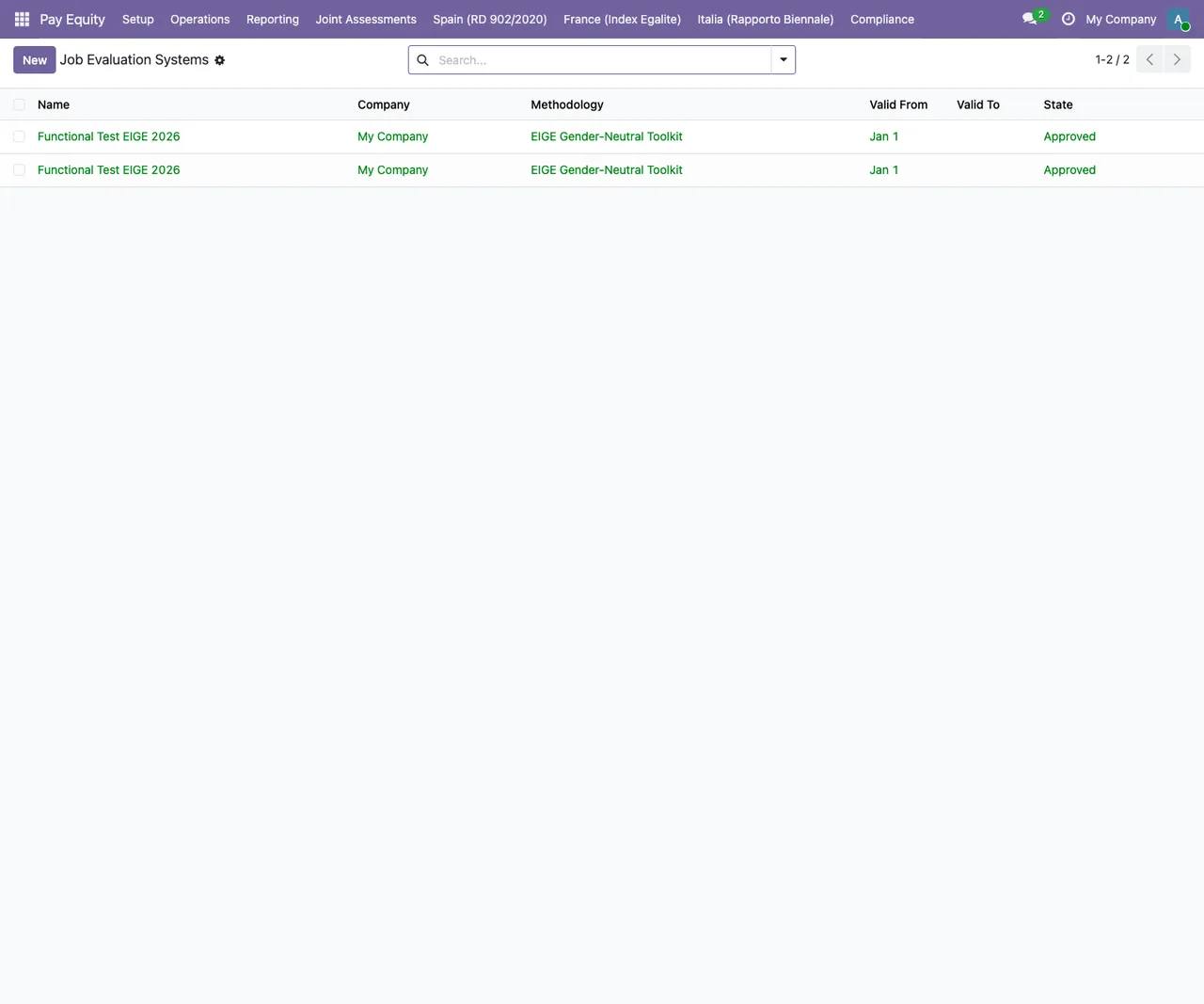
Functional Test EIGE 2026 von My Company, Methodik EIGE Gender-Neutral Toolkit und Status Approved.
Version und Preis
Das Modul ist in Odoo Apps für Odoo 19.0 veröffentlicht.
Wie FlexigoTech Sie unterstützt
Wenn Sie Odoo einführen oder der Anfrageablauf zu Ihren Mitarbeiterdaten passen soll: FlexigoTech implementiert Odoo und entwickelt individuelle Konnektoren und Integrationen. Wir können gemeinsam mit Ihnen die Mitarbeiterdatensätze prüfen, die geplanten Aktionen in einer Kopie Ihrer Datenbank testen und alles Nötige anpassen, bevor Sie live gehen.
Weiterlesen
Geprüft im Quellcode des Moduls (Version 19.0) und in den verlinkten Quellen
Quellen
- Quellcode des Moduls: flexigobe_pay_equity_portal 19.0 (68808faf): views/menus.xml
- Quellcode des Moduls: flexigobe_pay_equity_portal 19.0 (68808faf): data/ir_cron_data.xml
- Quellcode des Moduls: flexigobe_pay_equity_portal 19.0 (68808faf): static/description/index.html
- Quellcode des Moduls: flexigobe_pay_equity_portal 19.0 (68808faf): models/paytrans_info_request.py
- apps.odoo.com/apps/modules/19.0/flexigobe_pay_equity_portal
- flexigotech.com/en/services.html