

 Español
 English
 Català
 Deutsch
 Français
 Italiano
 Nederlands
 Polski
Onde está o botão e quando se vê
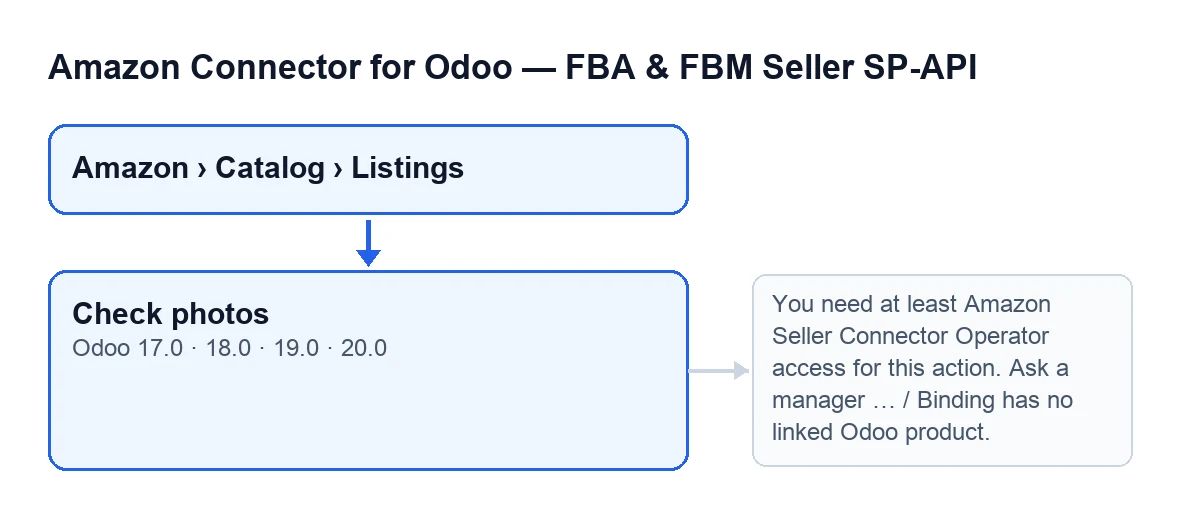
As fichas de listagens abrem-se a partir do menu Amazon › Catálogo › Listagens (Amazon › Catalog › Listings), e cada troço do menu pede a permissão Visualizador (Viewer). O botão Verificar fotos está nesse ecrã no Odoo 17, 18, 19 e 20.
Fica oculto quando o campo Asin tem valor. Com os valores por defeito esse campo está vazio, pelo que o botão se vê. Se abrir uma listagem e não o encontrar, veja primeiro se o Asin está preenchido.

Um caso para seguir do princípio ao fim
Exemplo Caso ilustrativo: a empresa e os seus dados são inventados para explicar o fluxo.
A Casa Norte é uma loja inventada de utensílios de cozinha que prepara uma nova listagem na Amazon. A responsável de catálogo abre Amazon › Catálogo › Listagens, entra na ficha de uma frigideira que ainda não tem Asin e prime Verificar fotos.
Isto é o que o módulo faz, por esta ordem:
- Verifica a sua permissão. É preciso pelo menos acesso de Operator do conector (a mensagem fala de «Amazon Seller Connector Operator») e poder escrever nessa ficha. Quem atua como superutilizador do sistema passa esta verificação.
- Antes de olhar para qualquer foto, exige que a listagem tenha um produto do Odoo associado. Se não o tiver, a ação pára e não se guarda nada do que ia mudar.
- Revê as fotos do produto uma a uma e vai montando um relatório, com uma entrada por foto.
- Guarda na ficha o relatório e o resultado global: bom ou não.
- Lança um aviso. Se tudo estiver bem,
Fotos prontas para a Amazon.(Photos ready for Amazon.), como aviso de sucesso. Se algo falhar,Algumas fotos não estão prontas: veja «Verificação das fotos»., como aviso de advertência. No fim, o cliente web recarrega a ficha com os valores novos.
No caso da Casa Norte, a primeira foto está correta e a segunda é demasiado pequena. O relatório regista a primeira com OK e a segunda com !!, e junto a esta última aparece um texto como …x… px: a Amazon pede pelo menos 500 px no lado maior (1000 px para o zoom). O aviso sai em tom de advertência. A responsável substitui a foto pequena, volta a premir o botão e desta vez obtém Fotos prontas para a Amazon.
O que se verifica em cada foto
O módulo olha para a foto como a Amazon a vai receber. Para cada uma, por esta ordem de verificações no código:
- Formato: tem de ser JPEG ou PNG. Se não, o relatório diz
é …: a Amazon aceita JPEG ou PNG. - Tamanho em píxeis: pelo menos 500 px no lado maior (o relatório lembra que 1000 px servem para o zoom).
- Legibilidade: se a imagem não se conseguir abrir, o relatório indica
a imagem não pode ser lida. - Peso: não pode passar de 10 MB; se passar,
pesa mais de 10 MB. - O URL da foto: é pedido a partir do exterior e tem de responder bem, devolver uma imagem JPEG ou PNG e ser exatamente a mesma foto que existe no Odoo.
Sobre o URL, os textos do relatório são o URL não responde: …, o URL responde HTTP … (se a resposta não for a correta), o URL devolve …, não uma imagem e o URL devolve outra imagem (a de substituição do Odoo?), não esta foto. O próprio código explica o último caso: um token caducado ou errado devolve a imagem de substituição do Odoo em vez da foto.
Cada entrada do relatório leva OK ou !!, o nome da foto, os problemas separados por ponto e vírgula (ou pronta se não houver nenhum) e o URL.
Se o Odoo não for acessível a partir da Internet
O módulo procura um endereço público do Odoo. Se não o encontrar, o relatório começa com A Amazon não consegue descarregar as fotos: …. O Odoo tem de estar acessível a partir da Internet (defina um web.base.url público ou o domínio do site)., onde as reticências são o motivo concreto. As verificações de formato, tamanho, legibilidade e peso fazem-se na mesma, mas não se pede nenhum URL e o resultado global fica como não correto.
Se o produto não tiver fotos
O relatório é apenas O produto não tem foto no Odoo: a Amazon precisa pelo menos da imagem principal. e o resultado fica como não correto.
As mensagens que travam o botão
Ao premir Verificar fotos, a ação pode parar com alguma destas mensagens.
You need at least Amazon Seller Connector Operator access for this action. Ask a manager to grant Operator or Manager access.
Surge ao premir o botão quando o seu utilizador não tem pelo menos acesso de Operator do conector. O menu só pede Visualizador (Viewer) em cada troço, pelo que se pode chegar ao ecrã e ficar curto de permissões para esta ação. Resolve-se como diz a própria mensagem: peça a um responsável que lhe dê acesso de Operator ou de Manager. A ação corta-se aí e não se guarda relatório.
O vínculo não tem produto Odoo associado. (Binding has no linked Odoo product.)
Surge ao premir o botão quando a listagem não tem produto do Odoo associado. É preciso associar a listagem a um produto do Odoo e voltar a premir.
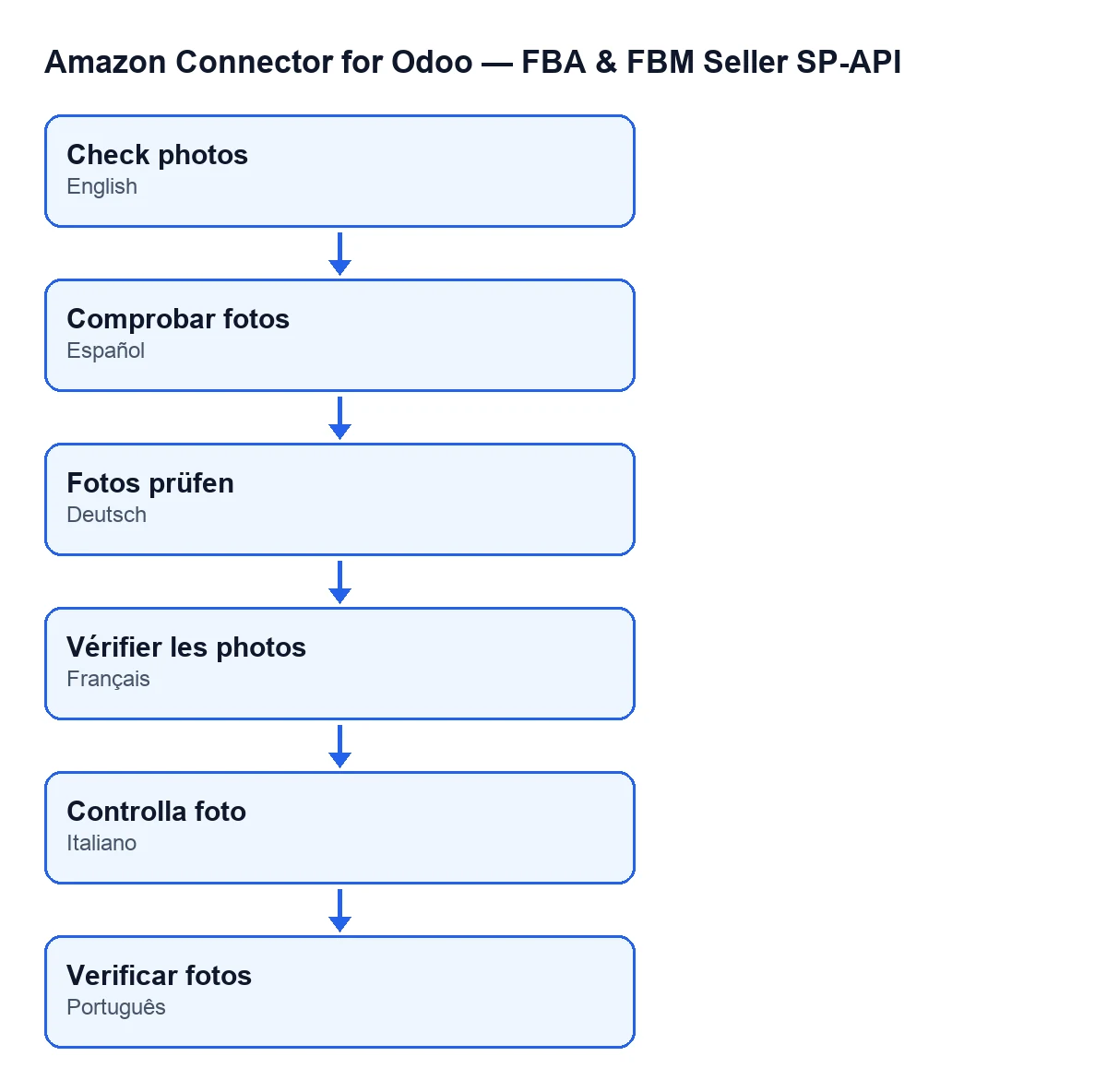
Como se chama o botão no seu idioma
Com o Odoo em português de Portugal chama-se Verificar fotos. Com outros idiomas, a legenda muda segundo as traduções publicadas do módulo, como mostra o segundo esquema.
O que convém recordar do caso
- O botão serve enquanto a listagem não tiver
Asin; com oAsinpreenchido deixa de se ver. - Um aviso de advertência não é um erro: o detalhe está no relatório que se guarda na ficha, foto a foto.
- Uma listagem sem produto associado ou um utilizador sem acesso de Operator não chegam a ver qualquer relatório.
- Um URL correto não basta: tem de devolver a mesma imagem que existe no Odoo.
Custo e ajuda
O módulo é de pagamento único por versão do Odoo (publicado para 17, 18, 19 e 20) e precisa da subscrição do FlexigoTech Cloud, plano Conector: 49 €/mês ou 490 €/ano, sem IVA. Tem a ficha no Odoo Apps e a página do módulo.
Se está a implementar o Odoo e quer que o conector da Amazon fique a funcionar, a FlexigoTech implementa o Odoo 17, 18, 19 e 20 e desenvolve conectores e integrações à medida.
Continue a ler
Verificado no código do conector (versão 20.0) e nas fontes indicadas
Fontes
- Código do módulo: flexigobe_amazon_seller_connector 20.0 (8576afa5): views/amazon_spapi_new_product_views.xml
- Código do módulo: flexigobe_amazon_seller_connector 20.0 (8576afa5): models/amazon_spapi_new_product.py
- Código do módulo: flexigobe_amazon_seller_connector 20.0 (8576afa5): models/amazon_spapi_product_binding.py
- apps.odoo.com/apps/modules/20.0/flexigobe_amazon_seller_connector
- flexigotech.com/precios.html
- flexigotech.com/en/services.html