

 Español
 English
 Català
 Deutsch
 Français
 Português
 Italiano
 Polski
Waar de knop staat en wanneer je hem ziet
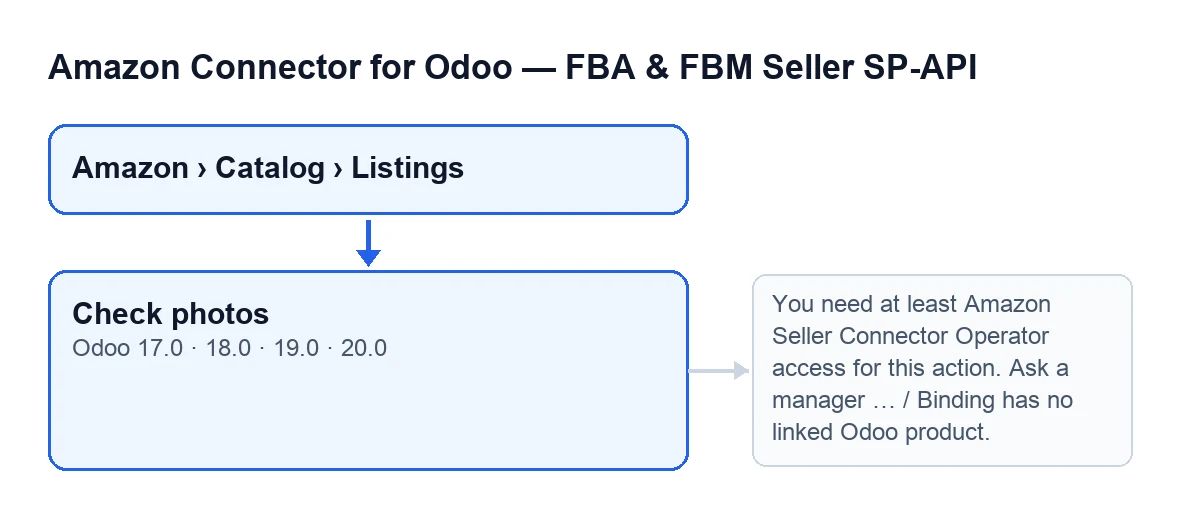
De listingformulieren open je via het menu Amazon › Catalog › Listings, en elk onderdeel van het menu vraagt de rol Viewer. De knop Check photos staat op dat scherm in Odoo 17, 18, 19 en 20.
De knop wordt verborgen zodra het veld Asin een waarde heeft. Met de standaardwaarden is dat veld leeg, dus de knop is zichtbaar. Als je een listing opent en de knop niet vindt, kijk dan eerst of Asin is ingevuld.

Een voorbeeld van begin tot eind
Voorbeeld Fictief geval: het bedrijf en de cijfers zijn verzonnen om de werkwijze uit te leggen.
Casa Norte is een verzonnen winkel in huishoudartikelen die een nieuwe listing op Amazon voorbereidt. De verantwoordelijke voor de catalogus opent Amazon › Catalog › Listings, gaat naar het formulier van een koekenpan die nog geen Asin heeft en klikt op Check photos.
Dit doet de module, in deze volgorde:
- Hij controleert je rechten. Je hebt minstens Operator-toegang tot de connector nodig (de melding spreekt van "Amazon Seller Connector Operator") en je moet in dat formulier kunnen schrijven. Wie als superuser van het systeem handelt, komt door deze controle heen.
- Voordat hij ook maar één foto bekijkt, eist hij dat de listing aan een Odoo-product gekoppeld is. Is dat niet zo, dan stopt de actie en wordt niets opgeslagen van wat zou veranderen.
- Hij gaat de foto's van het product een voor een na en bouwt een rapport op, met een regel per foto.
- Hij slaat het rapport en het eindresultaat in het formulier op: goed of niet.
- Hij toont een melding. Als alles goed is,
Photos ready for Amazon., als succesmelding. Als er iets misgaat,Some photos are not ready: see "Photo check"., als waarschuwing. Na afloop herlaadt de webclient het formulier met de nieuwe waarden.
Bij Casa Norte is de eerste foto goed en de tweede te klein. Het rapport toont de eerste met OK en de tweede met !!, en naast die laatste staat een tekst als …x… px: Amazon asks for at least 500 px on the longest side (1000 px to zoom). De melding verschijnt als waarschuwing. De verantwoordelijke vervangt de kleine foto, klikt opnieuw op de knop en krijgt nu Photos ready for Amazon.
Wat er per foto wordt gecontroleerd
De module bekijkt de foto zoals Amazon hem zal ontvangen. Voor elke foto, in deze volgorde in de code:
- Formaat: JPEG of PNG. Zo niet, dan zegt het rapport
it is …: Amazon takes JPEG or PNG. - Afmetingen in pixels: minstens 500 px aan de langste zijde (het rapport herinnert eraan dat 1000 px dient om te zoomen).
- Leesbaarheid: als de afbeelding niet geopend kan worden, staat in het rapport
the image cannot be read. - Gewicht: niet meer dan 10 MB; anders
it weighs more than 10 MB. - De URL van de foto: die wordt van buitenaf opgevraagd en moet goed antwoorden, een JPEG- of PNG-afbeelding teruggeven en exact dezelfde foto zijn als die in Odoo.
Voor de URL zijn de teksten in het rapport the URL does not answer: …, the URL answers HTTP … (als het antwoord niet het juiste is), the URL returns …, not an image en the URL returns another image (Odoo's placeholder?), not this photo. De code zelf legt het laatste geval uit: een verlopen of verkeerd token geeft de placeholder-afbeelding van Odoo terug in plaats van de foto.
Elke regel in het rapport bevat OK of !!, de naam van de foto, de problemen gescheiden door puntkomma's (of ready als er geen zijn) en de URL.
Als Odoo niet bereikbaar is vanaf internet
De module zoekt een publiek adres van Odoo. Vindt hij dat niet, dan begint het rapport met Amazon cannot download the photos: …. Odoo has to be reachable from the Internet (set a public web.base.url or the website domain)., waarbij de puntjes de concrete reden zijn. De controles op formaat, afmetingen, leesbaarheid en gewicht worden toch uitgevoerd, maar er wordt geen URL opgevraagd en het eindresultaat is niet goed.
Als het product geen foto's heeft
Het rapport is alleen The product has no photo in Odoo: Amazon needs at least the main image. en het resultaat is niet goed.
De meldingen die de knop stoppen
Bij het klikken op Check photos kan de actie stoppen met een van deze meldingen.
You need at least Amazon Seller Connector Operator access for this action. Ask a manager to grant Operator or Manager access.
Verschijnt bij het klikken als je gebruiker niet minstens Operator-toegang tot de connector heeft. Het menu vraagt per onderdeel alleen Viewer, dus je kunt het scherm bereiken en toch te weinig rechten voor deze actie hebben. De oplossing staat in de melding zelf: vraag een verantwoordelijke om je Operator- of Manager-toegang te geven. De actie stopt daar en er wordt geen rapport opgeslagen.
Binding has no linked Odoo product.
Verschijnt bij het klikken als de listing niet aan een Odoo-product gekoppeld is. Koppel de listing aan een Odoo-product en klik opnieuw.
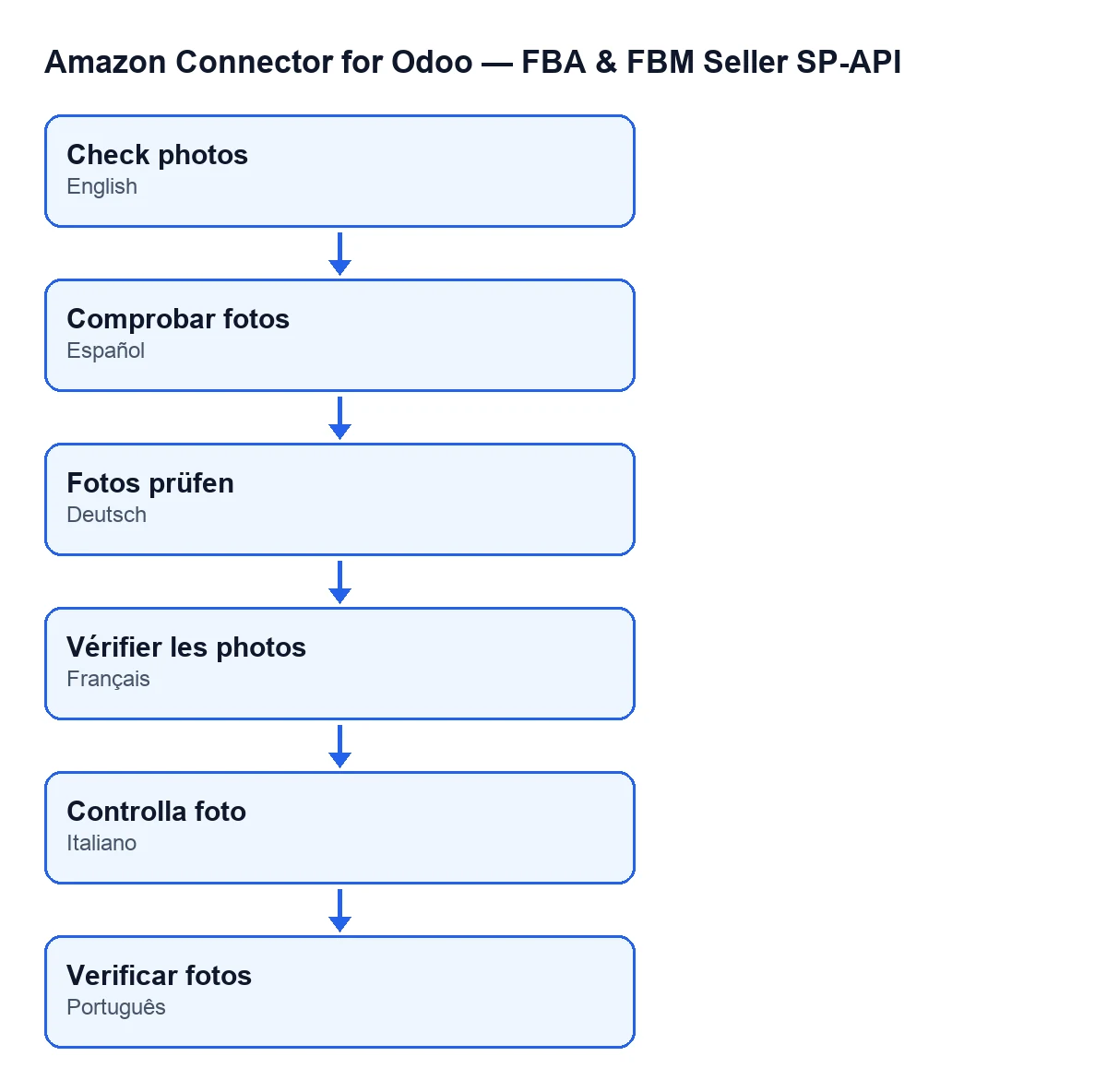
Hoe de knop heet in jouw taal
Met Odoo in het Nederlands heet de knop Check photos, want de module heeft hiervoor geen Nederlandse vertaling. In andere talen verandert het label volgens de gepubliceerde vertalingen van de module, zoals het tweede schema laat zien.
Wat je van dit voorbeeld moet onthouden
- De knop werkt zolang de listing geen
Asinheeft; met een ingevuldeAsinis hij niet meer zichtbaar. - Een waarschuwing is geen fout: de details staan foto voor foto in het rapport dat in het formulier wordt opgeslagen.
- Een listing zonder gekoppeld product of een gebruiker zonder Operator-toegang krijgt geen enkel rapport te zien.
- Een correcte URL is niet genoeg: hij moet dezelfde afbeelding teruggeven als die in Odoo staat.
Ben je geïnteresseerd in andere knoppen van de module?
Kosten en hulp
De module is een eenmalige betaling per Odoo-versie (gepubliceerd voor 17, 18, 19 en 20) en vereist het abonnement op FlexigoTech Cloud, plan Connector: € 49 per maand of € 490 per jaar, excl. btw. Je vindt de vermelding in Odoo Apps en de pagina van de module.
Wil je Odoo implementeren en de Amazon-connector aan de praat krijgen? FlexigoTech implementeert Odoo 17, 18, 19 en 20 en ontwikkelt connectoren en integraties op maat.
Lees verder
Gecontroleerd in de broncode van de connector (versie 20.0) en in de gelinkte bronnen
Bronnen
- Broncode van de module: flexigobe_amazon_seller_connector 20.0 (8576afa5): views/amazon_spapi_new_product_views.xml
- Broncode van de module: flexigobe_amazon_seller_connector 20.0 (8576afa5): models/amazon_spapi_new_product.py
- Broncode van de module: flexigobe_amazon_seller_connector 20.0 (8576afa5): models/amazon_spapi_product_binding.py
- apps.odoo.com/apps/modules/20.0/flexigobe_amazon_seller_connector
- flexigotech.com/precios.html
- flexigotech.com/en/services.html