

 English
 Català
 Deutsch
 Français
 Português
 Italiano
 Nederlands
 Polski
Dónde está el botón y cuándo se ve
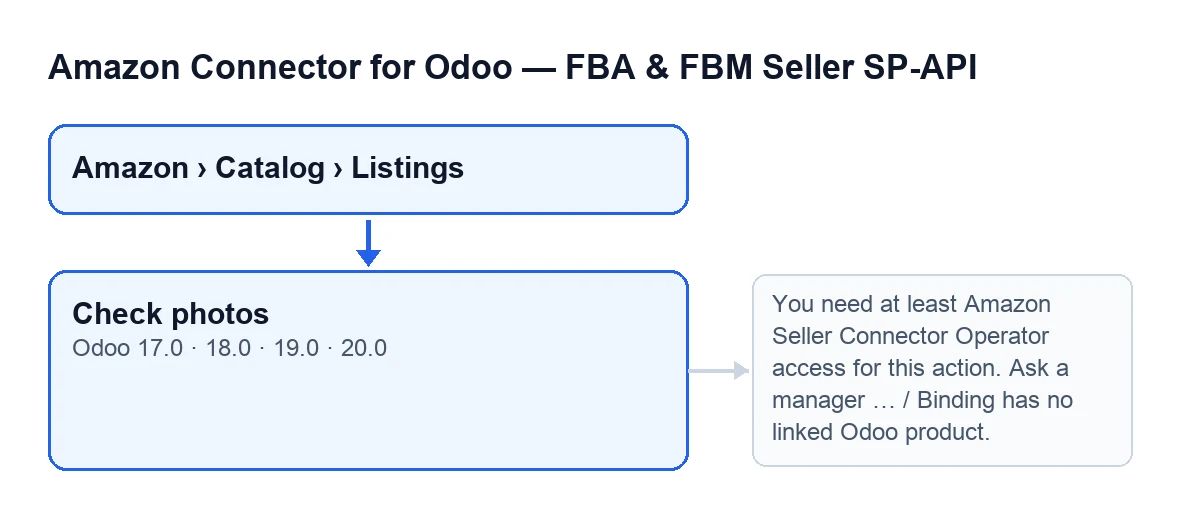
Las fichas de listings se abren desde el menú Amazon › Catálogo › Listings (Amazon › Catalog › Listings), y cada tramo del menú pide el permiso Lector (Viewer). El botón Comprobar fotos está en esa pantalla en Odoo 17, 18, 19 y 20.
Se oculta cuando el campo Asin tiene valor. Con los valores por defecto ese campo está vacío, así que el botón se ve. Si abres un listing y no lo encuentras, mira primero si Asin está relleno.

Un caso para seguirlo de principio a fin
Ejemplo Caso ilustrativo: la empresa y sus datos son inventados para explicar el flujo.
Casa Norte es una tienda inventada de menaje que prepara un listing nuevo en Amazon. La responsable de catálogo abre Amazon › Catálogo › Listings, entra en la ficha de una sartén que todavía no tiene Asin y pulsa Comprobar fotos.
Esto es lo que hace el módulo, en este orden:
- Comprueba tu permiso. Hace falta al menos acceso de Operator del conector (el mensaje habla de «Amazon Seller Connector Operator») y poder escribir en esa ficha. Quien actúa como superusuario del sistema pasa esta comprobación.
- Antes de mirar ninguna foto, exige que el listing tenga un producto de Odoo enlazado. Si no lo tiene, la acción se detiene y no se guarda nada de lo que iba a cambiar.
- Revisa las fotos del producto una por una y va armando un informe, con una entrada por foto.
- Guarda en la ficha el informe y el resultado global: bien o no.
- Lanza un aviso. Si todo está bien,
Fotos listas para Amazon.(Photos ready for Amazon.), como aviso de éxito. Si algo falla,Algunas fotos no están listas: mira «Comprobación de fotos»., como aviso de advertencia. Al terminar, el cliente web recarga la ficha con los valores nuevos.
En el caso de Casa Norte, la primera foto es correcta y la segunda es demasiado pequeña. El informe recoge la primera con OK y la segunda con !!, y junto a esta última aparece un texto como …x… px: Amazon pide al menos 500 px en el lado mayor (1000 px para el zoom). El aviso sale en tono de advertencia. La responsable sustituye la foto pequeña, vuelve a pulsar el botón y esta vez obtiene Fotos listas para Amazon.
Qué se comprueba en cada foto
El módulo mira la foto como la va a recibir Amazon. Para cada una, por este orden de comprobaciones en el código:
- Formato: tiene que ser JPEG o PNG. Si no, el informe dice
es …: Amazon acepta JPEG o PNG. - Tamaño en píxeles: al menos 500 px en el lado mayor (el informe recuerda que 1000 px sirven para el zoom).
- Legibilidad: si la imagen no se puede abrir, el informe pone
la imagen no se puede leer. - Peso: no puede pasar de 10 MB; si pasa,
pesa más de 10 MB. - La URL de la foto: se pide desde fuera y tiene que responder bien, devolver una imagen JPEG o PNG y ser exactamente la misma foto que hay en Odoo.
Sobre la URL, los textos del informe son la URL no responde: …, la URL responde HTTP … (si la respuesta no es la correcta), la URL devuelve …, no una imagen y la URL devuelve otra imagen (¿la de relleno de Odoo?), no esta foto. El propio código explica el último caso: un token caducado o equivocado devuelve la imagen de relleno de Odoo en lugar de la foto.
Cada entrada del informe lleva OK o !!, el nombre de la foto, los problemas separados por punto y coma (o lista si no hay ninguno) y la URL.
Si Odoo no es accesible desde Internet
El módulo busca una dirección pública de Odoo. Si no la encuentra, el informe empieza con Amazon no puede descargar las fotos: …. Odoo tiene que ser accesible desde Internet (pon un web.base.url público o el dominio del sitio web)., donde los puntos suspensivos son el motivo concreto. Las comprobaciones de formato, tamaño, legibilidad y peso se hacen igualmente, pero no se pide ninguna URL y el resultado global queda como no correcto.
Si el producto no tiene fotos
El informe es solo El producto no tiene foto en Odoo: Amazon necesita al menos la imagen principal. y el resultado queda como no correcto.
Los mensajes que paran el botón
Al pulsar Comprobar fotos la acción puede detenerse con alguno de estos mensajes.
You need at least Amazon Seller Connector Operator access for this action. Ask a manager to grant Operator or Manager access.
Sale al pulsar el botón cuando tu usuario no tiene al menos acceso de Operator del conector. El menú solo pide Lector (Viewer) en cada tramo, de modo que se puede llegar a la pantalla y quedarse corto de permisos para esta acción. Se arregla como dice el propio mensaje: pide a un responsable que te dé acceso de Operator o de Manager. La acción se corta ahí y no se guarda informe.
El binding no tiene producto Odoo enlazado. (Binding has no linked Odoo product.)
Sale al pulsar el botón cuando el listing no tiene producto de Odoo enlazado. Hay que enlazar el listing con un producto de Odoo y volver a pulsar.
Cómo se llama el botón en tu idioma
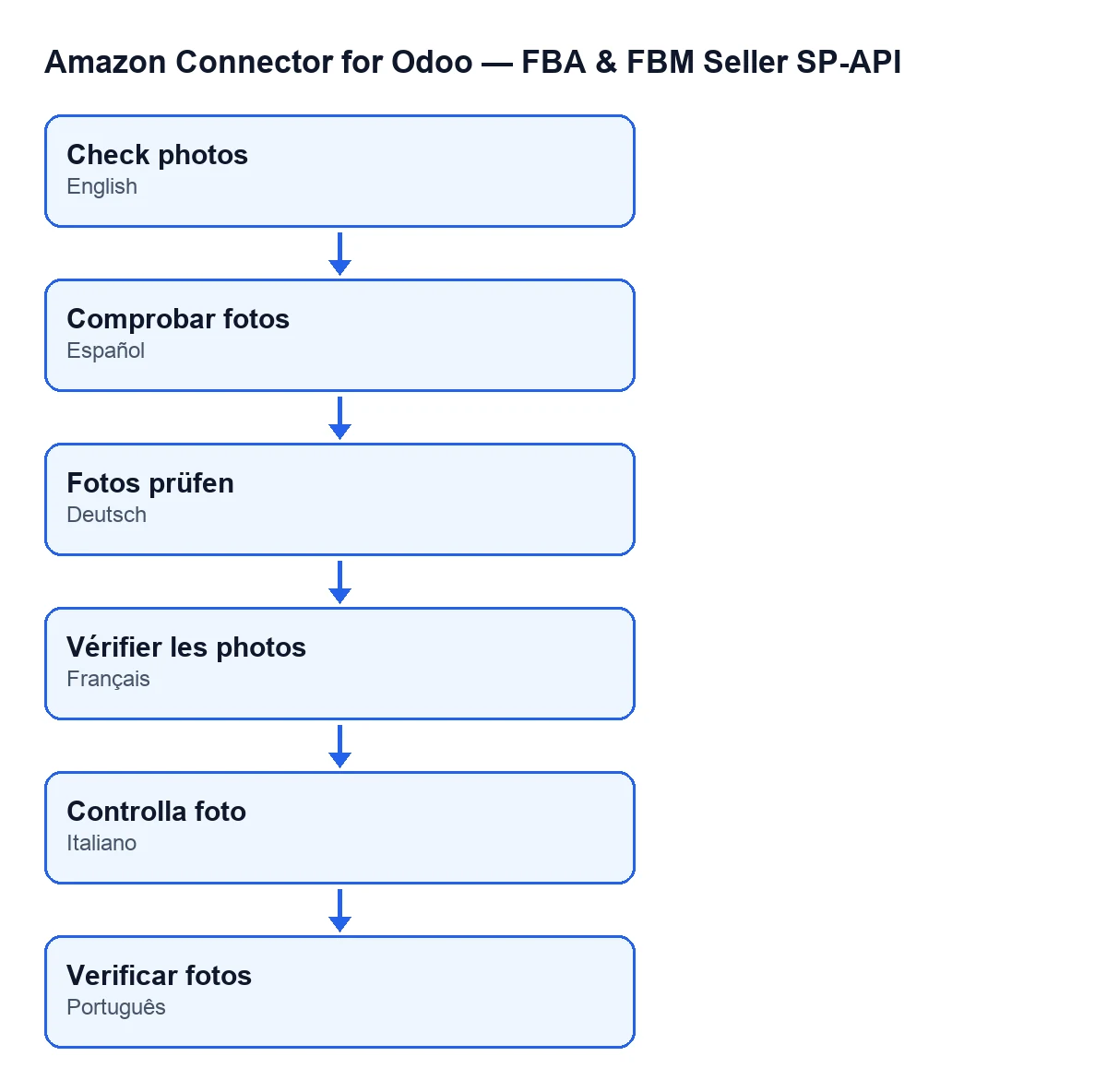
Con Odoo en castellano se llama Comprobar fotos. Con otros idiomas, el rótulo cambia según las traducciones publicadas del módulo, como muestra el segundo esquema.
Qué conviene recordar del caso
- El botón sirve mientras el listing no tenga
Asin; conAsinrelleno deja de verse. - Un aviso de advertencia no es un error: el detalle está en el informe que se guarda en la ficha, foto por foto.
- Un listing sin producto enlazado o un usuario sin acceso de Operator no llegan a ver informe alguno.
- Una URL correcta no basta: tiene que devolver la misma imagen que hay en Odoo.
Coste y ayuda
El módulo es de pago único por versión de Odoo (publicado para 17, 18, 19 y 20) y necesita la suscripción a FlexigoTech Cloud, plan Conector: 49 € al mes o 490 € al año, sin IVA. Tienes la ficha en Odoo Apps y la página del módulo.
Si estás implantando Odoo y quieres que el conector de Amazon quede en marcha, FlexigoTech implanta Odoo 17, 18, 19 y 20 y desarrolla conectores e integraciones a medida.
Sigue leyendo
Comprobado en el código del conector (versión 20.0) y en las fuentes enlazadas
Fuentes
- Código del módulo: flexigobe_amazon_seller_connector 20.0 (8576afa5): views/amazon_spapi_new_product_views.xml
- Código del módulo: flexigobe_amazon_seller_connector 20.0 (8576afa5): models/amazon_spapi_new_product.py
- Código del módulo: flexigobe_amazon_seller_connector 20.0 (8576afa5): models/amazon_spapi_product_binding.py
- apps.odoo.com/apps/modules/20.0/flexigobe_amazon_seller_connector
- flexigotech.com/precios.html
- flexigotech.com/en/services.html