

 Español
 English
 Català
 Deutsch
 Português
 Italiano
 Nederlands
 Polski
Où se trouve le bouton et quand il est visible
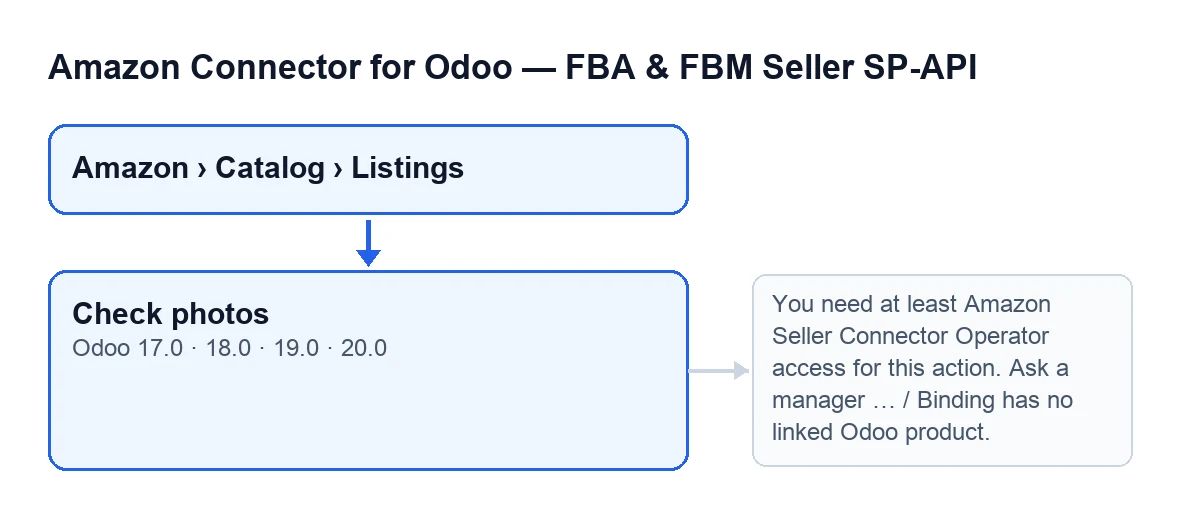
Les fiches d'annonces s'ouvrent depuis le menu Amazon › Catalogue › Annonces (Amazon › Catalog › Listings), et chaque niveau du menu demande l'autorisation Lecteur (Viewer). Le bouton Vérifier les photos se trouve sur cet écran dans Odoo 17, 18, 19 et 20.
Il est masqué quand le champ Asin a une valeur. Avec les valeurs par défaut, ce champ est vide, donc le bouton est visible. Si vous ouvrez une annonce et que vous ne le trouvez pas, regardez d'abord si Asin est renseigné.

Un cas à suivre du début à la fin
Exemple Cas illustratif : l'entreprise et ses chiffres sont inventés pour expliquer le flux.
Casa Norte est une boutique fictive d'articles de cuisine qui prépare une nouvelle annonce sur Amazon. La responsable du catalogue ouvre Amazon › Catalogue › Annonces, entre dans la fiche d'une poêle qui n'a pas encore d'Asin et clique sur Vérifier les photos.
Voici ce que fait le module, dans cet ordre :
- Il vérifie votre autorisation. Il faut au moins l'accès Operator du connecteur (le message parle d'« Amazon Seller Connector Operator ») et pouvoir écrire sur cette fiche. Celui qui agit en tant que superutilisateur du système passe cette vérification.
- Avant de regarder la moindre photo, il exige que l'annonce ait un produit Odoo associé. Sinon, l'action s'arrête et rien de ce qui allait changer n'est enregistré.
- Il examine les photos du produit une par une et construit un rapport, avec une entrée par photo.
- Il enregistre sur la fiche le rapport et le résultat global : correct ou non.
- Il affiche un avertissement. Si tout est correct,
Photos prêtes pour Amazon.(Photos ready for Amazon.), en avertissement de succès. Si quelque chose échoue,Certaines photos ne sont pas prêtes : voir « Vérification des photos »., en avertissement d'alerte. À la fin, le client web recharge la fiche avec les nouvelles valeurs.
Dans le cas de Casa Norte, la première photo est correcte et la deuxième est trop petite. Le rapport indique la première avec OK et la deuxième avec !!, et à côté de cette dernière apparaît un texte comme …x… px : Amazon demande au moins 500 px sur le plus grand côté (1000 px pour le zoom). L'avertissement s'affiche sur un ton d'alerte. La responsable remplace la petite photo, clique de nouveau sur le bouton et obtient cette fois Photos prêtes pour Amazon.
Ce qui est contrôlé sur chaque photo
Le module regarde la photo comme Amazon va la recevoir. Pour chacune, dans cet ordre de contrôles dans le code :
- Format : il doit être JPEG ou PNG. Sinon, le rapport dit
c'est … : Amazon accepte JPEG ou PNG. - Taille en pixels : au moins 500 px sur le plus grand côté (le rapport rappelle que 1000 px conviennent pour le zoom).
- Lisibilité : si l'image ne peut pas être ouverte, le rapport indique
l'image est illisible. - Poids : il ne peut pas dépasser 10 Mo ; sinon,
elle pèse plus de 10 Mo. - L'URL de la photo : elle est demandée depuis l'extérieur et doit répondre correctement, renvoyer une image JPEG ou PNG et être exactement la même photo que celle qui se trouve dans Odoo.
Concernant l'URL, les textes du rapport sont l'URL ne répond pas : …, l'URL répond HTTP … (si la réponse n'est pas la bonne), l'URL renvoie …, pas une image et l'URL renvoie une autre image (l'image par défaut d'Odoo ?), pas cette photo. Le code lui-même explique le dernier cas : un jeton expiré ou erroné renvoie l'image par défaut d'Odoo au lieu de la photo.
Chaque entrée du rapport comporte OK ou !!, le nom de la photo, les problèmes séparés par des points-virgules (ou prête s'il n'y en a aucun) et l'URL.
Si Odoo n'est pas accessible depuis Internet
Le module cherche une adresse publique d'Odoo. S'il n'en trouve pas, le rapport commence par Amazon ne peut pas télécharger les photos : …. Odoo doit être accessible depuis Internet (indiquez un web.base.url public ou le domaine du site web)., où les points de suspension sont le motif concret. Les contrôles de format, taille, lisibilité et poids sont effectués quand même, mais aucune URL n'est demandée et le résultat global reste non correct.
Si le produit n'a pas de photos
Le rapport est simplement Le produit n'a pas de photo dans Odoo : Amazon exige au moins l'image principale. et le résultat reste non correct.
Les messages qui arrêtent le bouton
En cliquant sur Vérifier les photos, l'action peut s'arrêter avec l'un de ces messages.
You need at least Amazon Seller Connector Operator access for this action. Ask a manager to grant Operator or Manager access.
Il apparaît quand vous cliquez sur le bouton et que votre utilisateur n'a pas au moins l'accès Operator du connecteur. Le menu ne demande que Lecteur (Viewer) à chaque niveau, de sorte qu'on peut arriver à l'écran et manquer de droits pour cette action. Cela se règle comme le dit le message lui-même : demandez à un responsable de vous donner l'accès Operator ou Manager. L'action s'arrête là et aucun rapport n'est enregistré.
La liaison n'a aucun produit Odoo associé. (Binding has no linked Odoo product.)
Il apparaît quand vous cliquez sur le bouton et que l'annonce n'a pas de produit Odoo associé. Il faut associer l'annonce à un produit Odoo et cliquer de nouveau.
Comment le bouton s'appelle dans votre langue
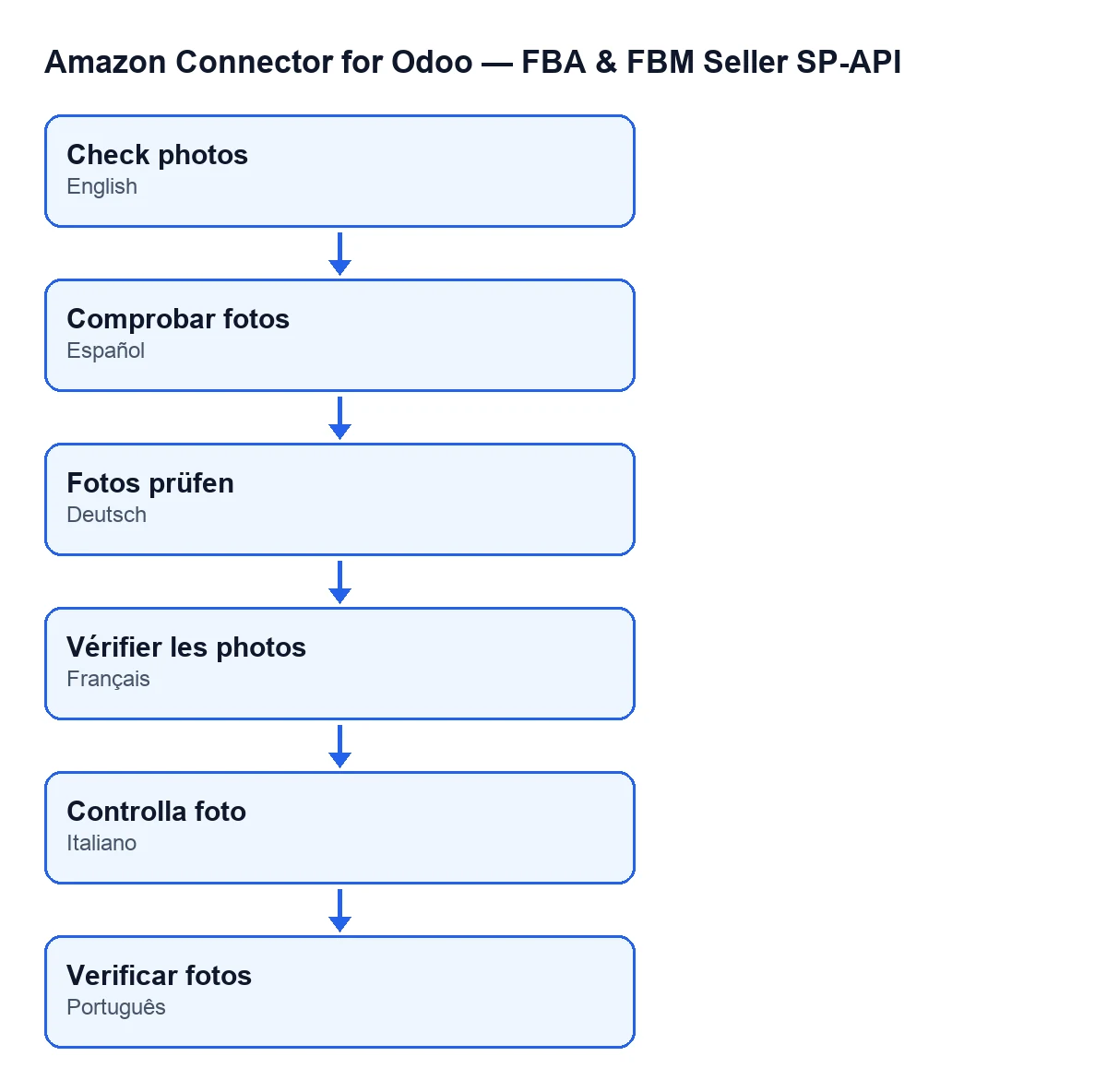
Avec Odoo en français, il s'appelle Vérifier les photos. Avec d'autres langues, le libellé change selon les traductions publiées du module, comme le montre le second schéma.
Ce qu'il faut retenir du cas
- Le bouton sert tant que l'annonce n'a pas d'
Asin; une foisAsinrenseigné, il n'est plus visible. - Un avertissement d'alerte n'est pas une erreur : le détail se trouve dans le rapport enregistré sur la fiche, photo par photo.
- Une annonce sans produit associé ou un utilisateur sans accès Operator ne voient aucun rapport.
- Une URL correcte ne suffit pas : elle doit renvoyer la même image que celle qui se trouve dans Odoo.
Coût et aide
Le module est en paiement unique par version d'Odoo (publié pour 17, 18, 19 et 20) et nécessite l'abonnement à FlexigoTech Cloud, formule Connecteur : 49 € par mois ou 490 € par an, HT. Vous avez la fiche sur Odoo Apps et la page du module.
Si vous mettez en place Odoo et voulez que le connecteur Amazon soit opérationnel, FlexigoTech déploie Odoo 17, 18, 19 et 20 et développe des connecteurs et des intégrations sur mesure.
À lire aussi
Vérifié dans le code du connecteur (version 20.0) et dans les sources citées
Sources
- Code du module : flexigobe_amazon_seller_connector 20.0 (8576afa5): views/amazon_spapi_new_product_views.xml
- Code du module : flexigobe_amazon_seller_connector 20.0 (8576afa5): models/amazon_spapi_new_product.py
- Code du module : flexigobe_amazon_seller_connector 20.0 (8576afa5): models/amazon_spapi_product_binding.py
- apps.odoo.com/apps/modules/20.0/flexigobe_amazon_seller_connector
- flexigotech.com/precios.html
- flexigotech.com/en/services.html