

 Español
 English
 Català
 Deutsch
 Français
 Português
 Nederlands
 Polski
Dove si trova il pulsante e quando si vede
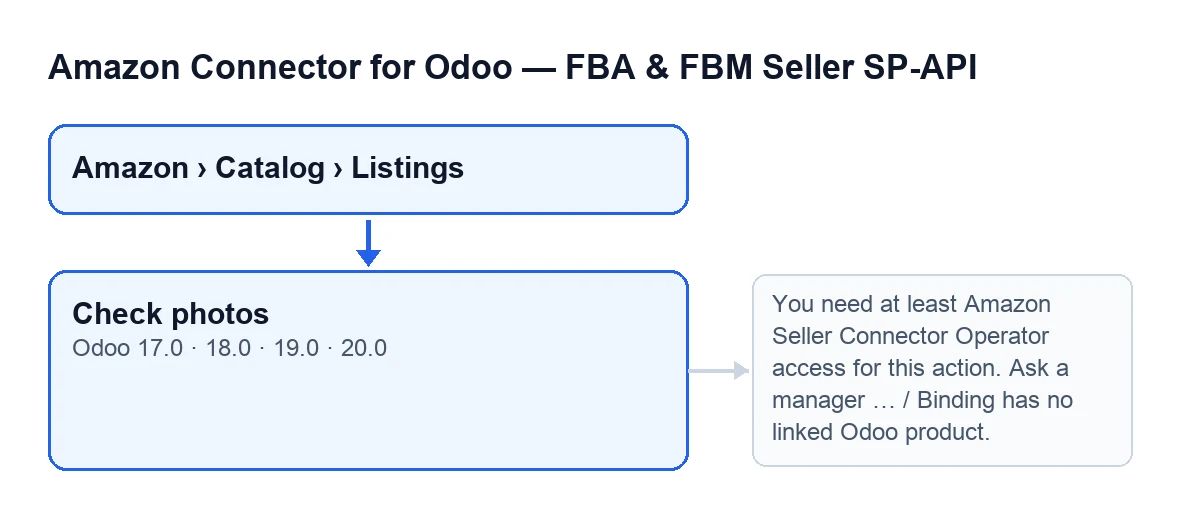
Le schede dei listing si aprono dal menu Amazon › Catalogo › Inserzioni, e ogni voce del menu richiede il permesso Visualizzatore. Il pulsante Controlla foto si trova in quella schermata in Odoo 17, 18, 19 e 20.
Si nasconde quando il campo Asin ha un valore. Con i valori predefiniti quel campo è vuoto, quindi il pulsante si vede. Se apri un listing e non lo trovi, controlla prima se Asin è compilato.

Un caso da seguire dall'inizio alla fine
Esempio Caso illustrativo: l'azienda e i suoi dati sono inventati per spiegare il flusso.
Casa Norte è un negozio inventato di articoli per la casa che prepara un nuovo listing su Amazon. La responsabile di catalogo apre Amazon › Catalogo › Inserzioni, entra nella scheda di una padella che non ha ancora Asin e preme Controlla foto.
Ecco cosa fa il modulo, in quest'ordine:
- Verifica il tuo permesso. Serve almeno l'accesso di Operator del connettore (il messaggio parla di «Amazon Seller Connector Operator») e la possibilità di scrivere su quella scheda. Chi agisce come superutente del sistema supera questo controllo.
- Prima di guardare qualsiasi foto, richiede che il listing abbia un prodotto Odoo collegato. Se non ce l'ha, l'azione si ferma e non viene salvato nulla di ciò che stava per cambiare.
- Esamina le foto del prodotto una per una e costruisce un report, con una voce per foto.
- Salva nella scheda il report e il risultato globale: corretto o no.
- Mostra un avviso. Se tutto è a posto,
Foto pronte per Amazon., come avviso di successo. Se qualcosa non va,Alcune foto non sono pronte: vedi «Controllo foto»., come avviso di allerta. Al termine, il client web ricarica la scheda con i valori nuovi.
Nel caso di Casa Norte, la prima foto è corretta e la seconda è troppo piccola. Il report riporta la prima con OK e la seconda con !!, e accanto a quest'ultima compare un testo come …x… px: Amazon chiede almeno 500 px sul lato più lungo (1000 px per lo zoom). L'avviso esce in tono di allerta. La responsabile sostituisce la foto piccola, preme di nuovo il pulsante e questa volta ottiene Foto pronte per Amazon.
Cosa si verifica in ogni foto
Il modulo guarda la foto come la riceverà Amazon. Per ognuna, in quest'ordine di controlli nel codice:
- Formato: deve essere JPEG o PNG. Altrimenti il report dice
è …: Amazon accetta JPEG o PNG. - Dimensioni in pixel: almeno 500 px sul lato più lungo (il report ricorda che 1000 px servono per lo zoom).
- Leggibilità: se l'immagine non si riesce ad aprire, il report indica
l'immagine non è leggibile. - Peso: non può superare 10 MB; se lo supera,
pesa più di 10 MB. - L'URL della foto: viene richiesto dall'esterno e deve rispondere correttamente, restituire un'immagine JPEG o PNG ed essere esattamente la stessa foto presente in Odoo.
Sull'URL, i testi del report sono l'URL non risponde: …, l'URL risponde HTTP … (se la risposta non è quella corretta), l'URL restituisce …, non un'immagine e l'URL restituisce un'altra immagine (il segnaposto di Odoo?), non questa foto. Il codice stesso spiega l'ultimo caso: un token scaduto o sbagliato restituisce l'immagine segnaposto di Odoo al posto della foto.
Ogni voce del report riporta OK o !!, il nome della foto, i problemi separati da punto e virgola (o pronta se non ce n'è nessuno) e l'URL.
Se Odoo non è raggiungibile da Internet
Il modulo cerca un indirizzo pubblico di Odoo. Se non lo trova, il report inizia con Amazon non può scaricare le foto: …. Odoo deve essere raggiungibile da Internet (imposta un web.base.url pubblico o il dominio del sito web)., dove i puntini sono il motivo concreto. I controlli di formato, dimensioni, leggibilità e peso vengono eseguiti comunque, ma non viene richiesto nessun URL e il risultato globale resta come non corretto.
Se il prodotto non ha foto
Il report è solo Il prodotto non ha foto in Odoo: Amazon richiede almeno l'immagine principale. e il risultato resta come non corretto.
I messaggi che bloccano il pulsante
Premendo Controlla foto l'azione può fermarsi con uno di questi messaggi.
You need at least Amazon Seller Connector Operator access for this action. Ask a manager to grant Operator or Manager access.
Compare quando premi il pulsante e il tuo utente non ha almeno l'accesso di Operator del connettore. Il menu richiede solo Visualizzatore in ogni voce, quindi si può arrivare alla schermata e non avere permessi sufficienti per questa azione. Si risolve come dice il messaggio stesso: chiedi a un responsabile di darti l'accesso di Operator o di Manager. L'azione si interrompe lì e non viene salvato alcun report.
L'associazione non ha alcun prodotto Odoo collegato.
Compare quando premi il pulsante e il listing non ha un prodotto Odoo collegato. Bisogna collegare il listing a un prodotto Odoo e premere di nuovo.
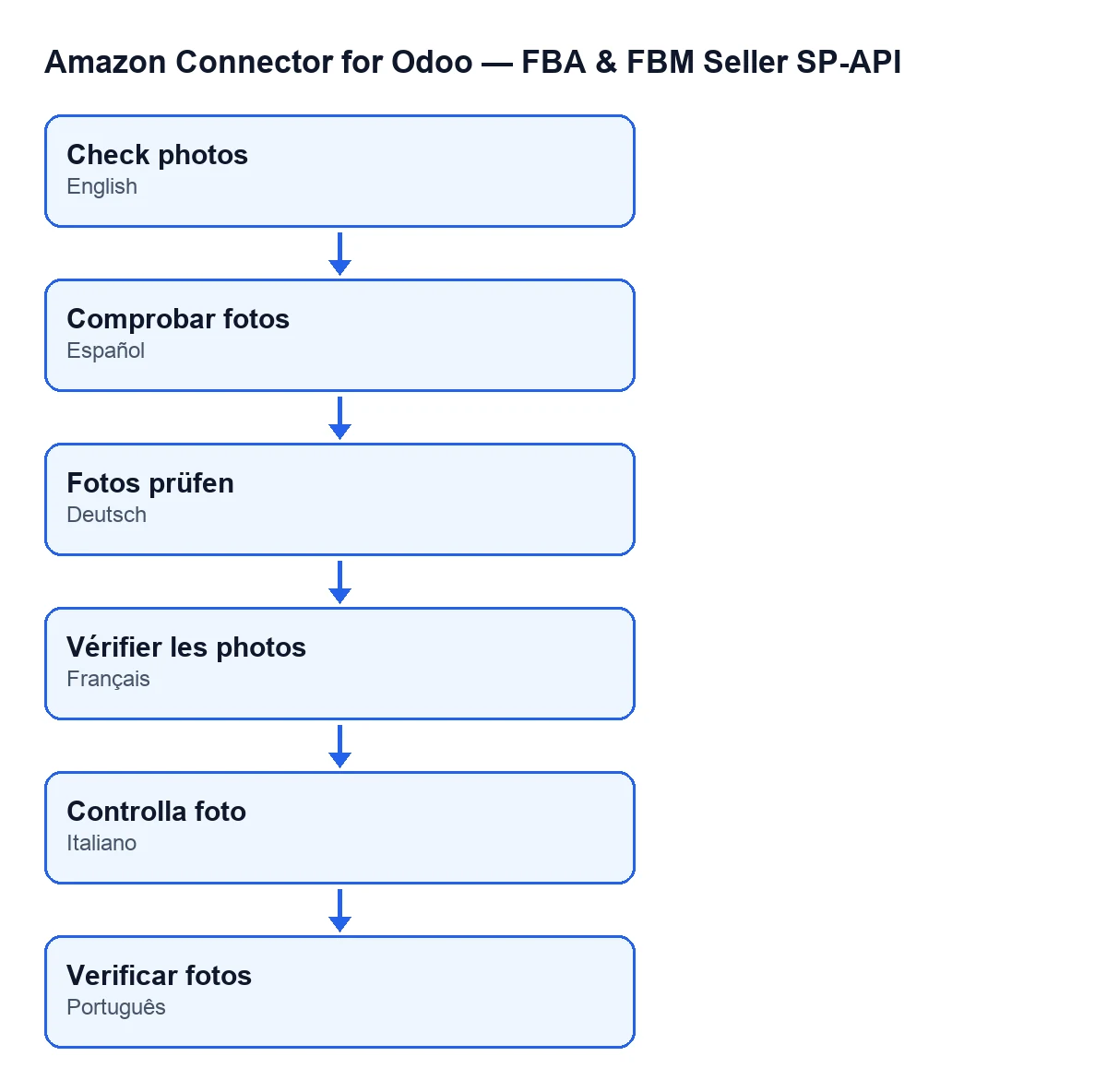
Come si chiama il pulsante nella tua lingua
Con Odoo in italiano si chiama Controlla foto. Con altre lingue, l'etichetta cambia in base alle traduzioni pubblicate del modulo, come mostra il secondo schema.
Cosa conviene ricordare del caso
- Il pulsante serve finché il listing non ha
Asin; conAsincompilato smette di vedersi. - Un avviso di allerta non è un errore: il dettaglio è nel report salvato nella scheda, foto per foto.
- Un listing senza prodotto collegato o un utente senza accesso di Operator non arrivano a vedere alcun report.
- Un URL corretto non basta: deve restituire la stessa immagine presente in Odoo.
Costo e assistenza
Il modulo è a pagamento unico per versione di Odoo (pubblicato per 17, 18, 19 e 20) e richiede l'abbonamento a FlexigoTech Cloud, piano Connettore: 49 €/mese o 490 €/anno, IVA esclusa. Trovi la scheda su Odoo Apps e la pagina del modulo.
Se stai implementando Odoo e vuoi che il connettore Amazon sia operativo, FlexigoTech implementa Odoo 17, 18, 19 e 20 e sviluppa connettori e integrazioni su misura.
Continua a leggere
Verificato nel codice del connettore (versione 20.0) e nelle fonti collegate
Fonti
- Codice del modulo: flexigobe_amazon_seller_connector 20.0 (8576afa5): views/amazon_spapi_new_product_views.xml
- Codice del modulo: flexigobe_amazon_seller_connector 20.0 (8576afa5): models/amazon_spapi_new_product.py
- Codice del modulo: flexigobe_amazon_seller_connector 20.0 (8576afa5): models/amazon_spapi_product_binding.py
- apps.odoo.com/apps/modules/20.0/flexigobe_amazon_seller_connector
- flexigotech.com/precios.html
- flexigotech.com/en/services.html