

 Español
 English
 Català
 Français
 Português
 Italiano
 Nederlands
 Polski
Wo die Schaltfläche liegt und wann sie sichtbar ist
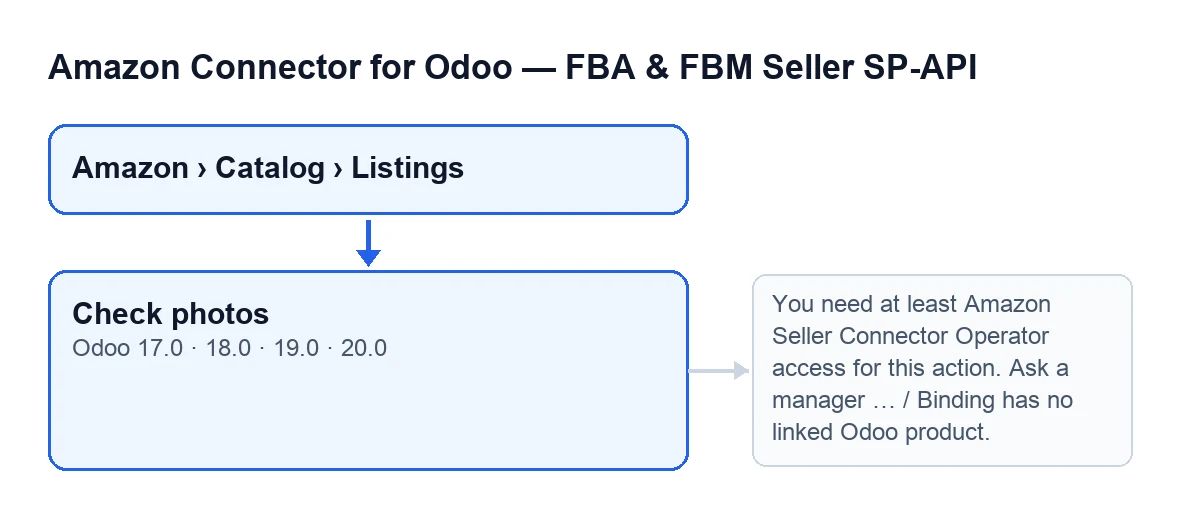
Die Listing-Datensätze öffnen Sie über das Menü Amazon › Katalog › Listings; jeder Menüabschnitt verlangt die Berechtigung Betrachter. Die Schaltfläche Fotos prüfen befindet sich in Odoo 17, 18, 19 und 20 in dieser Ansicht.
Sie wird ausgeblendet, sobald das Feld Asin einen Wert hat. Mit den Standardwerten ist dieses Feld leer, die Schaltfläche ist also sichtbar. Wenn Sie ein Listing öffnen und sie nicht finden, prüfen Sie zuerst, ob Asin ausgefüllt ist.

Ein Beispiel von Anfang bis Ende
Beispiel Fiktiver Fall: Firma und Zahlen sind erfunden, um den Ablauf zu zeigen.
Casa Norte ist ein erfundener Haushaltswarenshop, der ein neues Listing auf Amazon vorbereitet. Die Katalogverantwortliche öffnet Amazon › Katalog › Listings, geht in den Datensatz einer Pfanne, die noch keine Asin hat, und klickt auf Fotos prüfen.
Das macht das Modul, in dieser Reihenfolge:
- Es prüft Ihre Berechtigung. Nötig ist mindestens der Operator-Zugriff auf den Connector (die Meldung spricht von „Amazon Seller Connector Operator“) und Schreibrecht auf diesen Datensatz. Wer als Superuser des Systems handelt, besteht diese Prüfung.
- Bevor irgendein Foto angesehen wird, verlangt es, dass das Listing mit einem Odoo-Produkt verknüpft ist. Ist das nicht der Fall, bricht die Aktion ab und nichts von dem, was geändert werden sollte, wird gespeichert.
- Es prüft die Produktfotos eins nach dem anderen und baut dabei einen Bericht mit einem Eintrag pro Foto auf.
- Es speichert im Datensatz den Bericht und das Gesamtergebnis: in Ordnung oder nicht.
- Es zeigt eine Meldung an. Ist alles in Ordnung, erscheint
Fotos bereit für Amazon.als Erfolgsmeldung. Schlägt etwas fehl, erscheintEinige Fotos sind nicht bereit: siehe „Fotoprüfung“.als Warnmeldung. Am Ende lädt der Webclient den Datensatz mit den neuen Werten neu.
Bei Casa Norte ist das erste Foto korrekt und das zweite zu klein. Der Bericht führt das erste mit OK und das zweite mit !!, und neben Letzterem steht ein Text wie …x… px: Amazon verlangt mindestens 500 px an der längsten Seite (1000 px für den Zoom). Die Meldung erscheint als Warnung. Die Verantwortliche ersetzt das kleine Foto, klickt erneut auf die Schaltfläche und erhält diesmal Fotos bereit für Amazon.
Was bei jedem Foto geprüft wird
Das Modul betrachtet das Foto so, wie Amazon es erhalten wird. Für jedes Foto gilt, in der Reihenfolge der Prüfungen im Code:
- Format: Es muss JPEG oder PNG sein. Andernfalls steht im Bericht
es ist …: Amazon nimmt JPEG oder PNG. - Größe in Pixeln: mindestens 500 px an der längsten Seite (der Bericht weist darauf hin, dass 1000 px für den Zoom genügen).
- Lesbarkeit: Lässt sich das Bild nicht öffnen, schreibt der Bericht
das Bild ist nicht lesbar. - Dateigröße: höchstens 10 MB; bei Überschreitung
es ist größer als 10 MB. - Die URL des Fotos: Sie wird von außen abgerufen und muss korrekt antworten, ein JPEG- oder PNG-Bild liefern und exakt dasselbe Foto sein, das in Odoo liegt.
Zur URL lauten die Berichtstexte die URL antwortet nicht: …, die URL antwortet HTTP … (wenn die Antwort nicht die richtige ist), die URL liefert …, kein Bild und die URL liefert ein anderes Bild (Odoos Platzhalter?), nicht dieses Foto. Den letzten Fall erklärt der Code selbst: Ein abgelaufenes oder falsches Token liefert statt des Fotos das Platzhalterbild von Odoo.
Jeder Berichtseintrag enthält OK oder !!, den Namen des Fotos, die Probleme durch Semikolon getrennt (oder bereit, wenn es keine gibt) und die URL.
Wenn Odoo nicht aus dem Internet erreichbar ist
Das Modul sucht nach einer öffentlichen Adresse von Odoo. Findet es keine, beginnt der Bericht mit Amazon kann die Fotos nicht herunterladen: …. Odoo muss aus dem Internet erreichbar sein (öffentliche web.base.url oder die Domain der Website eintragen)., wobei die Auslassungspunkte der konkrete Grund sind. Die Prüfungen von Format, Größe, Lesbarkeit und Dateigröße werden trotzdem durchgeführt, aber es wird keine URL abgerufen und das Gesamtergebnis bleibt „nicht in Ordnung“.
Wenn das Produkt keine Fotos hat
Der Bericht lautet nur Das Produkt hat in Odoo kein Foto: Amazon braucht mindestens das Hauptbild. und das Ergebnis bleibt „nicht in Ordnung“.
Die Meldungen, die die Schaltfläche stoppen
Beim Klick auf Fotos prüfen kann die Aktion mit einer dieser Meldungen abbrechen.
You need at least Amazon Seller Connector Operator access for this action. Ask a manager to grant Operator or Manager access.
Sie erscheint beim Klick auf die Schaltfläche, wenn Ihr Benutzer nicht mindestens Operator-Zugriff auf den Connector hat. Das Menü verlangt in jedem Abschnitt nur Betrachter; man kann die Ansicht also erreichen und für diese Aktion trotzdem zu wenig Rechte haben. Die Lösung steht in der Meldung selbst: Bitten Sie einen Verantwortlichen, Ihnen Operator- oder Manager-Zugriff zu geben. Die Aktion endet dort und es wird kein Bericht gespeichert.
Verknüpfung hat kein verknüpftes Odoo-Produkt.
Sie erscheint beim Klick auf die Schaltfläche, wenn das Listing kein verknüpftes Odoo-Produkt hat. Verknüpfen Sie das Listing mit einem Odoo-Produkt und klicken Sie erneut.
Wie die Schaltfläche in Ihrer Sprache heißt
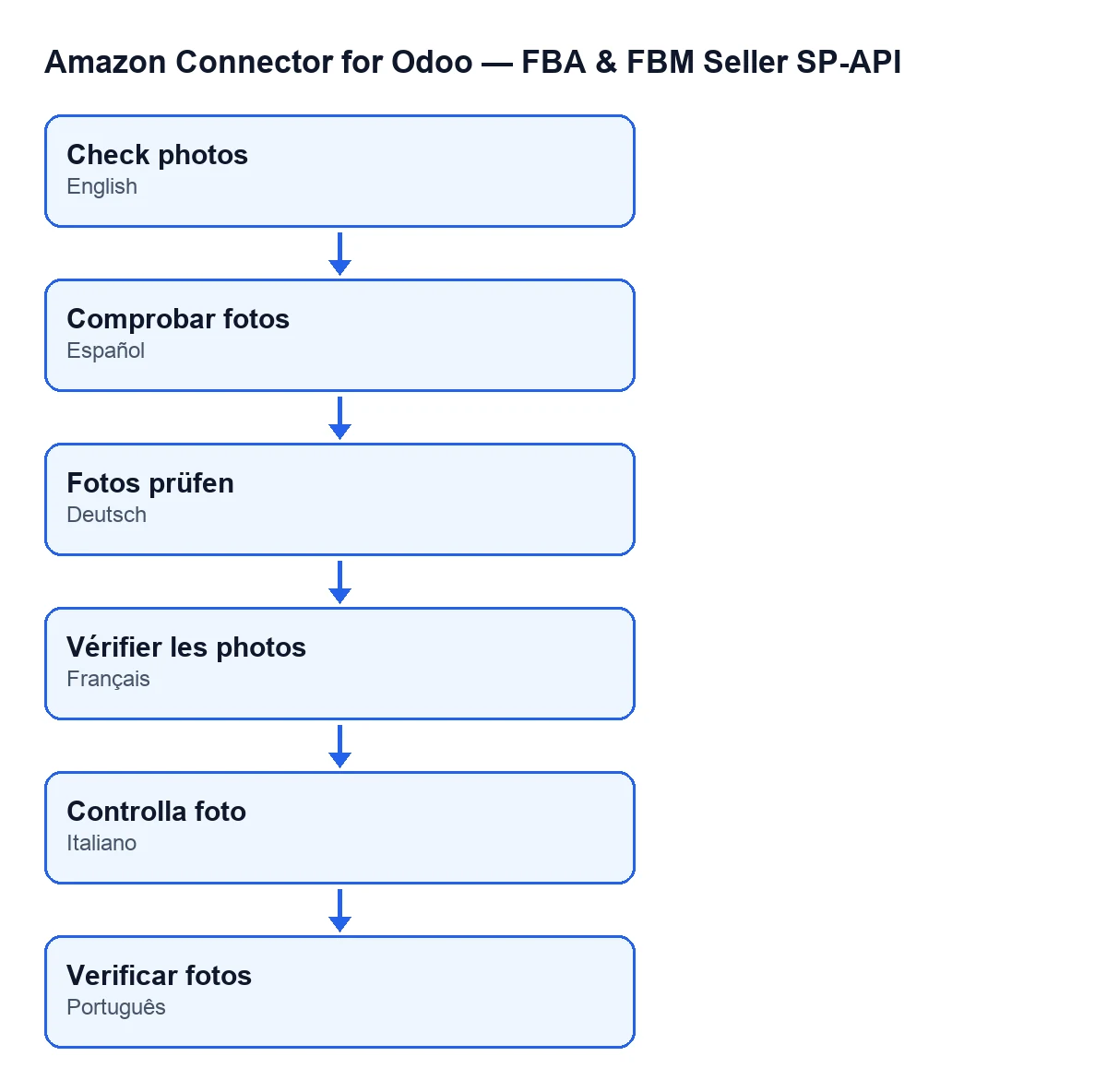
Mit Odoo auf Deutsch heißt sie Fotos prüfen. In anderen Sprachen ändert sich die Beschriftung gemäß den veröffentlichten Übersetzungen des Moduls, wie das zweite Schema zeigt.
Was Sie sich merken sollten
- Die Schaltfläche funktioniert, solange das Listing keine
Asinhat; istAsinausgefüllt, wird sie nicht mehr angezeigt. - Eine Warnmeldung ist kein Fehler: Das Detail steht im Bericht, der im Datensatz gespeichert wird, Foto für Foto.
- Bei einem Listing ohne verknüpftes Produkt oder einem Benutzer ohne Operator-Zugriff entsteht gar kein Bericht.
- Eine korrekte URL reicht nicht: Sie muss dasselbe Bild liefern, das in Odoo liegt.
Kosten und Hilfe
Das Modul ist eine Einmalzahlung pro Odoo-Version (veröffentlicht für 17, 18, 19 und 20) und benötigt das Abonnement von FlexigoTech Cloud, Tarif Conector: 49 € pro Monat oder 490 € pro Jahr, zzgl. MwSt. Hier finden Sie den Eintrag in Odoo Apps und die Seite des Moduls.
Wenn Sie Odoo einführen und den Amazon-Connector zum Laufen bringen möchten: FlexigoTech führt Odoo 17, 18, 19 und 20 ein und entwickelt maßgeschneiderte Connectoren und Integrationen.
Weiterlesen
Geprüft im Quellcode des Connectors (Version 20.0) und in den verlinkten Quellen
Quellen
- Quellcode des Moduls: flexigobe_amazon_seller_connector 20.0 (8576afa5): views/amazon_spapi_new_product_views.xml
- Quellcode des Moduls: flexigobe_amazon_seller_connector 20.0 (8576afa5): models/amazon_spapi_new_product.py
- Quellcode des Moduls: flexigobe_amazon_seller_connector 20.0 (8576afa5): models/amazon_spapi_product_binding.py
- apps.odoo.com/apps/modules/20.0/flexigobe_amazon_seller_connector
- flexigotech.com/precios.html
- flexigotech.com/en/services.html