

 Español
 English
 Català
 Deutsch
 Français
 Português
 Italiano
 Nederlands
Gdzie jest przycisk i kiedy go widać
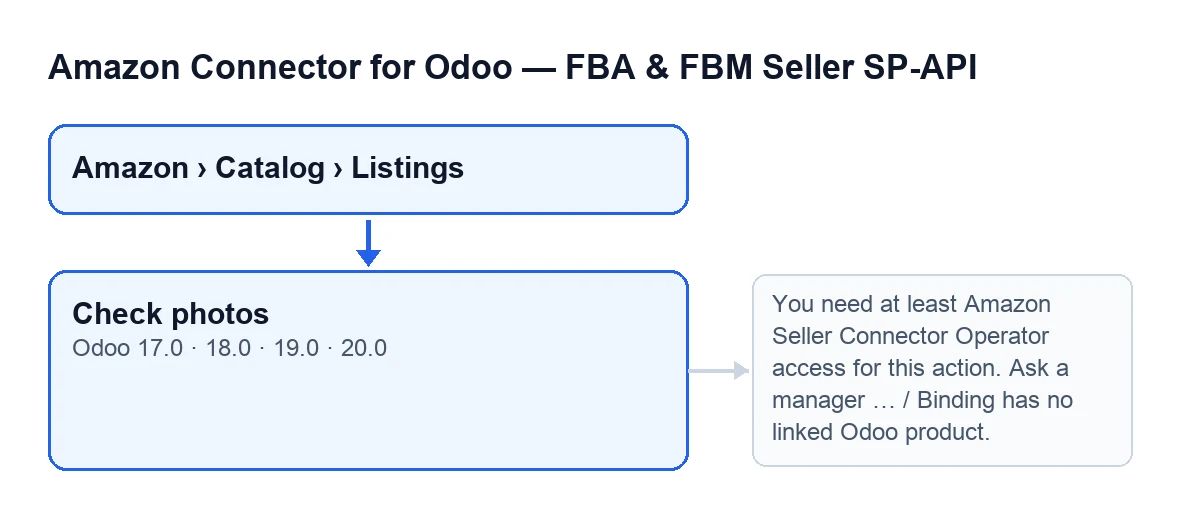
Karty listingów otwierasz z menu Amazon › Catalog › Listings, a każdy poziom menu wymaga uprawnienia Viewer. Przycisk Check photos znajduje się na tym ekranie w Odoo 17, 18, 19 i 20.
Znika, gdy pole Asin ma wartość. Przy ustawieniach domyślnych to pole jest puste, więc przycisk jest widoczny. Jeśli otworzysz listing i nie możesz go znaleźć, sprawdź najpierw, czy Asin jest wypełnione.

Przykład do prześledzenia od początku do końca
Przykład Przypadek poglądowy: firma i jej dane są zmyślone, żeby pokazać przebieg.
Casa Norte to wymyślony sklep z artykułami kuchennymi, który przygotowuje nowy listing na Amazonie. Osoba odpowiedzialna za katalog otwiera Amazon › Catalog › Listings, wchodzi na kartę patelni, która nie ma jeszcze Asin, i klika Check photos.
Oto co robi moduł, w tej kolejności:
- Sprawdza Twoje uprawnienia. Potrzebny jest co najmniej dostęp Operator do konektora (komunikat mówi o „Amazon Seller Connector Operator”) oraz możliwość zapisu na tej karcie. Osoba działająca jako superużytkownik systemu przechodzi tę kontrolę.
- Zanim obejrzy jakiekolwiek zdjęcie, wymaga, aby listing miał powiązany produkt Odoo. Jeśli go nie ma, akcja zatrzymuje się i nic z tego, co miało się zmienić, nie jest zapisywane.
- Przegląda zdjęcia produktu jedno po drugim i buduje raport, z jednym wpisem na zdjęcie.
- Zapisuje na karcie raport i wynik ogólny: poprawny lub nie.
- Wyświetla komunikat. Jeśli wszystko jest w porządku,
Photos ready for Amazon., jako komunikat o sukcesie. Jeśli coś zawiodło,Some photos are not ready: see "Photo check"., jako ostrzeżenie. Na końcu klient webowy odświeża kartę o nowe wartości.
W przypadku Casa Norte pierwsze zdjęcie jest poprawne, a drugie zbyt małe. Raport zapisuje pierwsze jako OK, a drugie jako !!, a obok tego ostatniego pojawia się tekst w rodzaju …x… px: Amazon asks for at least 500 px on the longest side (1000 px to zoom). Komunikat ma ton ostrzeżenia. Osoba odpowiedzialna podmienia małe zdjęcie, ponownie klika przycisk i tym razem otrzymuje Photos ready for Amazon.
Co jest sprawdzane w każdym zdjęciu
Moduł patrzy na zdjęcie tak, jak otrzyma je Amazon. Dla każdego, w takiej kolejności kontroli w kodzie:
- Format: musi to być JPEG lub PNG. W przeciwnym razie raport podaje
it is …: Amazon takes JPEG or PNG. - Rozmiar w pikselach: co najmniej 500 px na dłuższym boku (raport przypomina, że 1000 px wystarcza do zoomu).
- Czytelność: jeśli obrazu nie da się otworzyć, raport wpisuje
the image cannot be read. - Waga: nie może przekraczać 10 MB; jeśli przekracza,
it weighs more than 10 MB. - Adres URL zdjęcia: jest pobierany z zewnątrz i musi odpowiadać poprawnie, zwracać obraz JPEG lub PNG oraz być dokładnie tym samym zdjęciem, które jest w Odoo.
Dla adresu URL teksty raportu to the URL does not answer: …, the URL answers HTTP … (jeśli odpowiedź jest niepoprawna), the URL returns …, not an image oraz the URL returns another image (Odoo's placeholder?), not this photo. Sam kod wyjaśnia ostatni przypadek: wygasły lub błędny token zwraca zamiast zdjęcia obraz zastępczy Odoo.
Każdy wpis raportu zawiera OK lub !!, nazwę zdjęcia, problemy oddzielone średnikami (albo ready, jeśli nie ma żadnego) i adres URL.
Jeśli Odoo nie jest dostępne z Internetu
Moduł szuka publicznego adresu Odoo. Jeśli go nie znajdzie, raport zaczyna się od Amazon cannot download the photos: …. Odoo has to be reachable from the Internet (set a public web.base.url or the website domain)., gdzie wielokropek oznacza konkretną przyczynę. Kontrole formatu, rozmiaru, czytelności i wagi są wykonywane mimo to, ale żaden adres URL nie jest pobierany, a wynik ogólny pozostaje jako niepoprawny.
Jeśli produkt nie ma zdjęć
Raport zawiera wyłącznie The product has no photo in Odoo: Amazon needs at least the main image., a wynik pozostaje niepoprawny.
Komunikaty, które zatrzymują przycisk
Po kliknięciu Check photos akcja może zatrzymać się z jednym z poniższych komunikatów.
You need at least Amazon Seller Connector Operator access for this action. Ask a manager to grant Operator or Manager access.
Pojawia się po kliknięciu przycisku, gdy Twój użytkownik nie ma co najmniej dostępu Operator do konektora. Menu wymaga na każdym poziomie tylko Viewer, więc można dojść do ekranu i mieć za mało uprawnień do tej akcji. Rozwiązanie podaje sam komunikat: poproś osobę odpowiedzialną o nadanie dostępu Operator lub Manager. Akcja kończy się w tym miejscu i raport nie jest zapisywany.
Binding has no linked Odoo product.
Pojawia się po kliknięciu przycisku, gdy listing nie ma powiązanego produktu Odoo. Trzeba powiązać listing z produktem Odoo i kliknąć ponownie.
Jak nazywa się przycisk w Twoim języku
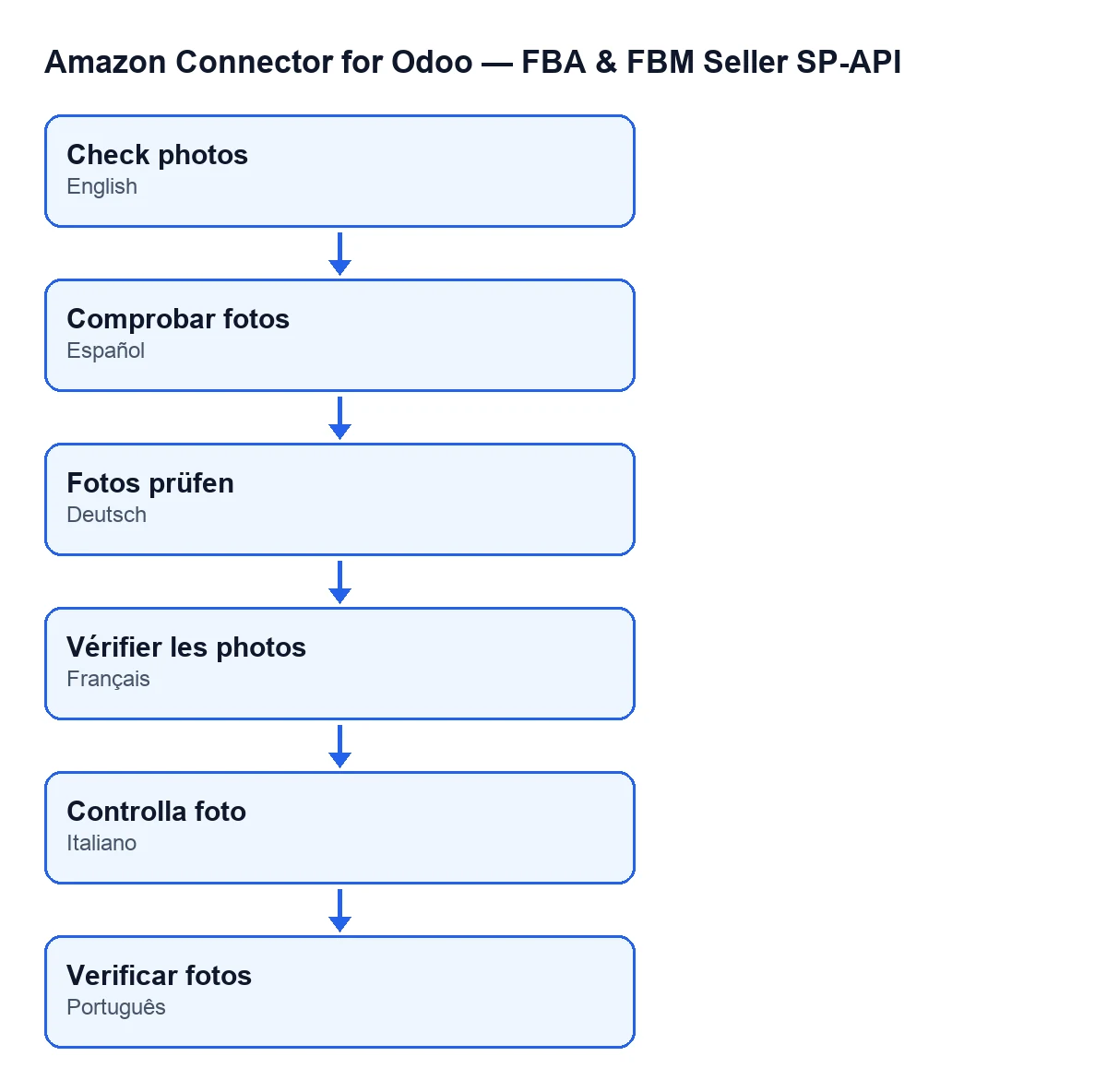
Przy Odoo po polsku przycisk nazywa się Check photos, bo moduł nie ma dla tego języka własnego tłumaczenia. W innych językach etykieta zmienia się zgodnie z opublikowanymi tłumaczeniami modułu, jak pokazuje drugi schemat.
Co warto zapamiętać z tego przypadku
- Przycisk działa, dopóki listing nie ma
Asin; gdyAsinjest wypełnione, przestaje być widoczny. - Ostrzeżenie nie jest błędem: szczegóły są w raporcie zapisanym na karcie, zdjęcie po zdjęciu.
- Listing bez powiązanego produktu lub użytkownik bez dostępu Operator nie zobaczą żadnego raportu.
- Poprawny adres URL nie wystarczy: musi zwracać ten sam obraz, który jest w Odoo.
Koszt i pomoc
Moduł jest płatny jednorazowo za wersję Odoo (opublikowany dla 17, 18, 19 i 20) i wymaga subskrypcji FlexigoTech Cloud, plan Conector: 49 €/mies. lub 490 €/rok, netto (bez VAT). Znajdziesz kartę w Odoo Apps oraz stronę modułu.
Jeśli wdrażasz Odoo i chcesz, aby konektor Amazon zaczął działać, FlexigoTech wdraża Odoo 17, 18, 19 i 20 oraz tworzy konektory i integracje na zamówienie.
Czytaj dalej
Sprawdzone w kodzie źródłowym konektora (wersja 20.0) i w podlinkowanych źródłach
Źródła
- Kod modułu: flexigobe_amazon_seller_connector 20.0 (8576afa5): views/amazon_spapi_new_product_views.xml
- Kod modułu: flexigobe_amazon_seller_connector 20.0 (8576afa5): models/amazon_spapi_new_product.py
- Kod modułu: flexigobe_amazon_seller_connector 20.0 (8576afa5): models/amazon_spapi_product_binding.py
- apps.odoo.com/apps/modules/20.0/flexigobe_amazon_seller_connector
- flexigotech.com/precios.html
- flexigotech.com/en/services.html