

 Español
 English
 Deutsch
 Français
 Português
 Italiano
 Nederlands
 Polski
On és el botó i quan es veu
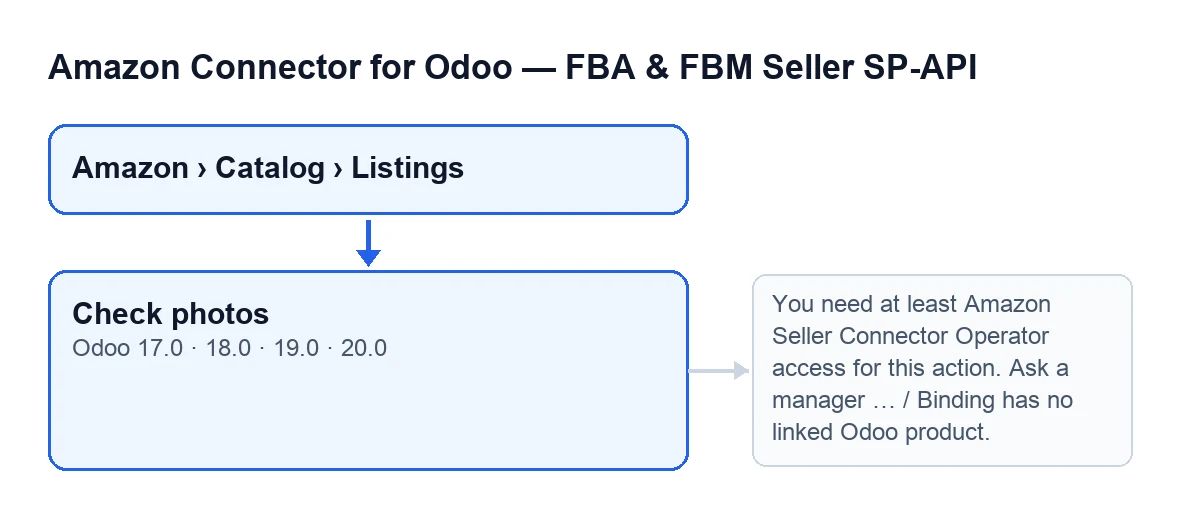
Les fitxes de listings s'obren des del menú Amazon › Catalog › Listings, i cada tram del menú demana el permís Viewer. El botó Check photos és en aquesta pantalla a Odoo 17, 18, 19 i 20.
Esredueix quan el camp Asin té valor. Amb els valors per defecte aquest camp és buit, així que el botó es veu. Si obres un listing i no el trobes, mira primer si Asin està emplenat.

Un cas per seguir-lo de principi a fi
Exemple Cas il·lustratiu: l'empresa i les seves dades són inventades per explicar el flux.
Casa Norte és una botiga inventada d'estris de cuina que prepara un listing nou a Amazon. La responsable de catàleg obre Amazon › Catalog › Listings, entra a la fitxa d'una paella que encara no té Asin i prem Check photos.
Això és el que fa el mòdul, en aquest ordre:
- Comprova el teu permís. Cal almenys accés d'Operator del connector (el missatge parla d'«Amazon Seller Connector Operator») i poder escriure en aquesta fitxa. Qui actua com a superusuari del sistema passa aquesta comprovació.
- Abans de mirar cap foto, exigeix que el listing tingui un producte d'Odoo enllaçat. Si no el té, l'acció s'atura i no es desa res del que anava a canviar.
- Revisa les fotos del producte una per una i va elaborant un informe, amb una entrada per foto.
- Desa a la fitxa l'informe i el resultat global: correcte o no.
- Llança un avís. Si tot és correcte,
Photos ready for Amazon., com a avís d'èxit. Si alguna cosa falla,Some photos are not ready: see "Photo check"., com a avís d'advertència. En acabar, el client web recarrega la fitxa amb els valors nous.
En el cas de Casa Norte, la primera foto és correcta i la segona és massa petita. L'informe recull la primera amb OK i la segona amb !!, i al costat d'aquesta última apareix un text com …x… px: Amazon asks for at least 500 px on the longest side (1000 px to zoom). L'avís surt en to d'advertència. La responsable substitueix la foto petita, torna a prémer el botó i aquesta vegada obté Photos ready for Amazon.
Què es comprova a cada foto
El mòdul mira la foto tal com la rebrà Amazon. Per a cadascuna, amb aquest ordre de comprovacions al codi:
- Format: ha de ser JPEG o PNG. Si no, l'informe diu
it is …: Amazon takes JPEG or PNG. - Mida en píxels: almenys 500 px al costat més gran (l'informe recorda que 1000 px serveixen per al zoom).
- Llegibilitat: si la imatge no es pot obrir, l'informe posa
the image cannot be read. - Pes: no pot passar de 10 MB; si hi passa,
it weighs more than 10 MB. - La URL de la foto: es demana des de fora i ha de respondre bé, tornar una imatge JPEG o PNG i ser exactament la mateixa foto que hi ha a Odoo.
Sobre la URL, els textos de l'informe són the URL does not answer: …, the URL answers HTTP … (si la resposta no és la correcta), the URL returns …, not an image i the URL returns another image (Odoo's placeholder?), not this photo. El mateix codi explica l'últim cas: un token caducat o equivocat torna la imatge de farciment d'Odoo en lloc de la foto.
Cada entrada de l'informe porta OK o !!, el nom de la foto, els problemes separats per punt i coma (o ready si no n'hi ha cap) i la URL.
Si Odoo no és accessible des d'Internet
El mòdul busca una adreça pública d'Odoo. Si no la troba, l'informe comença amb Amazon cannot download the photos: …. Odoo has to be reachable from the Internet (set a public web.base.url or the website domain)., on els punts suspensius són el motiu concret. Les comprovacions de format, mida, llegibilitat i pes es fan igualment, però no es demana cap URL i el resultat global queda com a no correcte.
Si el producte no té fotos
L'informe és només The product has no photo in Odoo: Amazon needs at least the main image. i el resultat queda com a no correcte.
Els missatges que aturen el botó
Al prémer Check photos l'acció es pot aturar amb algun d'aquests missatges.
You need at least Amazon Seller Connector Operator access for this action. Ask a manager to grant Operator or Manager access.
Surt en prémer el botó quan el teu usuari no té almenys accés d'Operator del connector. El menú només demana Viewer a cada tram, de manera que es pot arribar a la pantalla i quedar-se curt de permisos per a aquesta acció. S'arregla com diu el mateix missatge: demana a un responsable que et doni accés d'Operator o de Manager. L'acció es talla aquí i no es desa cap informe.
Binding has no linked Odoo product.
Surt en prémer el botó quan el listing no té producte d'Odoo enllaçat. Cal enllaçar el listing amb un producte d'Odoo i tornar a prémer.
Com es diu el botó en el teu idioma
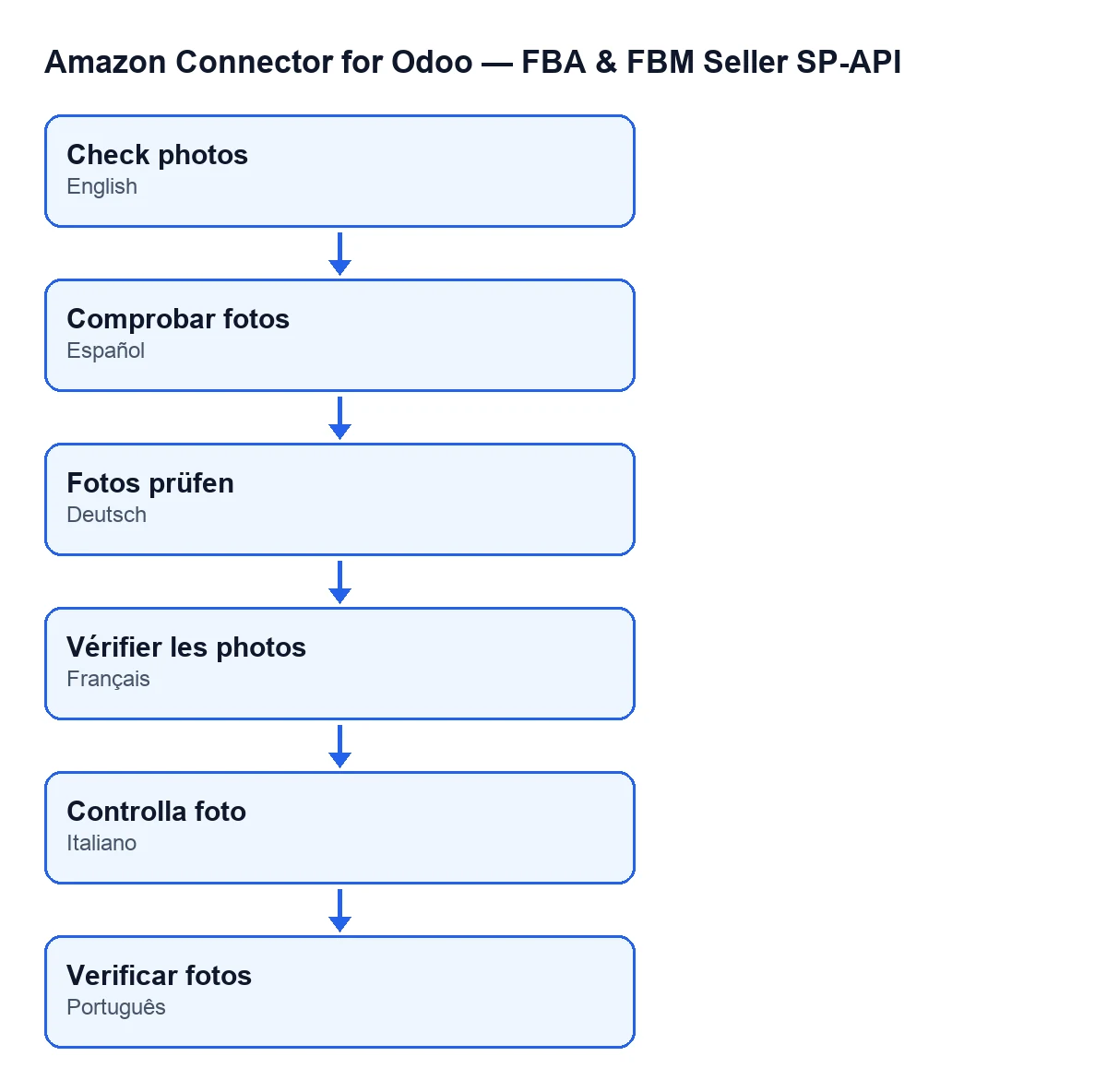
Amb Odoo en català es diu Check photos. Amb altres idiomes, el rètol canvia segons les traduccions publicades del mòdul, com mostra el segon esquema.
Què convé recordar del cas
- El botó serveix mentre el listing no tingui
Asin; ambAsinemplenat deixa de veure's. - Un avís d'advertència no és un error: el detall és a l'informe que es desa a la fitxa, foto per foto.
- Un listing sense producte enllaçat o un usuari sense accés d'Operator no arriben a veure cap informe.
- Una URL correcta no n'hi ha prou: ha de tornar la mateixa imatge que hi ha a Odoo.
Cost i ajuda
El mòdul és de pagament únic per versió d'Odoo (publicat per a 17, 18, 19 i 20) i necessita la subscripció a FlexigoTech Cloud, pla Connector: 49 € al mes o 490 € a l'any, sense IVA. Tens la fitxa a Odoo Apps i la pàgina del mòdul.
Si estàs implantant Odoo i vols que el connector d'Amazon quedi en marxa, FlexigoTech implanta Odoo 17, 18, 19 i 20 i desenvolupa connectors i integracions a mida.
Continua llegint
Comprovat al codi del connector (versió 20.0) i a les fonts enllaçades
Fonts
- Codi del mòdul: flexigobe_amazon_seller_connector 20.0 (8576afa5): views/amazon_spapi_new_product_views.xml
- Codi del mòdul: flexigobe_amazon_seller_connector 20.0 (8576afa5): models/amazon_spapi_new_product.py
- Codi del mòdul: flexigobe_amazon_seller_connector 20.0 (8576afa5): models/amazon_spapi_product_binding.py
- apps.odoo.com/apps/modules/20.0/flexigobe_amazon_seller_connector
- flexigotech.com/precios.html
- flexigotech.com/en/services.html