

 Español
 English
 Català
 Deutsch
 Français
 Italiano
 Nederlands
 Polski
Onde está e quando se vê
O botão Sincronizar vendas e tráfego (Sync Sales & Traffic) está no ecrã Contas (Accounts), a que chegas por Amazon › Configuração › Contas (Amazon › Configuration › Accounts). No Odoo 17, 18, 19 e 20 vê-se sempre nesse ecrã. O que depende das tuas permissões é o caminho até ele: o troço Amazon exige Visualizador (Viewer) e os troços Configuração e Contas exigem Gestor (Manager); se não tiveres a permissão de um troço, não vês esse troço.
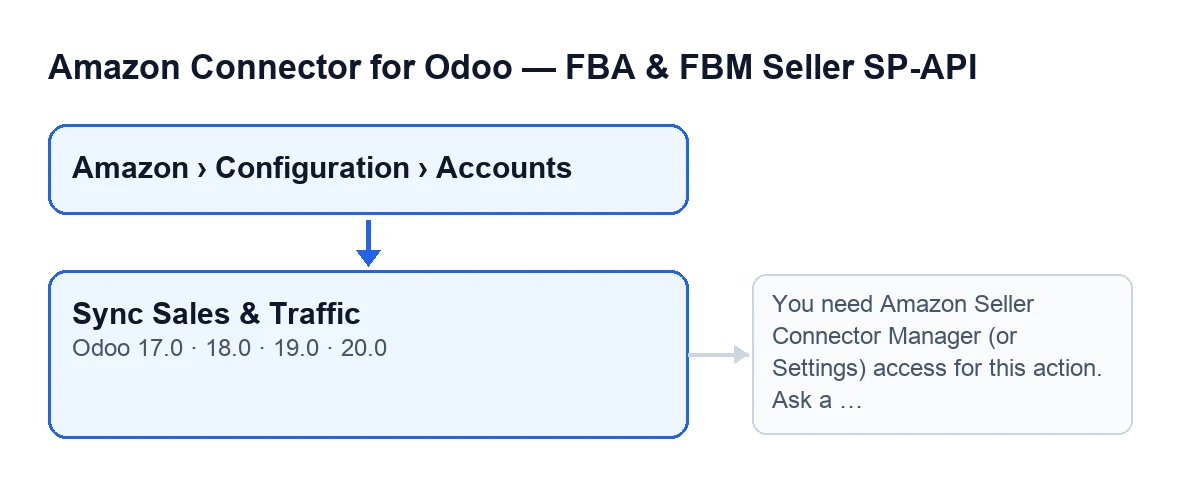
Com o Odoo em português de Portugal o botão chama-se Sincronizar vendas e tráfego. O segundo esquema mostra como se lê noutros idiomas.
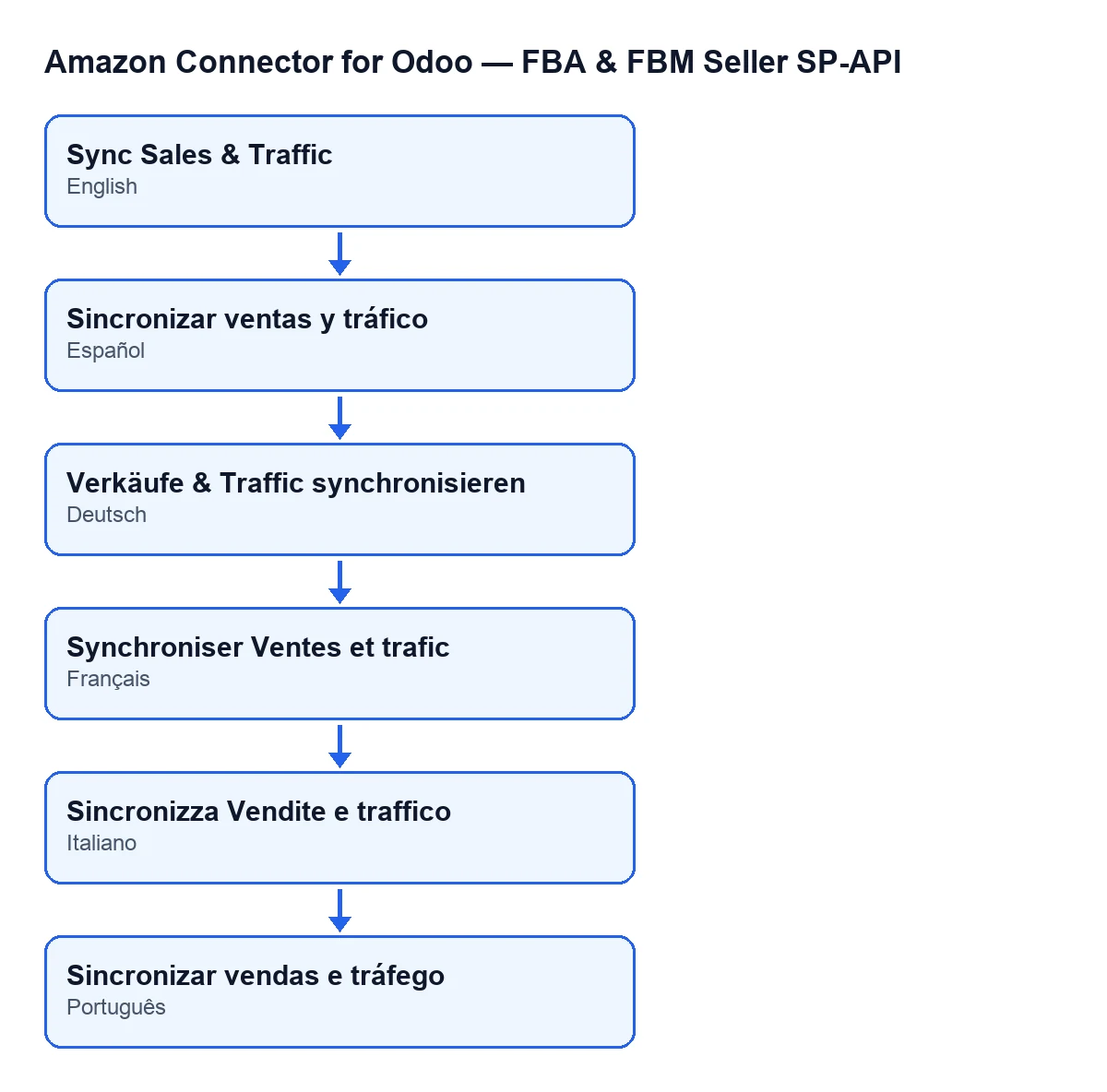
Sincronizar vendas e tráfego em espanhol, Verkäufe & Traffic synchronisieren em alemão, Synchroniser Ventes et trafic em francês, Sincronizza Vendite e traffico em italiano e Sincronizar vendas e tráfego em português.
Ideias erradas sobre o botão
«Tem de se premir todos os dias para ter os dados atualizados»
Na realidade: se a conta tiver ativada a sincronização de vendas e tráfego, o Odoo lança-a sozinho. A tarefa agendada Amazon SP-API - Sincronizar Vendas e Tráfego (Amazon SP-API - Sync Sales & Traffic) executa-se uma vez por dia e vem ativa ao instalar. Percorre as contas ativas que têm essa sincronização ativada e, para cada uma, faz a mesma sincronização que o botão. Se uma conta falhar, a tarefa regista-o no registo do servidor e segue para a seguinte. O botão fica para a lançar manualmente quando não queiras esperar pela próxima passagem; nesse caso, o texto de resultado marca a origem como manual em vez de tarefa agendada.
«Se o botão se vê, qualquer pessoa com acesso ao menu o pode premir»
Na realidade: a primeira coisa que faz ao ser premido é verificar permissões. Tens de pertencer ao grupo de gestores do conector da Amazon ou ter acesso às Definições. Se não, a ação é interrompida com esta mensagem e não pede nada à Amazon: You need Amazon Seller Connector Manager (or Settings) access for this action. Ask a manager to grant Manager access. Além disso, o botão verifica que podes modificar a conta, pelo que o grupo, por si só, não basta. A solução é a que a própria mensagem indica: que um gestor te dê acesso de gestor. A tarefa agendada não passa por esta verificação, porque chama a sincronização diretamente.
«Premi-lo é instantâneo: pede os dados e já estão no Odoo»
Na realidade: no Odoo 20.0 a ação faz um percurso completo e espera dentro do próprio clique. Por ordem:
- Antes de pedir seja o que for, o código consulta uma nota de aviso. Se houver nota, acrescenta-a ao texto de resultado, guarda-o, publica-o como mensagem na ficha da conta e termina aí, sem pedir o relatório.
- Calcula o período: termina hoje e começa tantos dias atrás quantos a conta tenha configurados; se esse valor estiver vazio, usa 30 dias, e nunca desce de um.
- Pede à Amazon o relatório de vendas e tráfego, com detalhe por dia e agrupado por ASIN principal.
- Pergunta pelo estado do relatório até 12 vezes, com uma pausa de 10 segundos entre tentativas, e deixa de perguntar assim que a Amazon o dá por concluído, cancelado ou falhado.
- Se estiver concluído, descarrega o documento e importa-o para o resumo diário de vendas e tráfego, contando os dias que o relatório traz e quantos são criados, atualizados ou ignorados.
«Se a Amazon não responder a tempo, a tentativa perde-se sem deixar rasto»
Na realidade: se, esgotadas as tentativas, o relatório não estiver concluído (a Amazon cancelou-o, deu-o por falhado ou continua por concluir), o código acrescenta ao resultado o identificador do relatório, o seu estado e uma explicação consoante o caso, guarda o texto e publica-o como mensagem na ficha da conta. Depois termina sem importar nada. O mesmo acontece se o relatório chegar concluído mas sem documento para descarregar. O botão continua visível, por isso podes voltar a lançá-lo mais tarde.
«Os erros aparecem da mesma forma com o botão e com a tarefa agendada»
Na realidade: depende de quem lança a sincronização. Com o botão, qualquer erro é relançado e vês no ecrã. Na tarefa agendada, um erro que o módulo considera de configuração acrescenta ao resultado uma linha de erro de configuração, e qualquer outro erro acrescenta uma linha com o seu texto e deixa ainda um aviso no registo do servidor.
«Basta comprar o módulo»
Na realidade: o módulo é de pagamento único por versão do Odoo e está publicado na Odoo Apps para 17, 18, 19 e 20 (consulta a ficha). Além disso, precisa da subscrição do FlexigoTech Cloud, plano Conector: 49 €/mês ou 490 €/ano, sem IVA, com até 3 contas da plataforma. A ligação passa pelo FlexigoTech Cloud, que guarda as credenciais cifradas, vigia a sincronização e avisa por e-mail se falhar. Sem subscrição, ou com o serviço suspenso, pára o que a subscrição fornece; os dados ficam no teu Odoo.
Como te ajuda a FlexigoTech
A FlexigoTech implementa Odoo 17, 18, 19 e 20 e desenvolve conectores e integrações à medida. Se estás a pôr em marcha o conector da Amazon, tens o módulo na sua página.
Continue a ler
Verificado no código do conector (versão 20.0) e nas fontes indicadas
Fontes
- Código do módulo: flexigobe_amazon_seller_connector 20.0 (8576afa5): views/amazon_spapi_account_views.xml
- Código do módulo: flexigobe_amazon_seller_connector 20.0 (8576afa5): models/amazon_spapi_account.py
- apps.odoo.com/apps/modules/20.0/flexigobe_amazon_seller_connector
- flexigotech.com/precios.html
- flexigotech.com/en/services.html