

 Español
 English
 Català
 Deutsch
 Français
 Português
 Nederlands
 Polski
Dove si trova e quando si vede
Il pulsante Sincronizza Vendite e traffico (Sync Sales & Traffic) si trova nella schermata Account (Accounts), che raggiungi da Amazon › Configurazione › Account (Amazon › Configuration › Accounts). In Odoo 17, 18, 19 e 20 si vede sempre in quella schermata. Ciò che dipende dai tuoi permessi è il percorso per arrivarci: la voce Amazon richiede Visualizzatore (Viewer) e le voci Configurazione e Account richiedono Responsabile (Manager); se non hai il permesso per una voce, quella voce non la vedi.
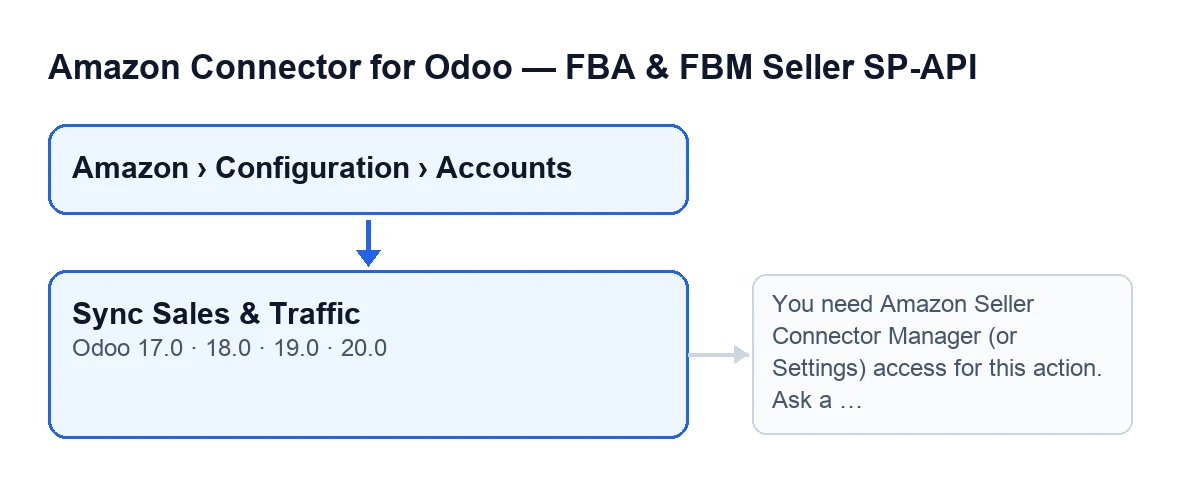
Con Odoo in italiano il pulsante si chiama Sincronizza Vendite e traffico. Il secondo schema mostra come si legge in altre lingue.
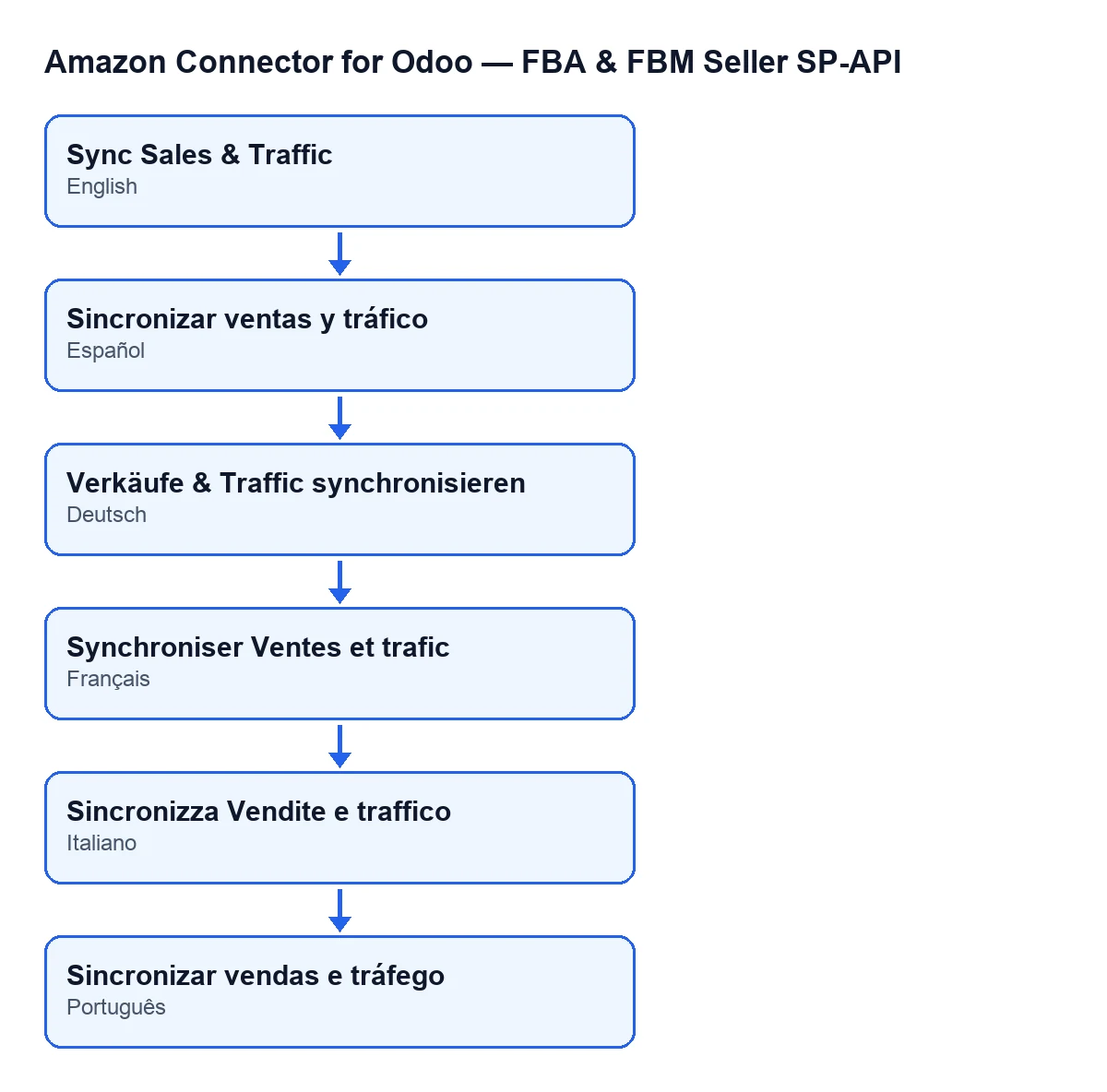
Sincronizza Vendite e traffico in spagnolo, Verkäufe & Traffic synchronisieren in tedesco, Synchroniser Ventes et trafic in francese, Sincronizza Vendite e traffico in italiano e Sincronizar vendas e tráfego in portoghese.
Idee sbagliate sul pulsante
«Bisogna premerlo ogni giorno per avere i dati aggiornati»
Realtà: se l'account ha attiva la sincronizzazione di vendite e traffico, Odoo la lancia da solo. L'azione pianificata Amazon SP-API - Sincronizza Vendite e Traffico (Amazon SP-API - Sync Sales & Traffic) viene eseguita una volta al giorno ed è attiva dopo l'installazione. Scorre gli account attivi che hanno quella sincronizzazione attivata e, per ciascuno, esegue la stessa sincronizzazione del pulsante. Se un account fallisce, l'azione lo annota nel registro del server e passa al successivo. Il pulsante serve per lanciarla a mano quando non vuoi aspettare il prossimo passaggio; in quel caso il testo del risultato indica come origine manuale invece di azione pianificata.
«Se il pulsante si vede, chiunque abbia accesso al menu può premerlo»
Realtà: la prima cosa che fa quando lo premi è controllare i permessi. Devi appartenere al gruppo dei responsabili del connettore Amazon o avere accesso alle Impostazioni. Altrimenti l'azione si ferma con questo messaggio e non chiede nulla ad Amazon: You need Amazon Seller Connector Manager (or Settings) access for this action. Ask a manager to grant Manager access. Inoltre il pulsante verifica che tu possa modificare l'account, quindi il gruppo da solo non basta. La soluzione è quella indicata dal messaggio stesso: che un responsabile ti dia accesso da responsabile. L'azione pianificata non passa per questo controllo, perché chiama direttamente la sincronizzazione.
«Premerlo è istantaneo: chiede i dati e sono già in Odoo»
Realtà: in Odoo 20.0 l'azione compie un percorso completo e aspetta all'interno della pressione stessa. In ordine:
- Prima di chiedere qualsiasi cosa, il codice consulta una nota di avviso. Se c'è una nota, la aggiunge al testo del risultato, lo salva, lo pubblica come messaggio nella scheda dell'account e finisce lì, senza chiedere il report.
- Calcola il periodo: termina oggi e inizia tanti giorni prima quanti ne ha configurati l'account; se quel valore è vuoto usa 30 giorni, e non scende mai sotto uno.
- Chiede ad Amazon il report di vendite e traffico, con dettaglio per giorno e raggruppato per ASIN padre.
- Chiede lo stato del report fino a 12 volte, con una pausa di 10 secondi tra i tentativi, e smette di chiedere appena Amazon lo dà per terminato, annullato o fallito.
- Se è terminato, scarica il documento e lo importa nel riepilogo giornaliero di vendite e traffico, contando i giorni che contiene il report e quanti vengono creati, aggiornati o saltati.
«Se Amazon non risponde in tempo, il tentativo si perde senza lasciare traccia»
Realtà: se, esauriti i tentativi, il report non è terminato (Amazon lo ha annullato, lo ha dato per fallito o non è ancora terminato), il codice aggiunge al risultato l'identificativo del report, il suo stato e una spiegazione a seconda del caso, salva il testo e lo pubblica come messaggio nella scheda dell'account. Poi termina senza importare nulla. Lo stesso accade se il report arriva terminato ma senza un documento da scaricare. Il pulsante resta visibile, quindi puoi rilanciarlo più tardi.
«Gli errori escono uguali con il pulsante e con l'azione pianificata»
Realtà: dipende da chi lancia la sincronizzazione. Con il pulsante, qualsiasi errore viene rilanciato e lo vedi a schermo. Nell'azione pianificata, un errore che il modulo considera di configurazione aggiunge al risultato una riga di errore di configurazione, e qualsiasi altro errore aggiunge una riga con il suo testo e lascia inoltre un avviso nel registro del server.
«Basta acquistare il modulo»
Realtà: il modulo si paga una sola volta per versione di Odoo ed è pubblicato su Odoo Apps per 17, 18, 19 e 20 (consulta la scheda). Richiede inoltre l'abbonamento a FlexigoTech Cloud, piano Connettore: 49 €/mese o 490 €/anno, IVA esclusa, con fino a 3 account della piattaforma. La connessione passa per FlexigoTech Cloud, che conserva cifrate le credenziali, sorveglia la sincronizzazione e avvisa via e-mail se fallisce. Senza abbonamento, o con il servizio sospeso, si ferma ciò che offre l'abbonamento; i dati restano nel tuo Odoo.
Come ti aiuta FlexigoTech
FlexigoTech implementa Odoo 17, 18, 19 e 20 e sviluppa connettori e integrazioni su misura. Se stai avviando il connettore Amazon, trovi il modulo nella sua pagina.
Continua a leggere
Verificato nel codice del connettore (versione 20.0) e nelle fonti collegate
Fonti
- Codice del modulo: flexigobe_amazon_seller_connector 20.0 (8576afa5): views/amazon_spapi_account_views.xml
- Codice del modulo: flexigobe_amazon_seller_connector 20.0 (8576afa5): models/amazon_spapi_account.py
- apps.odoo.com/apps/modules/20.0/flexigobe_amazon_seller_connector
- flexigotech.com/precios.html
- flexigotech.com/en/services.html