

 Español
 English
 Català
 Deutsch
 Français
 Português
 Italiano
 Polski
Waar staat hij en wanneer zie je hem
De knop Sync Sales & Traffic staat in het scherm Accounts, dat je bereikt via Amazon › Configuration › Accounts. In Odoo 17, 18, 19 en 20 zie je hem altijd op dat scherm. Wat van je rechten afhangt, is de weg ernaartoe: het onderdeel Amazon vraagt Viewer en de onderdelen Configuration en Accounts vragen Manager; als je het recht voor een onderdeel niet hebt, zie je dat onderdeel niet.
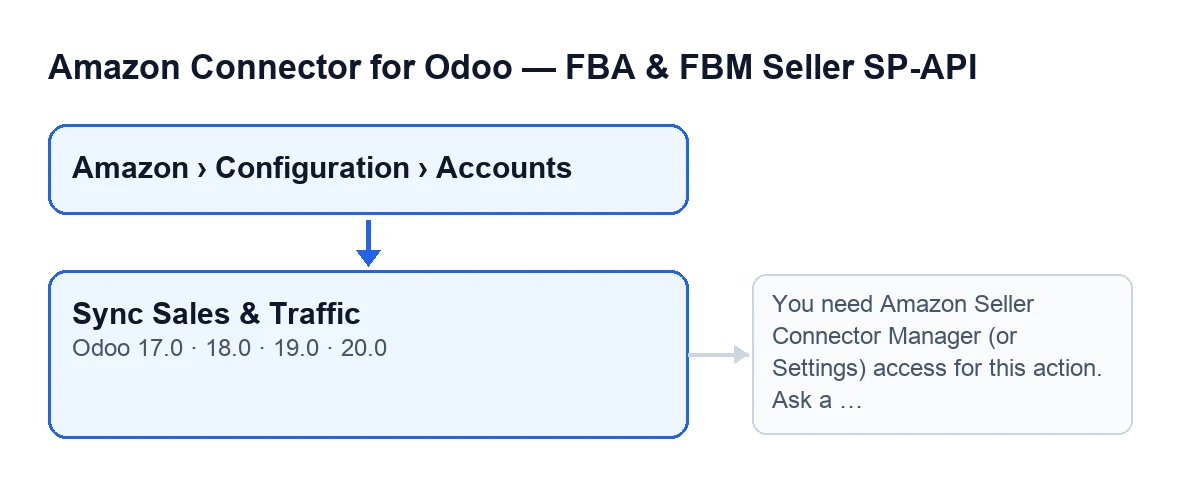
Met Odoo in het Nederlands heet de knop Sync Sales & Traffic, omdat de module geen vertaling naar deze taal bevat. Het tweede schema laat zien hoe hij in andere talen te lezen is.
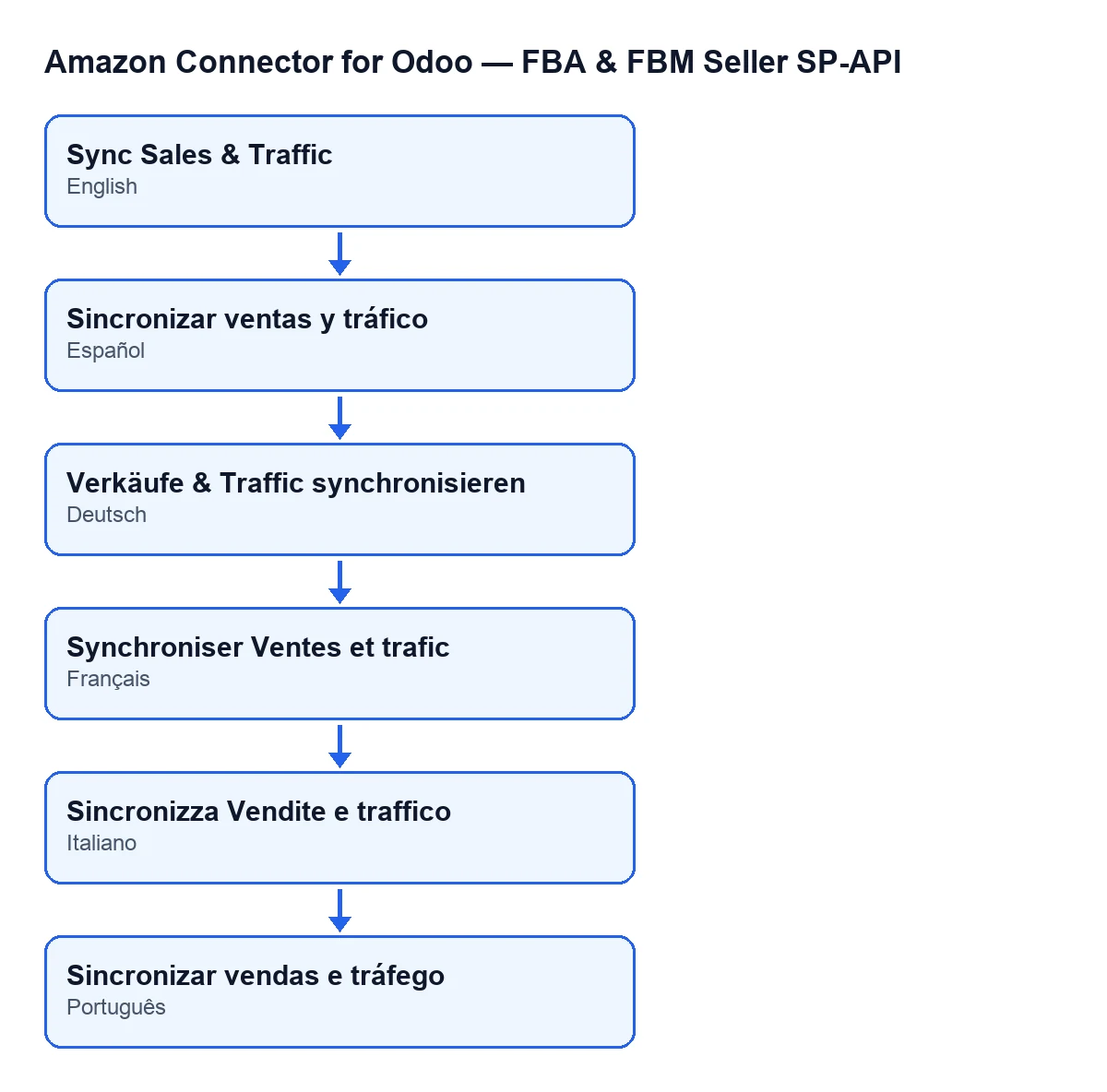
Sync Sales & Traffic in het Engels, Verkäufe & Traffic synchronisieren in het Duits, Synchroniser Ventes et trafic in het Frans, Sincronizza Vendite e traffico in het Italiaans en Sincronizar vendas e tráfego in het Portugees.
Misverstanden over de knop
«Je moet hem elke dag indrukken om de gegevens actueel te houden»
In werkelijkheid start Odoo de synchronisatie zelf als de synchronisatie van verkoop en verkeer op het account is ingeschakeld. De geplande taak Amazon SP-API - Sync Sales & Traffic draait één keer per dag en staat na installatie meteen aan. Ze doorloopt de actieve accounts waarvoor die synchronisatie is ingeschakeld en voert voor elk account dezelfde synchronisatie uit als de knop. Als een account faalt, legt de taak dat vast in het serverlogboek en gaat ze door met het volgende. De knop is bedoeld om de synchronisatie handmatig te starten als je niet op de volgende ronde wilt wachten; in dat geval vermeldt de resultaattekst als herkomst handmatig in plaats van geplande taak.
«Als je de knop ziet, kan iedereen met toegang tot het menu hem indrukken»
In werkelijkheid controleert hij bij het indrukken eerst je rechten. Je moet tot de groep beheerders van de Amazon-connector behoren of toegang tot Instellingen hebben. Zo niet, dan stopt de actie met deze melding en wordt er niets bij Amazon opgevraagd: You need Amazon Seller Connector Manager (or Settings) access for this action. Ask a manager to grant Manager access. Daarnaast controleert de knop of je het account mag wijzigen, dus de groep alleen is niet genoeg. De oplossing is die uit de melding zelf: laat een beheerder je beheerdersrechten geven. De geplande taak doorloopt deze controle niet, omdat ze de synchronisatie rechtstreeks aanroept.
«Indrukken is direct: hij vraagt de gegevens op en ze staan meteen in Odoo»
In werkelijkheid doorloopt de actie in Odoo 20.0 een volledig traject en wacht ze binnen het indrukken zelf. In volgorde:
- Voordat er iets wordt opgevraagd, raadpleegt de code een waarschuwingsnotitie. Is er een notitie, dan voegt de code die toe aan de resultaattekst, slaat die op, publiceert die als bericht op het account en stopt daar, zonder het rapport op te vragen.
- Ze berekent de periode: die eindigt vandaag en begint zoveel dagen terug als op het account is ingesteld; is die waarde leeg, dan worden het 30 dagen, en nooit minder dan één.
- Ze vraagt bij Amazon het verkoop- en verkeersrapport op, met detail per dag en gegroepeerd op bovenliggende ASIN.
- Ze vraagt tot 12 keer de status van het rapport op, met een pauze van 10 seconden tussen de pogingen, en stopt met vragen zodra Amazon het als voltooid, geannuleerd of mislukt aanmerkt.
- Is het voltooid, dan downloadt ze het document en importeert ze het in het dagelijkse overzicht van verkoop en verkeer, waarbij ze telt hoeveel dagen het rapport bevat en hoeveel er worden aangemaakt, bijgewerkt of overgeslagen.
«Als Amazon niet op tijd antwoordt, gaat de poging spoorloos verloren»
In werkelijkheid voegt de code, als het rapport na alle pogingen niet voltooid is (Amazon heeft het geannuleerd, als mislukt aangemerkt of het is nog niet klaar), de identificatie van het rapport, de status en een uitleg per geval toe aan het resultaat, slaat de tekst op en publiceert die als bericht op het account. Daarna stopt ze zonder iets te importeren. Hetzelfde gebeurt als het rapport voltooid is maar er geen document te downloaden valt. De knop blijft zichtbaar, dus je kunt hem later opnieuw starten.
«Fouten verschijnen hetzelfde met de knop als met de geplande taak»
In werkelijkheid hangt dat af van wie de synchronisatie start. Met de knop wordt elke fout opnieuw opgeworpen en zie je hem op het scherm. In de geplande taak voegt een fout die de module als configuratiefout beschouwt een configuratiefoutregel aan het resultaat toe, en elke andere fout voegt een regel met de bijbehorende tekst toe en laat bovendien een waarschuwing achter in het serverlogboek.
«Met de module kopen ben je klaar»
In werkelijkheid is de module een eenmalige aankoop per Odoo-versie en gepubliceerd in Odoo Apps voor 17, 18, 19 en 20 (zie de productpagina). Daarnaast heb je het abonnement op FlexigoTech Cloud nodig, plan Connector: € 49 per maand of € 490 per jaar, excl. btw, met maximaal 3 accounts van het platform. De koppeling loopt via FlexigoTech Cloud, dat de inloggegevens versleuteld opslaat, de synchronisatie bewaakt en per e-mail waarschuwt als die faalt. Zonder abonnement, of met een opgeschorte dienst, stopt wat het abonnement levert; de gegevens blijven in je Odoo.
Zo helpt FlexigoTech je
FlexigoTech implementeert Odoo 17, 18, 19 en 20 en ontwikkelt connectoren en integraties op maat. Als je de Amazon-connector in gebruik neemt, vind je de module op de modulepagina.
Lees verder
Gecontroleerd in de broncode van de connector (versie 20.0) en in de gelinkte bronnen
Bronnen
- Broncode van de module: flexigobe_amazon_seller_connector 20.0 (8576afa5): views/amazon_spapi_account_views.xml
- Broncode van de module: flexigobe_amazon_seller_connector 20.0 (8576afa5): models/amazon_spapi_account.py
- apps.odoo.com/apps/modules/20.0/flexigobe_amazon_seller_connector
- flexigotech.com/precios.html
- flexigotech.com/en/services.html