

 Español
 English
 Català
 Deutsch
 Français
 Português
 Italiano
 Nederlands
Gdzie jest i kiedy go widać
Przycisk Sync Sales & Traffic znajduje się na ekranie Accounts, do którego dojdziesz przez Amazon › Configuration › Accounts. W Odoo 17, 18, 19 i 20 na tym ekranie widać go zawsze. Od uprawnień zależy natomiast droga do niego: odcinek Amazon wymaga Viewer, a odcinki Configuration i Accounts wymagają Manager; jeśli nie masz uprawnienia do któregoś odcinka, tego odcinka nie widzisz.
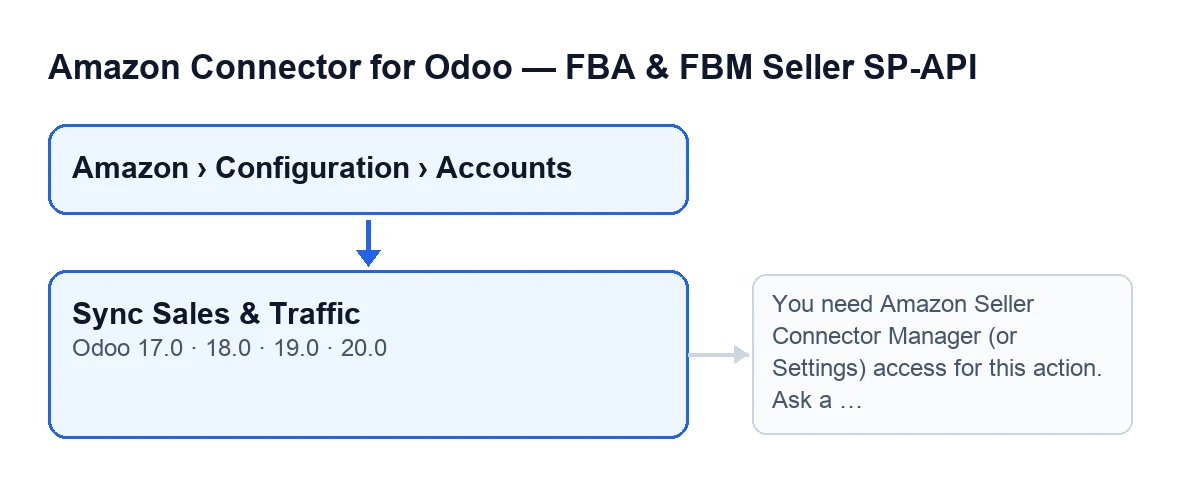
Przy Odoo po hiszpańsku przycisk nazywa się Sync Sales & Traffic w wersji, której używa moduł. Drugi schemat pokazuje, jak wygląda w innych językach.
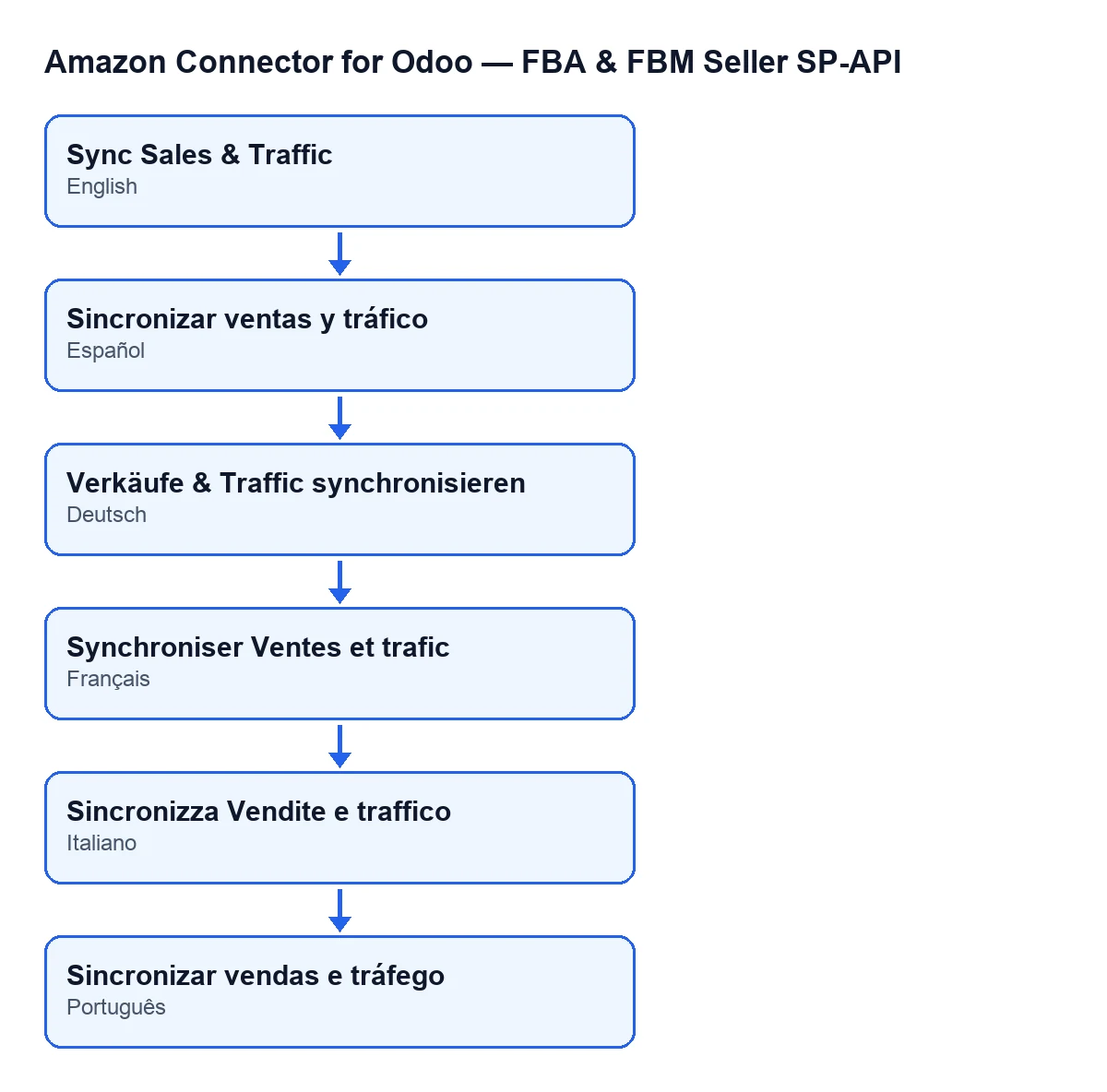
Sync Sales & Traffic po hiszpańsku, Verkäufe & Traffic synchronisieren po niemiecku, Synchroniser Ventes et trafic po francusku, Sincronizza Vendite e traffico po włosku i Sincronizar vendas e tráfego po portugalsku.
Błędne wyobrażenia o przycisku
„Trzeba go klikać codziennie, żeby mieć aktualne dane”
Rzeczywistość: jeśli konto ma włączoną synchronizację sprzedaży i ruchu, Odoo uruchamia ją samo. Zaplanowane zadanie Amazon SP-API - Sync Sales & Traffic wykonuje się raz dziennie i jest aktywne od instalacji. Przechodzi po aktywnych kontach, które mają włączoną tę synchronizację, i dla każdego wykonuje tę samą synchronizację co przycisk. Jeśli któreś konto zawiedzie, zadanie zapisuje to w dzienniku serwera i przechodzi do następnego. Przycisk służy do ręcznego uruchomienia synchronizacji, gdy nie chcesz czekać na kolejne przejście; wtedy tekst wyniku oznacza źródło jako ręczne zamiast zaplanowanego zadania.
„Skoro przycisk jest widoczny, każdy z dostępem do menu może go kliknąć”
Rzeczywistość: pierwsze, co robi po kliknięciu, to sprawdzenie uprawnień. Musisz należeć do grupy menedżerów konektora Amazon lub mieć dostęp do Ustawień. Jeśli nie, akcja zatrzymuje się z tym komunikatem i o nic nie prosi Amazon: You need Amazon Seller Connector Manager (or Settings) access for this action. Ask a manager to grant Manager access. Ponadto przycisk sprawdza, czy możesz modyfikować konto, więc sama grupa nie wystarcza. Rozwiązanie podaje sam komunikat: niech menedżer nada ci dostęp menedżera. Zaplanowane zadanie nie przechodzi tego sprawdzenia, bo wywołuje synchronizację bezpośrednio.
„Kliknięcie jest natychmiastowe: prosi o dane i już są w Odoo”
Rzeczywistość: w Odoo 20.0 akcja wykonuje pełną procedurę i czeka w trakcie samego kliknięcia. Po kolei:
- Zanim o cokolwiek poprosi, kod sprawdza notatkę ostrzegawczą. Jeśli jest notatka, dodaje ją do tekstu wyniku, zapisuje go, publikuje jako wiadomość na karcie konta i na tym kończy, nie prosząc o raport.
- Oblicza okres: kończy się dzisiaj i zaczyna tyle dni wcześniej, ile ma skonfigurowane konto; jeśli ta wartość jest pusta, używa 30 dni i nigdy nie schodzi poniżej jednego.
- Prosi Amazon o raport sprzedaży i ruchu, ze szczegółami dla każdego dnia i pogrupowany według nadrzędnego ASIN.
- Pyta o stan raportu maksymalnie 12 razy, z przerwą 10 sekund między próbami, i przestaje pytać, gdy tylko Amazon uzna go za zakończony, anulowany lub nieudany.
- Jeśli jest zakończony, pobiera dokument i importuje go do dziennego podsumowania sprzedaży i ruchu, zliczając dni zawarte w raporcie oraz ile z nich zostaje utworzonych, zaktualizowanych lub pominiętych.
„Jeśli Amazon nie odpowie na czas, próba przepada bez śladu”
Rzeczywistość: jeśli po wykorzystaniu prób raport nie jest zakończony (Amazon go anulował, uznał za nieudany albo wciąż nie jest gotowy), kod dodaje do wyniku identyfikator raportu, jego stan i wyjaśnienie zależne od przypadku, zapisuje tekst i publikuje go jako wiadomość na karcie konta. Potem kończy bez importowania czegokolwiek. To samo dzieje się, gdy raport przychodzi jako zakończony, ale bez dokumentu do pobrania. Przycisk nadal jest widoczny, więc możesz uruchomić go ponownie później.
„Błędy wyglądają tak samo przy przycisku i przy zaplanowanym zadaniu”
Rzeczywistość: zależy od tego, kto uruchamia synchronizację. Przy przycisku każdy błąd jest rzucany ponownie i widzisz go na ekranie. W zaplanowanym zadaniu błąd, który moduł uznaje za błąd konfiguracji, dodaje do wyniku linię z błędem konfiguracji, a każdy inny błąd dodaje linię z jego treścią i zostawia dodatkowo ostrzeżenie w dzienniku serwera.
„Wystarczy kupić moduł”
Rzeczywistość: moduł kupuje się jednorazowo dla danej wersji Odoo i jest opublikowany w Odoo Apps dla wersji 17, 18, 19 i 20 (zobacz kartę). Dodatkowo wymaga subskrypcji FlexigoTech Cloud, plan Konektor: 49 €/mies. lub 490 €/rok, netto (bez VAT), z maksymalnie 3 kontami platformy. Połączenie przechodzi przez FlexigoTech Cloud, który przechowuje zaszyfrowane poświadczenia, nadzoruje synchronizację i wysyła e-mail, gdy coś zawiedzie. Bez subskrypcji lub przy zawieszonej usłudze zatrzymuje się to, co daje subskrypcja; dane zostają w twoim Odoo.
Jak pomaga FlexigoTech
FlexigoTech wdraża Odoo 17, 18, 19 i 20 oraz tworzy konektory i integracje na zamówienie. Jeśli uruchamiasz konektor Amazon, moduł znajdziesz na jego stronie.
Czytaj dalej
Sprawdzone w kodzie źródłowym konektora (wersja 20.0) i w podlinkowanych źródłach
Źródła
- Kod modułu: flexigobe_amazon_seller_connector 20.0 (8576afa5): views/amazon_spapi_account_views.xml
- Kod modułu: flexigobe_amazon_seller_connector 20.0 (8576afa5): models/amazon_spapi_account.py
- apps.odoo.com/apps/modules/20.0/flexigobe_amazon_seller_connector
- flexigotech.com/precios.html
- flexigotech.com/en/services.html