

 Español
 English
 Català
 Deutsch
 Português
 Italiano
 Nederlands
 Polski
Où il se trouve et quand il s'affiche
Le bouton Synchroniser Ventes et trafic (Sync Sales & Traffic) se trouve dans l'écran Comptes (Accounts), auquel vous accédez par Amazon › Configuration › Comptes (Amazon › Configuration › Accounts). Dans Odoo 17, 18, 19 et 20, il s'affiche toujours dans cet écran. Ce qui dépend de vos droits, c'est le chemin pour y arriver : l'étape Amazon demande Lecteur (Viewer) et les étapes Configuration et Comptes demandent Responsable (Manager) ; si vous n'avez pas le droit pour une étape, vous ne la voyez pas.
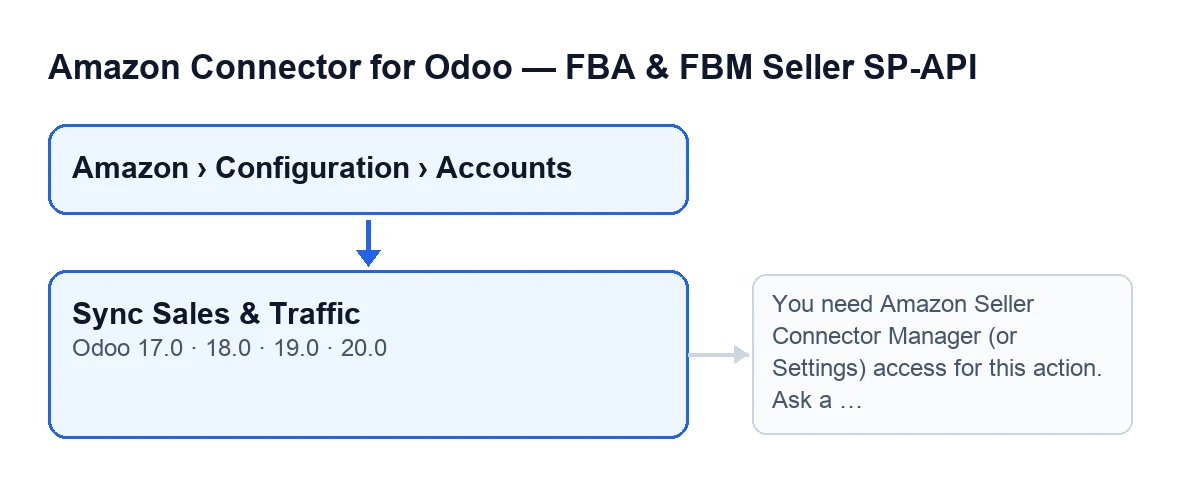
Avec Odoo en français, le bouton s'appelle Synchroniser Ventes et trafic. Le second schéma montre comment il se lit dans d'autres langues.
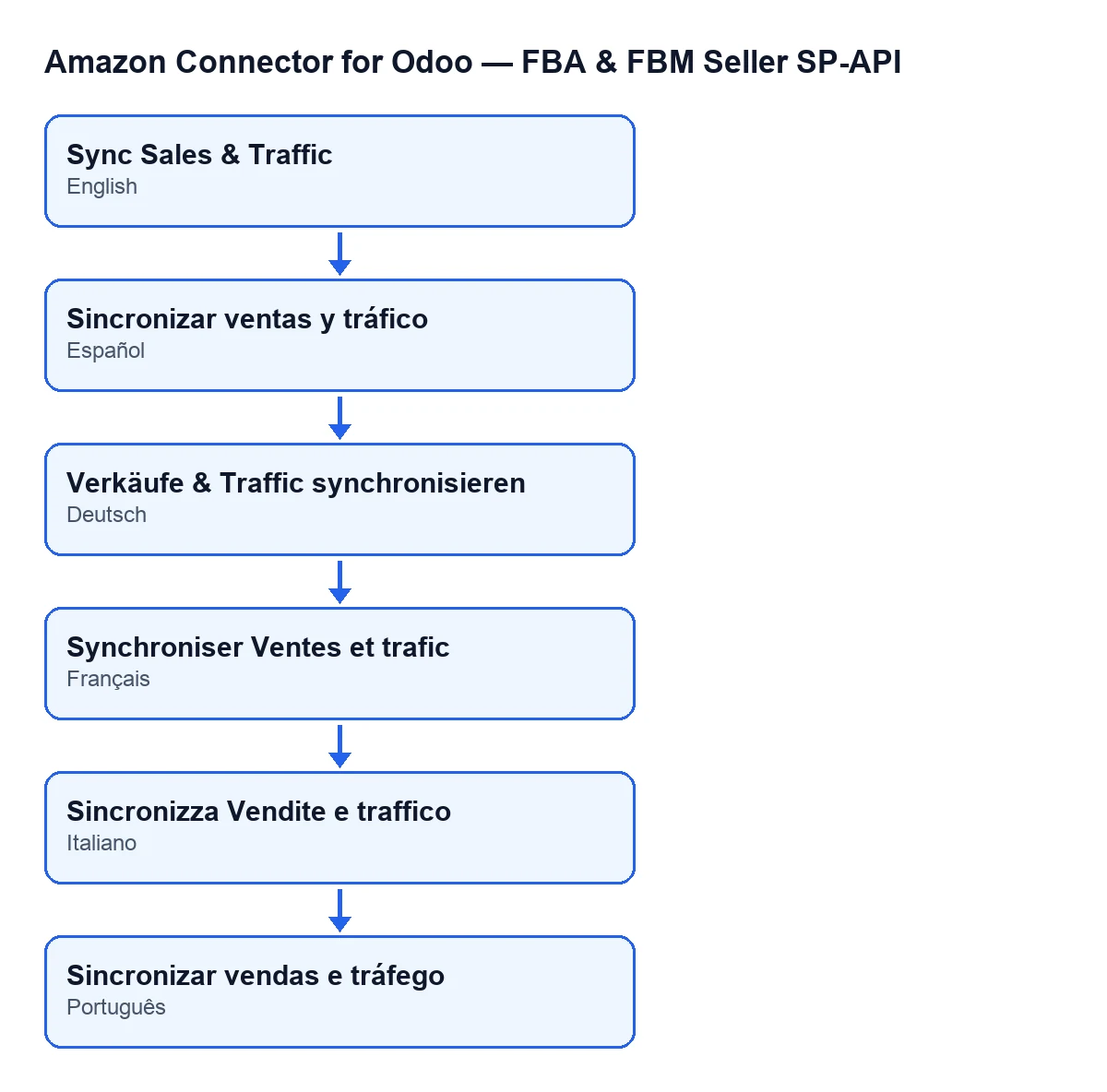
Synchroniser Ventes et trafic en français, Verkäufe & Traffic synchronisieren en allemand, Sincronizza Vendite e traffico en italien et Sincronizar vendas e tráfego en portugais, tandis que la version espagnole reprend le libellé d'origine du module.
Idées fausses sur le bouton
« Il faut cliquer dessus chaque jour pour avoir des données à jour »
En réalité : si le compte a activé la synchronisation des ventes et du trafic, Odoo la lance tout seul. La tâche planifiée Amazon SP-API - Synchroniser Ventes & Trafic (Amazon SP-API - Sync Sales & Traffic) s'exécute une fois par jour et est active dès l'installation. Elle parcourt les comptes actifs qui ont cette synchronisation activée et, pour chacun, effectue la même synchronisation que le bouton. Si un compte échoue, la tâche le note dans le journal du serveur et passe au suivant. Le bouton sert à la lancer à la main quand vous ne voulez pas attendre le prochain passage ; dans ce cas, le texte de résultat indique que l'origine est manuelle au lieu de tâche planifiée.
« Si le bouton s'affiche, toute personne ayant accès au menu peut cliquer dessus »
En réalité : la première chose qu'il fait au clic est de vérifier les droits. Vous devez appartenir au groupe des responsables du connecteur Amazon ou avoir l'accès aux Paramètres. Sinon, l'action s'arrête avec ce message et ne demande rien à Amazon : You need Amazon Seller Connector Manager (or Settings) access for this action. Ask a manager to grant Manager access. De plus, le bouton vérifie que vous pouvez modifier le compte, donc le groupe seul ne suffit pas. La solution est celle que dit le message lui-même : qu'un responsable vous accorde l'accès de responsable. La tâche planifiée ne passe pas par cette vérification, car elle appelle directement la synchronisation.
« Le clic est instantané : il demande les données et elles sont déjà dans Odoo »
En réalité : dans Odoo 20.0, l'action fait un parcours complet et attend pendant le clic lui-même. Dans l'ordre :
- Avant de demander quoi que ce soit, le code consulte une note d'avertissement. S'il y en a une, il l'ajoute au texte de résultat, l'enregistre, la publie comme message sur la fiche du compte et s'arrête là, sans demander le rapport.
- Il calcule la période : elle se termine aujourd'hui et commence autant de jours en arrière que le compte en a configurés ; si cette valeur est vide, il utilise 30 jours, et jamais moins d'un.
- Il demande à Amazon le rapport de ventes et de trafic, avec le détail par jour et regroupé par ASIN parent.
- Il interroge l'état du rapport jusqu'à 12 fois, avec une pause de 10 secondes entre les tentatives, et arrête dès qu'Amazon le déclare terminé, annulé ou en échec.
- S'il est terminé, il télécharge le document et l'importe dans le résumé quotidien des ventes et du trafic, en comptant les jours que contient le rapport et combien sont créés, mis à jour ou ignorés.
« Si Amazon ne répond pas à temps, la tentative est perdue sans laisser de trace »
En réalité : si, une fois les tentatives écoulées, le rapport n'est pas terminé (Amazon l'a annulé, l'a déclaré en échec ou ne l'a toujours pas terminé), le code ajoute au résultat l'identifiant du rapport, son état et une explication selon le cas, enregistre le texte et le publie comme message sur la fiche du compte. Ensuite, il s'arrête sans rien importer. Il en va de même si le rapport arrive terminé mais sans document à télécharger. Le bouton reste visible, vous pouvez donc le relancer plus tard.
« Les erreurs sont identiques avec le bouton et avec la tâche planifiée »
En réalité : cela dépend de qui lance la synchronisation. Avec le bouton, toute erreur est relancée et vous la voyez à l'écran. Dans la tâche planifiée, une erreur que le module considère comme une erreur de configuration ajoute au résultat une ligne d'erreur de configuration, et toute autre erreur ajoute une ligne avec son texte et laisse en plus un avertissement dans le journal du serveur.
« Acheter le module suffit »
En réalité : le module est à paiement unique par version d'Odoo et publié sur Odoo Apps pour 17, 18, 19 et 20 (consultez la fiche). Il nécessite en outre l'abonnement à FlexigoTech Cloud, plan Connecteur : 49 €/mois ou 490 €/an HT, avec jusqu'à 3 comptes de la plateforme. La connexion passe par FlexigoTech Cloud, qui stocke les identifiants chiffrés, surveille la synchronisation et prévient par e-mail en cas d'échec. Sans abonnement, ou avec le service suspendu, ce que donne l'abonnement s'arrête ; les données restent dans votre Odoo.
Comment FlexigoTech vous aide
FlexigoTech met en place Odoo 17, 18, 19 et 20 et développe des connecteurs et des intégrations sur mesure. Si vous mettez en service le connecteur Amazon, vous trouverez le module sur sa page.
Le bouton Synchroniser Ventes et trafic reste donc l'outil du lancement manuel, quand la tâche planifiée ne suffit pas.
À lire aussi
Vérifié dans le code du connecteur (version 20.0) et dans les sources citées
Sources
- Code du module : flexigobe_amazon_seller_connector 20.0 (8576afa5): views/amazon_spapi_account_views.xml
- Code du module : flexigobe_amazon_seller_connector 20.0 (8576afa5): models/amazon_spapi_account.py
- apps.odoo.com/apps/modules/20.0/flexigobe_amazon_seller_connector
- flexigotech.com/precios.html
- flexigotech.com/en/services.html