

 English
 Català
 Deutsch
 Français
 Português
 Italiano
 Nederlands
 Polski
Dónde está y cuándo se ve
El botón Sincronizar ventas y tráfico (Sync Sales & Traffic) está en la pantalla Cuentas (Accounts), a la que llegas por Amazon › Configuración › Cuentas (Amazon › Configuration › Accounts). En Odoo 17, 18, 19 y 20 se ve siempre en esa pantalla. Lo que depende de tus permisos es el camino hasta ella: el tramo Amazon pide Lector (Viewer) y los tramos Configuración y Cuentas piden Responsable (Manager); si no tienes el permiso de un tramo, no ves ese tramo.
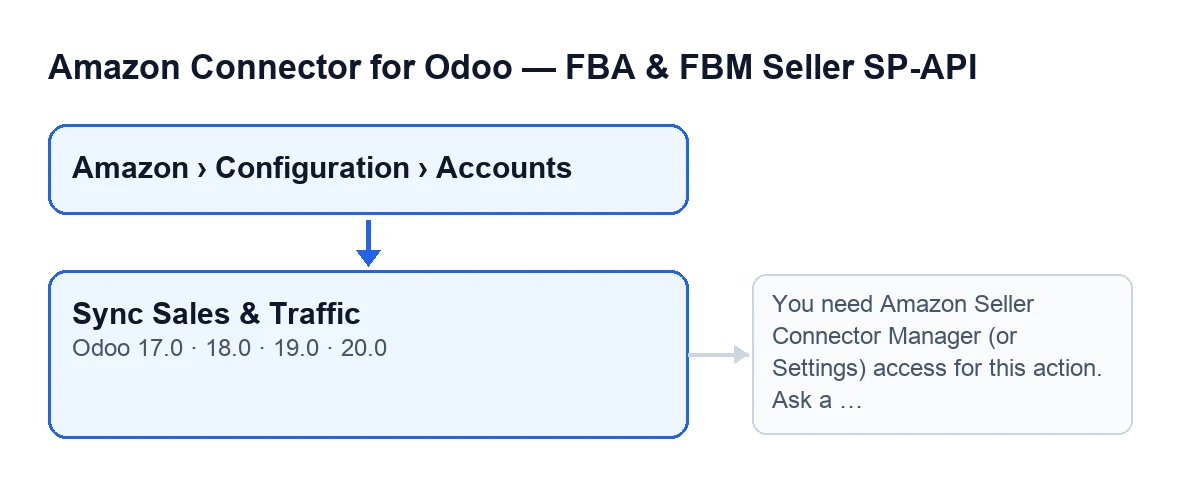
Con Odoo en castellano el botón se llama Sincronizar ventas y tráfico. El segundo esquema muestra cómo se lee en otros idiomas.
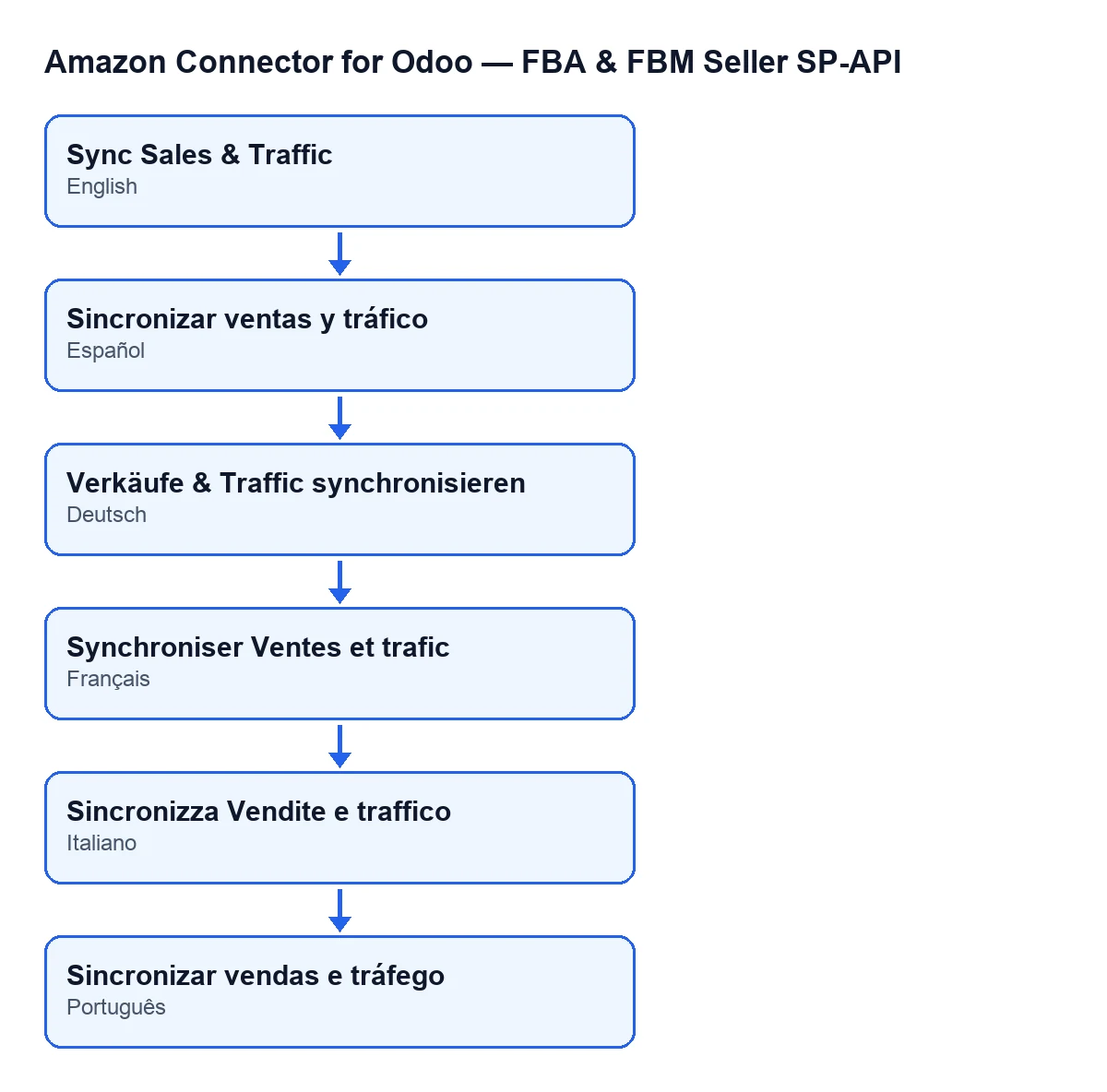
Sincronizar ventas y tráfico en castellano, Verkäufe & Traffic synchronisieren en alemán, Synchroniser Ventes et trafic en francés, Sincronizza Vendite e traffico en italiano y Sincronizar vendas e tráfego en portugués.
Ideas equivocadas sobre el botón
«Hay que pulsarlo cada día para tener los datos al día»
Realidad: si la cuenta tiene activada la sincronización de ventas y tráfico, Odoo la lanza solo. La tarea programada Amazon SP-API - Sincronizar ventas y tráfico (Amazon SP-API - Sync Sales & Traffic) se ejecuta una vez al día y viene activa al instalar. Recorre las cuentas activas que tienen esa sincronización activada y, para cada una, hace la misma sincronización que el botón. Si una cuenta falla, la tarea lo anota en el registro del servidor y sigue con la siguiente. El botón queda para lanzarla a mano cuando no quieras esperar a la próxima pasada; en ese caso el texto de resultado marca el origen como manual en lugar de tarea programada.
«Si el botón se ve, cualquiera con acceso al menú puede pulsarlo»
Realidad: lo primero que hace al pulsarlo es comprobar permisos. Tienes que pertenecer al grupo de responsables del conector de Amazon o tener acceso de Ajustes. Si no, la acción se detiene con este mensaje y no pide nada a Amazon: You need Amazon Seller Connector Manager (or Settings) access for this action. Ask a manager to grant Manager access. Además, el botón comprueba que puedas modificar la cuenta, así que el grupo por sí solo no basta. La solución es la que dice el propio mensaje: que un responsable te dé acceso de responsable. La tarea programada no pasa por esta comprobación, porque llama a la sincronización directamente.
«Pulsarlo es instantáneo: pide los datos y ya están en Odoo»
Realidad: en Odoo 20.0 la acción hace un recorrido completo y espera dentro de la propia pulsación. En orden:
- Antes de pedir nada, el código consulta una nota de aviso. Si hay nota, la añade al texto de resultado, lo guarda, lo publica como mensaje en la ficha de la cuenta y termina ahí, sin pedir el informe.
- Calcula el periodo: acaba hoy y empieza tantos días atrás como tenga configurados la cuenta; si ese valor está vacío usa 30 días, y nunca baja de uno.
- Pide a Amazon el informe de ventas y tráfico, con detalle por día y agrupado por ASIN padre.
- Pregunta por el estado del informe hasta 12 veces, con una pausa de 10 segundos entre intentos, y deja de preguntar en cuanto Amazon lo da por terminado, cancelado o fallido.
- Si está terminado, descarga el documento y lo importa en el resumen diario de ventas y tráfico, contando los días que trae el informe y cuántos se crean, se actualizan o se saltan.
«Si Amazon no responde a tiempo, el intento se pierde sin dejar rastro»
Realidad: si, pasados los intentos, el informe no está terminado (Amazon lo canceló, lo dio por fallido o sigue sin terminar), el código añade al resultado el identificador del informe, su estado y una explicación según el caso, guarda el texto y lo publica como mensaje en la ficha de la cuenta. Después termina sin importar nada. Lo mismo ocurre si el informe llega terminado pero sin documento que descargar. El botón sigue visible, así que puedes volver a lanzarlo más tarde.
«Los errores salen igual con el botón que con la tarea programada»
Realidad: depende de quién lance la sincronización. Con el botón, cualquier error se vuelve a lanzar y lo ves en pantalla. En la tarea programada, un error que el módulo considera de configuración añade al resultado una línea de error de configuración, y cualquier otro error añade una línea con su texto y deja además un aviso en el registro del servidor.
«Con comprar el módulo ya está»
Realidad: el módulo es de pago único por versión de Odoo y está publicado en Odoo Apps para 17, 18, 19 y 20 (consulta la ficha). Además necesita la suscripción a FlexigoTech Cloud, plan Conector: 49 € al mes o 490 € al año, sin IVA, con hasta 3 cuentas de la plataforma. La conexión pasa por FlexigoTech Cloud, que guarda cifradas las credenciales, vigila la sincronización y avisa por correo si falla. Sin suscripción, o con el servicio suspendido, se para lo que da la suscripción; los datos se quedan en tu Odoo.
Cómo te ayuda FlexigoTech
FlexigoTech implanta Odoo 17, 18, 19 y 20 y desarrolla conectores e integraciones a medida. Si estás poniendo en marcha el conector de Amazon, tienes el módulo en su página.
Sigue leyendo
Comprobado en el código del conector (versión 20.0) y en las fuentes enlazadas
Fuentes
- Código del módulo: flexigobe_amazon_seller_connector 20.0 (8576afa5): views/amazon_spapi_account_views.xml
- Código del módulo: flexigobe_amazon_seller_connector 20.0 (8576afa5): models/amazon_spapi_account.py
- apps.odoo.com/apps/modules/20.0/flexigobe_amazon_seller_connector
- flexigotech.com/precios.html
- flexigotech.com/en/services.html