

 Español
 English
 Català
 Français
 Português
 Italiano
 Nederlands
 Polski
Wo er steht und wann er sichtbar ist
Der Button Verkäufe & Traffic synchronisieren (Sync Sales & Traffic) befindet sich im Bildschirm Konten (Accounts), den Sie über Amazon › Konfiguration › Konten erreichen. In Odoo 17, 18, 19 und 20 ist er auf diesem Bildschirm immer sichtbar. Von Ihren Berechtigungen hängt nur der Weg dorthin ab: Für den Abschnitt Amazon ist Betrachter (Viewer) nötig, für die Abschnitte Konfiguration und Konten ist Manager nötig; fehlt Ihnen die Berechtigung für einen Abschnitt, sehen Sie ihn nicht.
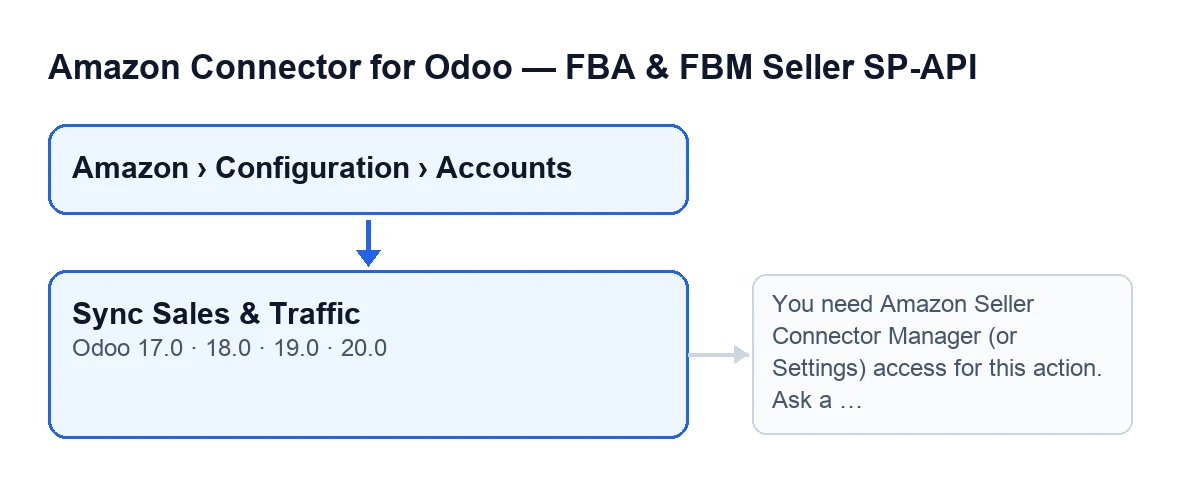
Mit Odoo auf Deutsch heißt der Button Verkäufe & Traffic synchronisieren. Das zweite Schema zeigt, wie er in anderen Sprachen aussieht.
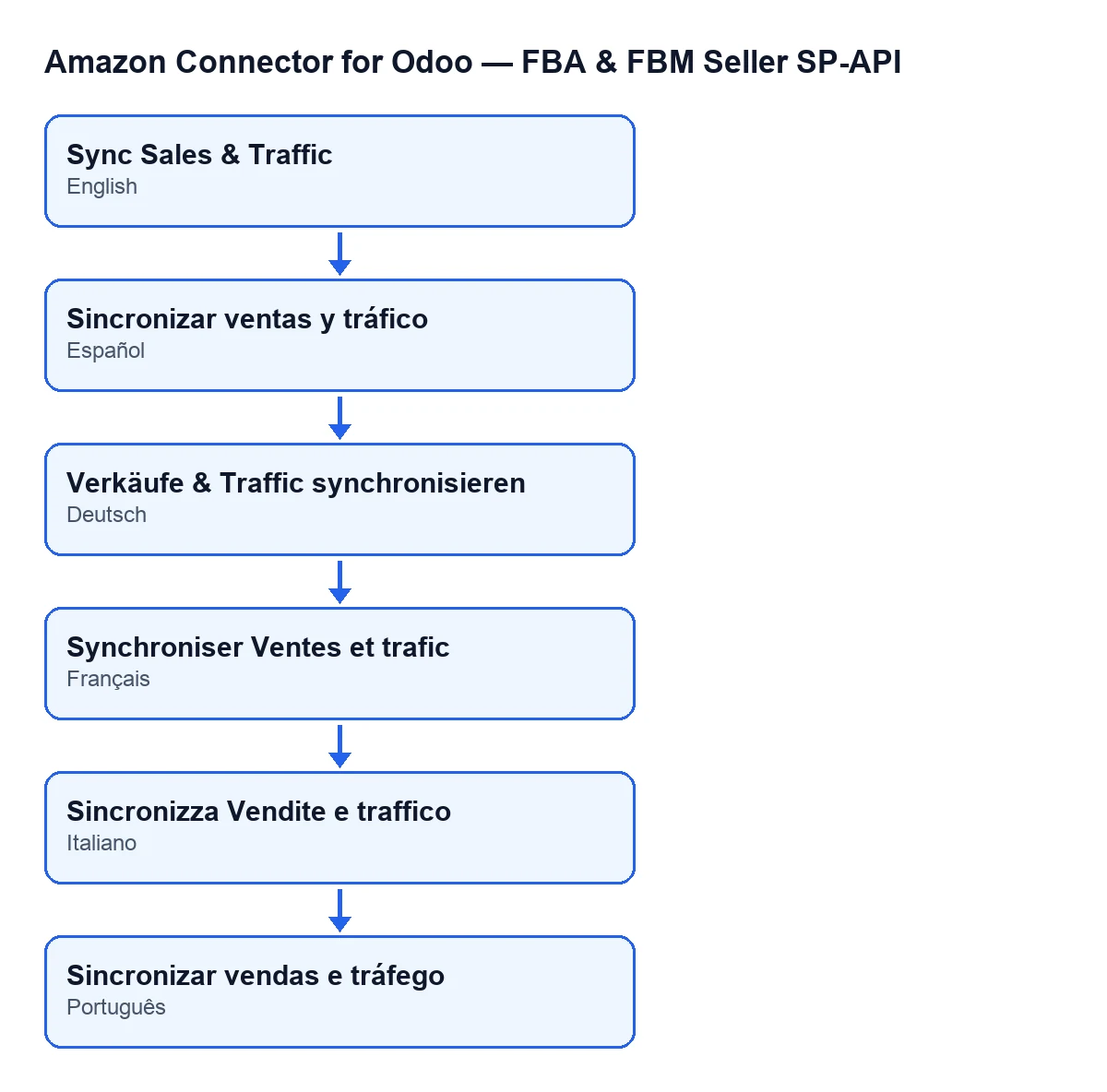
Verkäufe & Traffic synchronisieren, auf Deutsch Verkäufe & Traffic synchronisieren, auf Französisch Synchroniser Ventes et trafic, auf Italienisch Sincronizza Vendite e traffico und auf Portugiesisch Sincronizar vendas e tráfego.
Irrtümer rund um den Button
«Man muss ihn jeden Tag drücken, damit die Daten aktuell sind»
Realität: Ist für das Konto die Synchronisierung von Verkäufen und Traffic aktiviert, startet Odoo sie von selbst. Die geplante Aufgabe Amazon SP-API - Verkäufe & Traffic synchronisieren (Amazon SP-API - Sync Sales & Traffic) läuft einmal am Tag und ist nach der Installation aktiv. Sie geht die aktiven Konten durch, bei denen diese Synchronisierung aktiviert ist, und führt für jedes dieselbe Synchronisierung aus wie der Button. Schlägt ein Konto fehl, vermerkt die Aufgabe das im Serverprotokoll und macht mit dem nächsten weiter. Der Button dient dazu, die Synchronisierung von Hand zu starten, wenn Sie nicht auf den nächsten Durchlauf warten möchten; dann kennzeichnet der Ergebnistext den Ursprung als manuell statt als geplante Aufgabe.
«Wenn der Button sichtbar ist, kann jeder mit Zugriff auf das Menü ihn drücken»
Realität: Als Erstes prüft er beim Drücken die Berechtigungen. Sie müssen zur Gruppe der Manager des Amazon-Konnektors gehören oder Zugriff auf die Einstellungen haben. Andernfalls bricht die Aktion mit dieser Meldung ab und fragt bei Amazon nichts an: You need Amazon Seller Connector Manager (or Settings) access for this action. Ask a manager to grant Manager access. Außerdem prüft der Button, ob Sie das Konto ändern dürfen, die Gruppe allein genügt also nicht. Die Lösung nennt die Meldung selbst: Ein Manager muss Ihnen Manager-Zugriff geben. Die geplante Aufgabe durchläuft diese Prüfung nicht, weil sie die Synchronisierung direkt aufruft.
«Das Drücken ist sofort erledigt: Daten anfordern, und schon sind sie in Odoo»
Realität: In Odoo 20.0 durchläuft die Aktion einen vollständigen Ablauf und wartet innerhalb des Klicks. In dieser Reihenfolge:
- Bevor etwas angefordert wird, prüft der Code einen Hinweis. Gibt es einen, hängt er ihn an den Ergebnistext an, speichert diesen, veröffentlicht ihn als Nachricht im Konto und endet dort, ohne den Bericht anzufordern.
- Er berechnet den Zeitraum: Er endet heute und beginnt so viele Tage zuvor, wie im Konto eingestellt sind; ist dieser Wert leer, werden 30 Tage verwendet, und es sind nie weniger als einer.
- Er fordert bei Amazon den Verkaufs- und Traffic-Bericht an, mit Tagesdetail und gruppiert nach übergeordneter ASIN.
- Er fragt bis zu 12 Mal nach dem Status des Berichts, mit 10 Sekunden Pause zwischen den Versuchen, und hört auf, sobald Amazon ihn als abgeschlossen, abgebrochen oder fehlgeschlagen meldet.
- Ist er abgeschlossen, lädt er das Dokument herunter und importiert es in die tägliche Zusammenfassung von Verkäufen und Traffic; dabei zählt er die Tage im Bericht und wie viele davon erstellt, aktualisiert oder übersprungen werden.
«Antwortet Amazon nicht rechtzeitig, geht der Versuch spurlos verloren»
Realität: Ist der Bericht nach den Versuchen nicht abgeschlossen (Amazon hat ihn abgebrochen, als fehlgeschlagen gemeldet oder er ist noch nicht fertig), ergänzt der Code das Ergebnis um die Kennung des Berichts, seinen Status und je nach Fall eine Erklärung, speichert den Text und veröffentlicht ihn als Nachricht im Konto. Danach endet er, ohne etwas zu importieren. Dasselbe passiert, wenn der Bericht abgeschlossen ist, aber kein Dokument zum Herunterladen hat. Der Button bleibt sichtbar, Sie können ihn also später erneut starten.
«Fehler erscheinen beim Button genauso wie bei der geplanten Aufgabe»
Realität: Das hängt davon ab, wer die Synchronisierung startet. Beim Button wird jeder Fehler erneut ausgelöst und Sie sehen ihn auf dem Bildschirm. In der geplanten Aufgabe ergänzt ein Fehler, den das Modul als Konfigurationsfehler einstuft, das Ergebnis um eine Zeile mit Konfigurationsfehler; jeder andere Fehler ergänzt eine Zeile mit seinem Text und hinterlässt zusätzlich einen Hinweis im Serverprotokoll.
«Mit dem Kauf des Moduls ist alles erledigt»
Realität: Das Modul ist eine Einmalzahlung pro Odoo-Version und in Odoo Apps für 17, 18, 19 und 20 veröffentlicht (siehe die Produktseite). Außerdem benötigt es das Abonnement von FlexigoTech Cloud, Tarif Konnektor: 49 € pro Monat oder 490 € pro Jahr, zzgl. MwSt., mit bis zu 3 Konten der Plattform. Die Verbindung läuft über FlexigoTech Cloud, das die Zugangsdaten verschlüsselt speichert, die Synchronisierung überwacht und per E-Mail warnt, wenn sie fehlschlägt. Ohne Abonnement oder bei ausgesetztem Dienst steht das still, was das Abonnement liefert; die Daten bleiben in Ihrem Odoo.
Wie FlexigoTech Sie unterstützt
FlexigoTech implementiert Odoo 17, 18, 19 und 20 und entwickelt Konnektoren und individuelle Integrationen. Wenn Sie den Amazon-Konnektor einrichten, finden Sie das Modul auf seiner Seite.
Weiterlesen
Geprüft im Quellcode des Connectors (Version 20.0) und in den verlinkten Quellen
Quellen
- Quellcode des Moduls: flexigobe_amazon_seller_connector 20.0 (8576afa5): views/amazon_spapi_account_views.xml
- Quellcode des Moduls: flexigobe_amazon_seller_connector 20.0 (8576afa5): models/amazon_spapi_account.py
- apps.odoo.com/apps/modules/20.0/flexigobe_amazon_seller_connector
- flexigotech.com/precios.html
- flexigotech.com/en/services.html