

 Español
 English
 Català
 Deutsch
 Français
 Italiano
 Nederlands
 Polski
Onde está o botão e quando se vê
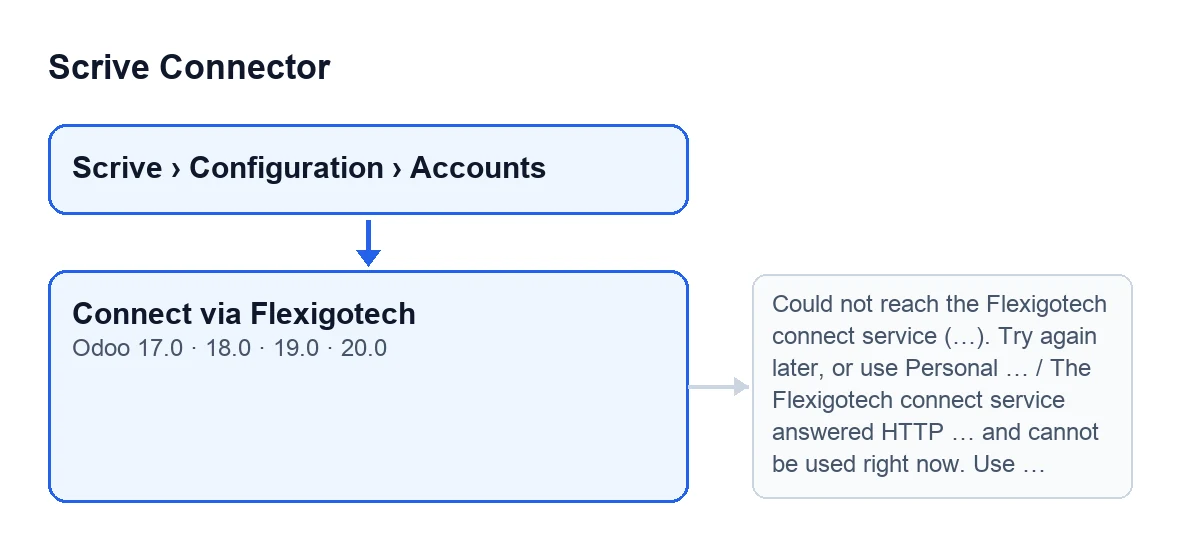
O botão Ligar através da Flexigotech (Connect via Flexigotech) está no ecrã Contas Scrive (Scrive Accounts) no Odoo 17, 18, 19 e 20. As fichas de conta abrem-se a partir do menu Scrive › Configuração › Contas (Scrive › Configuration › Accounts): o passo Configuração exige o grupo Gestor (Manager) e o passo Scrive exige Utilizador (User). Se lhe faltar algum, não vê esse passo.
A vista oculta o botão quando o Modo de Autenticação (Authentication Mode) da conta não é o da Flexigotech e também quando a conta já figura como Ligado à Flexigotech (Flexigotech Connected). Portanto, só o vê se a conta usa esse modo e ainda não está ligada.

Passo a passo no Odoo 20.0: o que acontece ao carregar
- Abra
Scrive › Configuração › Contase entre na conta que quer ligar. - Veja o campo
Ambiente(Environment), no grupoLigação(Connection) da ficha. Os seus valores sãoProdução (scrive.com)(Production (scrive.com)) eAPI Testbed (api-testbed.scrive.com); por defeito, produção. O botão envia esse ambiente ao serviço de ligação e, se o campo estiver vazio, envia produção. - Carregue em
Ligar através da Flexigotech. A primeira coisa que o módulo faz é verificar, com o seu próprio utilizador, que pode modificar essa conta, aplicando também as regras por empresa. O código explica-o assim: evita que alguém de outra empresa complete ou sequestre a ligação de uma conta que não é sua. - Antes de o tirar do Odoo, o módulo verifica que o serviço de ligação da Flexigotech responde. Faz um pedido ao seu endereço de verificação, com cinco segundos para ligar e dez para receber resposta, e sem seguir redirecionamentos. Só dá o serviço por bom se responder com o código HTTP
200. - Guarda na sessão do seu navegador a conta que está a ligar e um valor aleatório de controlo. A página de regresso do módulo só aceita um código de emparelhamento que volte com esse valor, de modo que um código gerado para o início de sessão de outra pessoa não pode ser colocado no seu navegador.
- Monta o endereço do serviço com o endereço de regresso (o endereço base do seu Odoo mais a rota de retorno do módulo), o ambiente e o valor de controlo. Depois abre esse endereço na mesma janela, pelo que sai do Odoo.
- No serviço vê um ecrã de confirmação e, depois dele, é redirecionado para a página de início de sessão e consentimento do Scrive.
É o serviço, e não a sua base de dados, que tem o único endereço de redirecionamento registado no Scrive. Por isso o botão funciona em qualquer base de dados sem registar nada.
O que muda e o que não muda
- Na sua sessão de navegador: ficam guardados a conta que liga e o valor aleatório de controlo. É o que o método deixa anotado antes de sair.
- No seu ecrã: a janela passa para a página do serviço, não se abre outro separador.
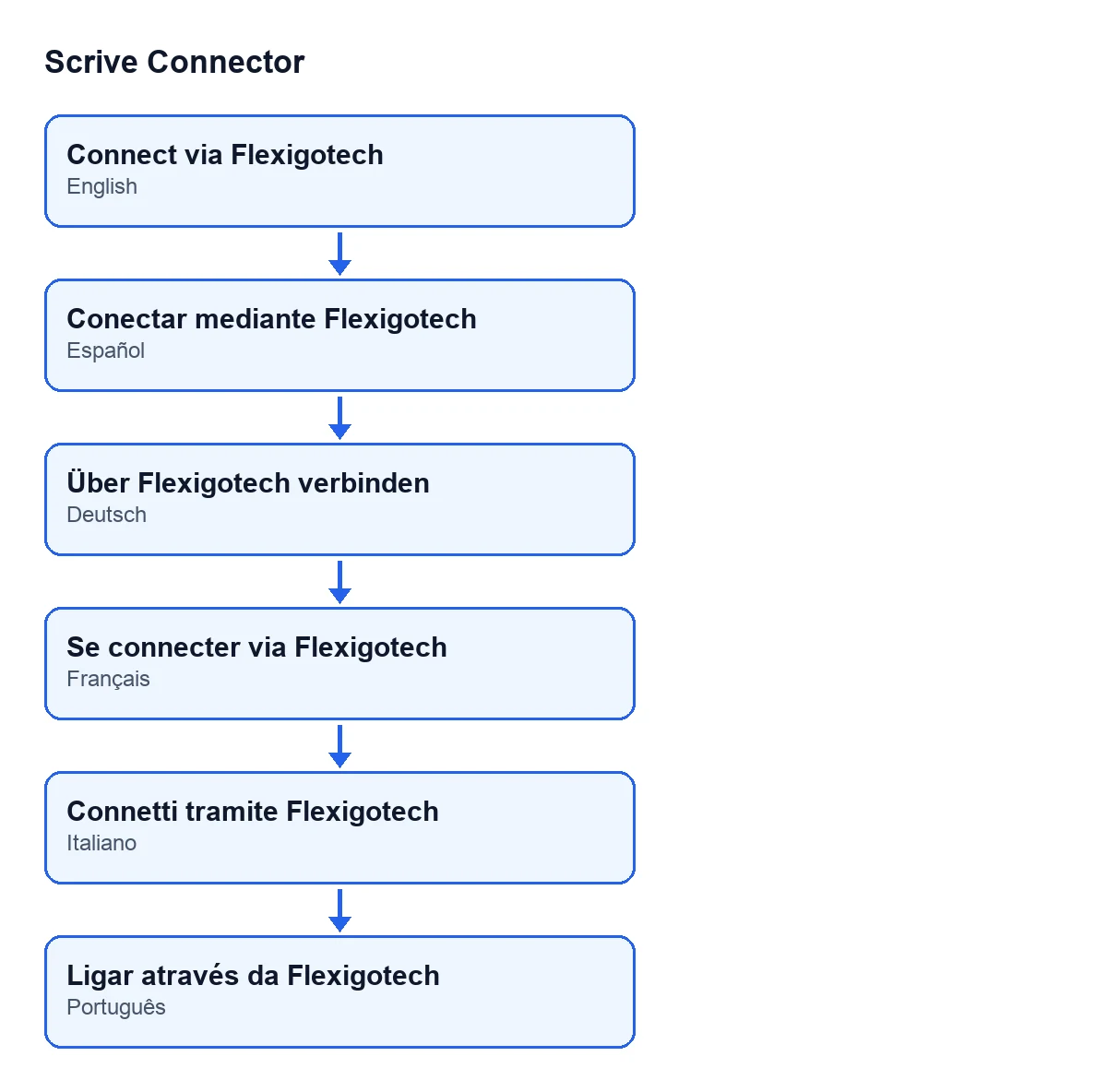
O texto do botão muda conforme o idioma do seu Odoo. Com o Odoo em português é Ligar através da Flexigotech; o módulo traz ainda estas traduções:
| Idioma | Texto do botão |
|---|---|
| Alemão | Über Flexigotech verbinden |
| Francês | Se connecter via Flexigotech |
| Italiano | Connetti tramite Flexigotech |
| Português | Ligar através da Flexigotech |
Se o botão der erro
A verificação do serviço pode travar a ação com as mensagens que se seguem ao carregar no botão. Com cada uma, o módulo deixa ainda um aviso no registo do servidor do Odoo, com o endereço que testou.
«Não foi possível contactar o serviço de ligação da Flexigotech (…)»
O texto completo é Não foi possível contactar o serviço de ligação da Flexigotech (…). Tente mais tarde ou use as credenciais de acesso pessoais nesta conta Scrive. (Could not reach the Flexigotech connect service (…). Try again later, or use Personal Access Credentials on this Scrive account.). Aparece quando o pedido de verificação ao serviço falha; em vez de … a mensagem traz o detalhe da falha. Faça o que diz a própria mensagem: tente mais tarde ou use as credenciais de acesso pessoais nessa conta Scrive.
«O serviço de ligação da Flexigotech respondeu HTTP …»
O texto completo é O serviço de ligação da Flexigotech respondeu HTTP … e não pode ser usado neste momento. Use antes as credenciais de acesso pessoais (recomendado) nesta conta Scrive. (The Flexigotech connect service answered HTTP … and cannot be used right now. Use Personal Access Credentials (recommended) on this Scrive account instead.). Aparece quando o serviço responde com um código HTTP diferente de 200, e a mensagem traz esse código em vez de …. Aqui a mensagem recomenda usar as credenciais de acesso pessoais nessa conta Scrive.
Custo e ajuda da FlexigoTech
O Scrive Connector é de pagamento único por versão do Odoo (publicado para 17, 18, 19 e 20; o preço de cada uma está na sua ficha) e precisa da subscrição do FlexigoTech Cloud, plano Conector: 49 €/mês ou 490 €/ano sem IVA (Pro: 98 €/mês ou 980 €/ano), até 3 contas da plataforma (Pro: 10). A ligação passa pelo FlexigoTech Cloud: guarda cifradas as credenciais, vigia a sincronização e avisa por e-mail se falhar. Sem subscrição, ou com o serviço suspenso, pára o que a subscrição dá; os dados ficam no seu Odoo. Com a subscrição, o módulo para as versões novas do Odoo vem incluído se o comprou em flexigotech.com; na Odoo App Store, cada versão do Odoo compra-se lá. Tem mais dados na página do módulo.
Se está a implementar o Odoo e quer montar esta ligação com alguém ao lado, a FlexigoTech implementa o Odoo 17, 18, 19 e 20 e desenvolve conectores e integrações à medida. Outro botão do módulo tem o seu próprio artigo: o que faz o botão «Enviar».
Continue a ler
Verificado no código do conector (versão 20.0) e nas fontes indicadas
Fontes
- Código do módulo: flexigobe_scrive_connector 20.0 (21b3b940): views/scrive_account_views.xml
- Código do módulo: flexigobe_scrive_connector 20.0 (21b3b940): models/scrive_account.py
- apps.odoo.com/apps/modules/20.0/flexigobe_scrive_connector
- flexigotech.com/en/services.html
- flexigotech.com/precios.html
- Código do módulo: flexigobe_scrive_connector 20.0 (21b3b940): wizard/scrive_send_wizard.py