

 Español
 English
 Català
 Deutsch
 Português
 Italiano
 Nederlands
 Polski
Où se trouve le bouton et quand il est visible
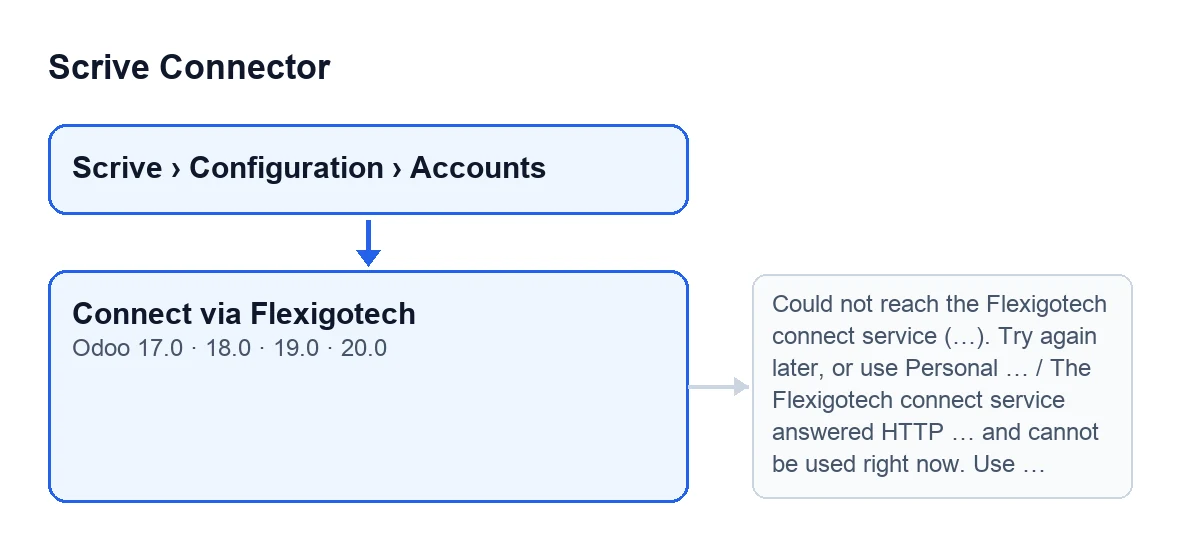
Le bouton Se connecter via Flexigotech (Connect via Flexigotech) se trouve sur l'écran Comptes Scrive (Scrive Accounts) dans Odoo 17, 18, 19 et 20. Les fiches de compte s'ouvrent depuis le menu Scrive › Configuration › Comptes : le niveau Configuration demande le groupe Gestionnaire (Manager) et le niveau Scrive demande Utilisateur (User). S'il vous manque l'un des deux, vous ne voyez pas ce niveau.
La vue masque le bouton lorsque le Mode d’authentification (Authentication Mode) du compte n'est pas celui de Flexigotech, et aussi lorsque le compte figure déjà comme Connecté à Flexigotech (Flexigotech Connected). Vous ne le voyez donc que si le compte utilise ce mode et n'est pas encore connecté.

Pas à pas dans Odoo 20.0 : ce qui se passe quand vous cliquez
- Ouvrez
Scrive › Configuration › Compteset entrez dans le compte que vous voulez connecter. - Regardez le champ
Environnement(Environment), dans le groupeConnexion(Connection) de la fiche. Ses valeurs sontProduction (scrive.com)etBanc d'essai API (api-testbed.scrive.com); par défaut, la production. Le bouton envoie cet environnement au service de connexion et, si le champ était vide, il envoie la production. - Cliquez sur
Se connecter via Flexigotech. La première chose que fait le module est de vérifier, avec votre propre utilisateur, que vous pouvez modifier ce compte, en appliquant aussi les règles par société. Le code l'explique ainsi : empêcher quelqu'un d'une autre société de terminer ou de détourner la connexion d'un compte qui n'est pas le sien. - Avant de vous faire quitter Odoo, le module vérifie que le service de connexion de Flexigotech répond. Il envoie une requête à son adresse de vérification, avec cinq secondes pour se connecter et dix pour recevoir une réponse, sans suivre les redirections. Il ne considère le service comme valide que s'il répond avec le code HTTP
200. - Il enregistre dans la session de votre navigateur le compte que vous connectez et une valeur aléatoire de contrôle. La page de retour du module n'accepte qu'un code d'appairage qui revient avec cette valeur, de sorte qu'un code généré pour la connexion d'une autre personne ne peut pas être placé dans votre navigateur.
- Il construit l'adresse du service avec l'adresse de retour (l'adresse de base de votre Odoo plus la route de retour du module), l'environnement et la valeur de contrôle. Il ouvre ensuite cette adresse dans la même fenêtre : vous quittez donc Odoo.
- Sur le service, vous voyez un écran de confirmation, puis il vous redirige vers la page de connexion et de consentement de Scrive.
C'est le service, et non votre base de données, qui détient la seule adresse de redirection enregistrée chez Scrive. C'est pourquoi le bouton fonctionne dans n'importe quelle base de données sans rien enregistrer.
Ce qui change et ce qui ne change pas
- Dans votre session de navigateur : le compte que vous connectez et la valeur aléatoire de contrôle sont enregistrés. C'est ce que la méthode note avant de sortir.
- Sur votre écran : la fenêtre passe à la page du service, aucun autre onglet ne s'ouvre.
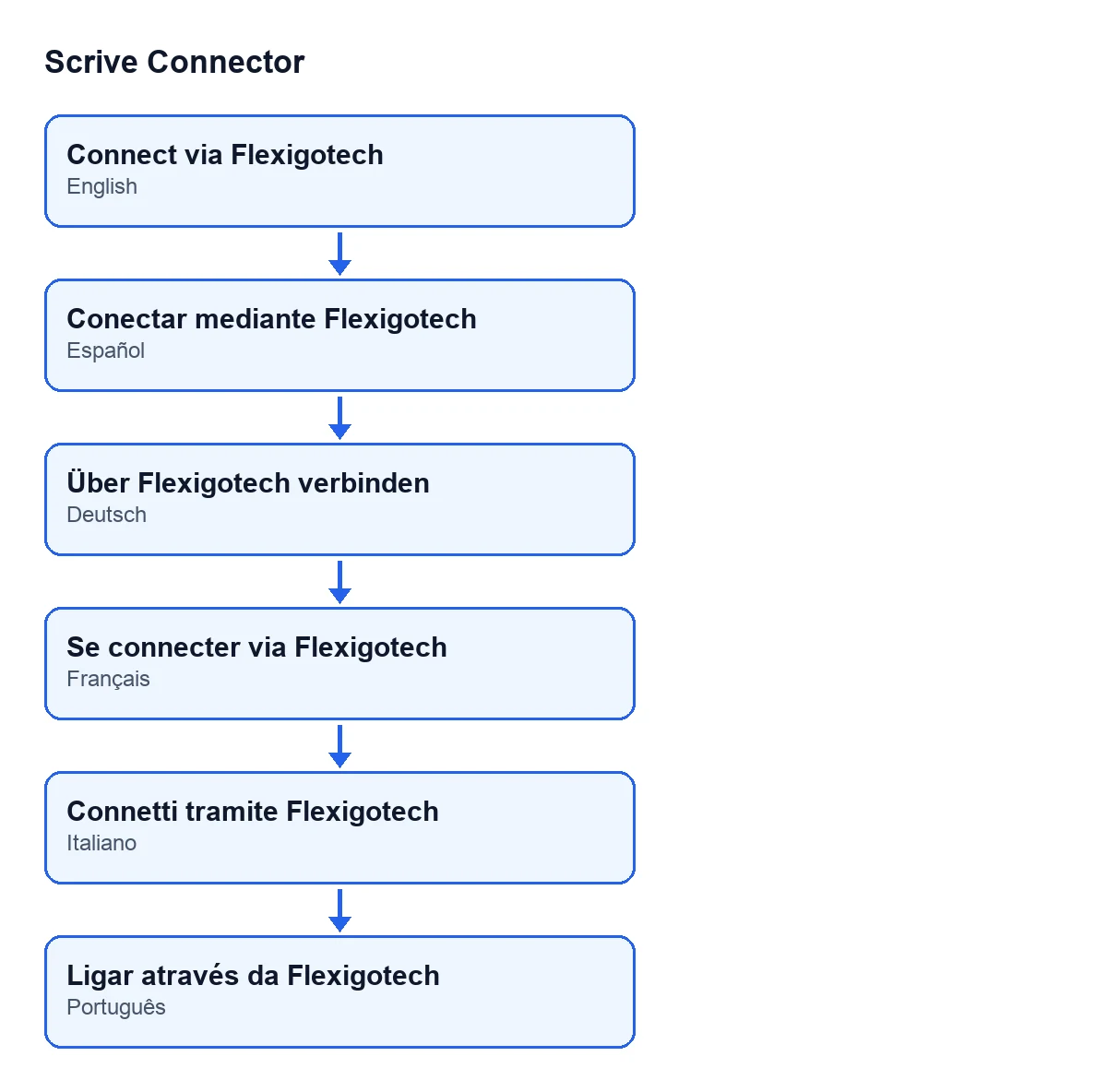
Le texte du bouton change selon la langue de votre Odoo. Avec Odoo en français, c'est Se connecter via Flexigotech ; le module fournit en outre ces traductions :
| Langue | Texte du bouton |
|---|---|
| Allemand | Über Flexigotech verbinden |
| Français | Se connecter via Flexigotech |
| Italien | Connetti tramite Flexigotech |
| Portugais | Ligar através da Flexigotech |
Si le bouton affiche une erreur
La vérification du service peut arrêter l'action avec les messages suivants lorsque vous cliquez sur le bouton. Pour chacun, le module laisse en plus un avertissement dans le journal du serveur Odoo, avec l'adresse qu'il a testée.
« Le service de connexion Flexigotech est injoignable (…) »
Le texte complet est Le service de connexion Flexigotech est injoignable (…). Réessayez plus tard, ou utilisez les identifiants d'accès personnels sur ce compte Scrive. (Could not reach the Flexigotech connect service (…). Try again later, or use Personal Access Credentials on this Scrive account.). Il apparaît lorsque la requête de vérification vers le service échoue ; à la place de …, le message contient le détail de l'échec. Faites ce que dit le message : réessayez plus tard ou utilisez les identifiants d'accès personnels sur ce compte Scrive.
« Le service de connexion Flexigotech a répondu HTTP … »
Le texte complet est Le service de connexion Flexigotech a répondu HTTP … et ne peut pas être utilisé pour le moment. Utilisez plutôt les identifiants d'accès personnels (recommandé) sur ce compte Scrive. (The Flexigotech connect service answered HTTP … and cannot be used right now. Use Personal Access Credentials (recommended) on this Scrive account instead.). Il apparaît lorsque le service répond avec un code HTTP différent de 200, et le message contient ce code à la place de …. Ici, le message recommande d'utiliser les identifiants d'accès personnels sur ce compte Scrive.
Coût et aide de FlexigoTech
Scrive Connector est à paiement unique par version d'Odoo (publié pour 17, 18, 19 et 20 ; le prix de chacune figure sur sa fiche) et nécessite l'abonnement à FlexigoTech Cloud, plan Conector : 49 €/mois ou 490 €/an HT (Pro : 98 €/mois ou 980 €/an), jusqu'à 3 comptes de la plateforme (Pro : 10). La connexion passe par FlexigoTech Cloud : il stocke les identifiants chiffrés, surveille la synchronisation et prévient par e-mail en cas d'échec. Sans abonnement, ou avec le service suspendu, ce que fournit l'abonnement s'arrête ; les données restent dans votre Odoo. Avec l'abonnement, le module pour les nouvelles versions d'Odoo est inclus si vous l'avez acheté sur flexigotech.com ; sur l'Odoo App Store, chaque version d'Odoo s'y achète. Vous trouverez plus de détails sur la page du module.
Si vous êtes en pleine implémentation d'Odoo et souhaitez mettre en place cette connexion avec quelqu'un à vos côtés, FlexigoTech implémente Odoo 17, 18, 19 et 20 et développe des connecteurs et des intégrations sur mesure. Un autre bouton du module a son propre article : ce que fait le bouton « Envoyer ».
À lire aussi
Vérifié dans le code du connecteur (version 20.0) et dans les sources citées
Sources
- Code du module : flexigobe_scrive_connector 20.0 (21b3b940): views/scrive_account_views.xml
- Code du module : flexigobe_scrive_connector 20.0 (21b3b940): models/scrive_account.py
- apps.odoo.com/apps/modules/20.0/flexigobe_scrive_connector
- flexigotech.com/en/services.html
- flexigotech.com/precios.html
- Code du module : flexigobe_scrive_connector 20.0 (21b3b940): wizard/scrive_send_wizard.py