

 Español
 English
 Català
 Français
 Português
 Italiano
 Nederlands
 Polski
Wo die Schaltfläche ist und wann sie sichtbar ist
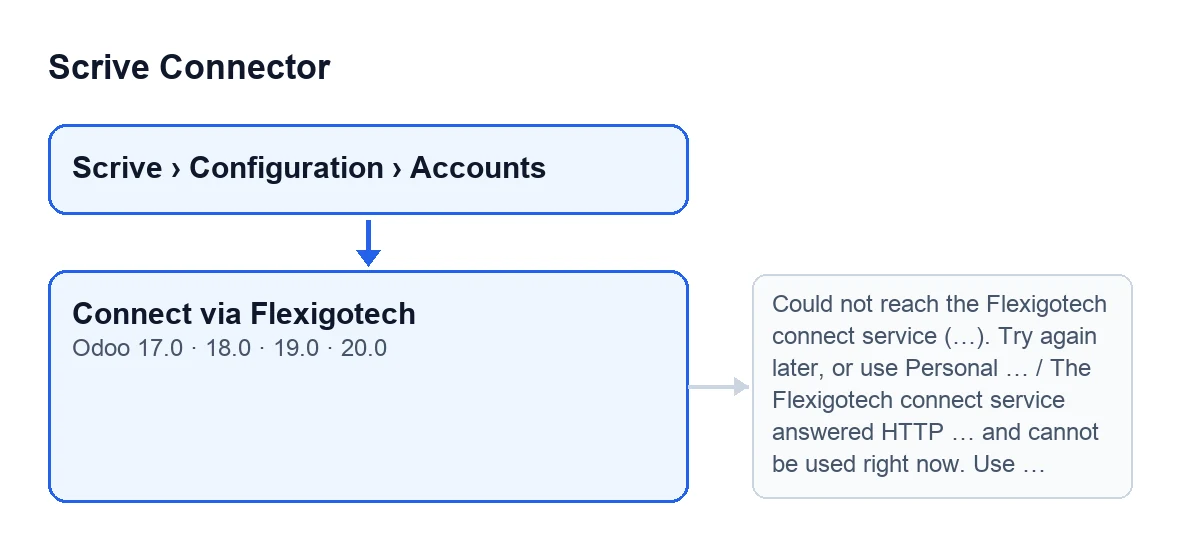
Die Schaltfläche Über Flexigotech verbinden befindet sich in der Ansicht Scrive-Konten in Odoo 17, 18, 19 und 20. Die Kontoformulare öffnen Sie über das Menü Scrive › Konfiguration › Konten: Für den Teil Konfiguration ist die Gruppe Manager erforderlich, für den Teil Scrive die Gruppe Benutzer. Fehlt Ihnen eine davon, sehen Sie den jeweiligen Menüteil nicht.
Die Ansicht blendet die Schaltfläche aus, wenn der Authentifizierungsmodus des Kontos nicht der von Flexigotech ist, und auch dann, wenn das Konto bereits als Mit Flexigotech verbunden geführt wird. Sie sehen sie also nur, wenn das Konto diesen Modus verwendet und noch nicht verbunden ist.

Schritt für Schritt in Odoo 20.0: Was beim Klicken passiert
- Öffnen Sie
Scrive › Konfiguration › Kontenund rufen Sie das Konto auf, das Sie verbinden möchten. - Sehen Sie sich das Feld
Umgebungin der GruppeVerbindungdes Formulars an. Seine Werte sindProduktion (scrive.com)undAPI-Testbed (api-testbed.scrive.com); standardmäßig ist es Produktion. Die Schaltfläche sendet diese Umgebung an den Verbindungsdienst und, falls das Feld leer sein sollte, Produktion. - Klicken Sie auf
Über Flexigotech verbinden. Als Erstes prüft das Modul mit Ihrem eigenen Benutzer, ob Sie dieses Konto ändern dürfen, und wendet dabei auch die Regeln pro Unternehmen an. Der Code erklärt es so: Es verhindert, dass jemand aus einem anderen Unternehmen die Verbindung eines fremden Kontos abschließt oder kapert. - Bevor Sie Odoo verlassen, prüft das Modul, ob der Verbindungsdienst von Flexigotech antwortet. Es sendet eine Anfrage an dessen Prüfadresse, mit fünf Sekunden für den Verbindungsaufbau und zehn für die Antwort, und folgt keinen Weiterleitungen. Der Dienst gilt nur dann als in Ordnung, wenn er mit dem HTTP-Code
200antwortet. - Es speichert in der Sitzung Ihres Browsers das Konto, das Sie verbinden, und einen zufälligen Kontrollwert. Die Rückkehrseite des Moduls akzeptiert nur einen Kopplungscode, der mit diesem Wert zurückkommt, sodass ein für die Anmeldung einer anderen Person erzeugter Code nicht in Ihren Browser eingeschleust werden kann.
- Es baut die Adresse des Dienstes aus der Rückkehradresse (die Basisadresse Ihres Odoo plus der Rückkehrpfad des Moduls), der Umgebung und dem Kontrollwert zusammen. Danach öffnet es diese Adresse im selben Fenster, sodass Sie Odoo verlassen.
- Im Dienst sehen Sie eine Bestätigungsseite und werden danach zur Anmelde- und Einwilligungsseite von Scrive weitergeleitet.
Der Dienst, und nicht Ihre Datenbank, besitzt die einzige bei Scrive registrierte Weiterleitungsadresse. Deshalb funktioniert die Schaltfläche in jeder Datenbank, ohne dass etwas registriert werden muss.
Was sich ändert und was nicht
- In Ihrer Browsersitzung: Das Konto, das Sie verbinden, und der zufällige Kontrollwert werden gespeichert. Das hält die Methode fest, bevor sie weiterleitet.
- Auf Ihrem Bildschirm: Das Fenster wechselt zur Seite des Dienstes, es wird kein neuer Tab geöffnet.
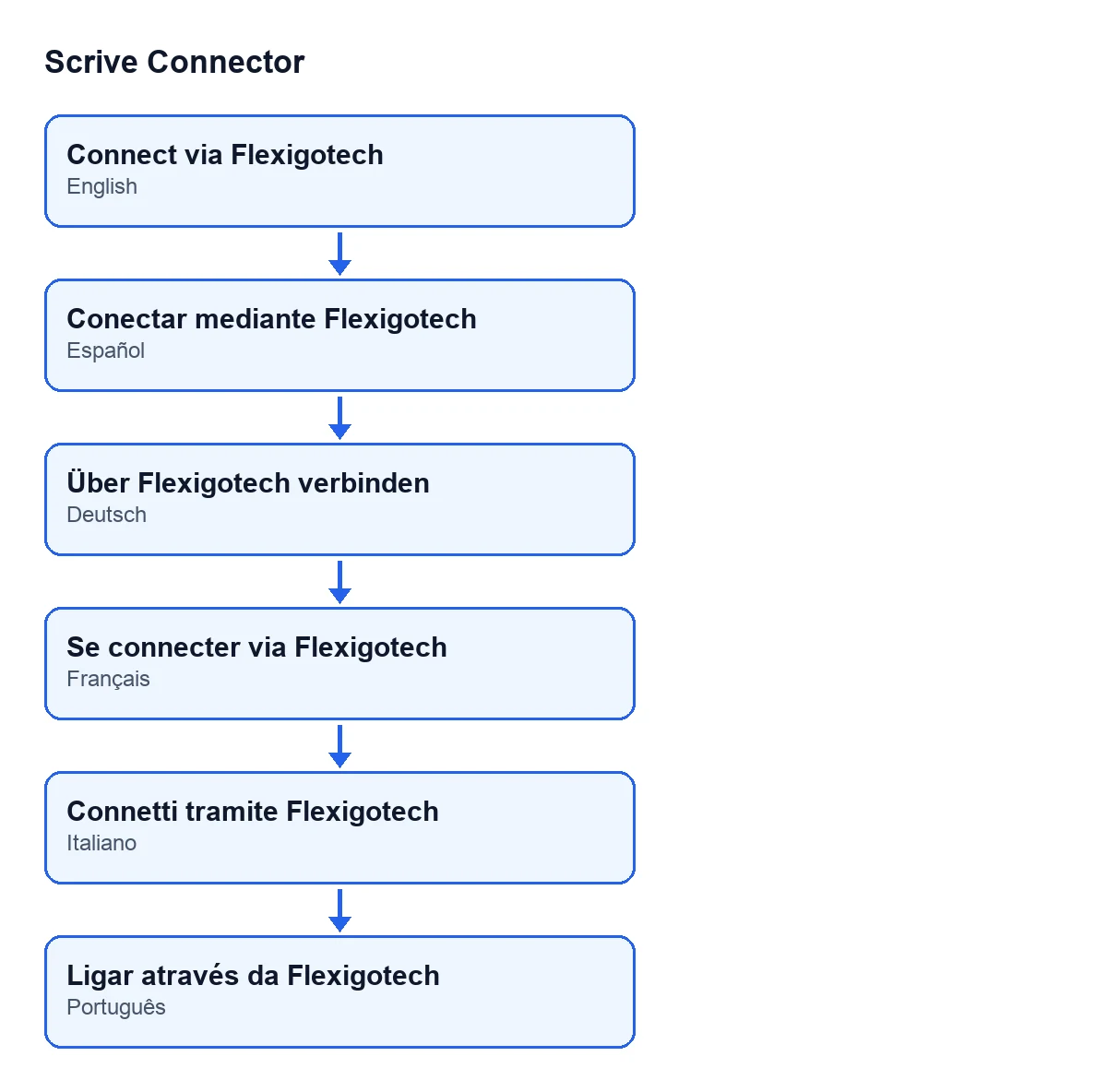
Der Text der Schaltfläche ändert sich je nach Sprache Ihres Odoo. Mit Odoo auf Deutsch lautet er Über Flexigotech verbinden; das Modul bringt außerdem diese Übersetzungen mit:
| Sprache | Text der Schaltfläche |
|---|---|
| Deutsch | Über Flexigotech verbinden |
| Französisch | Se connecter via Flexigotech |
| Italienisch | Connetti tramite Flexigotech |
| Portugiesisch | Ligar através da Flexigotech |
Wenn die Schaltfläche einen Fehler ausgibt
Die Prüfung des Dienstes kann die Aktion nach dem Klick mit den folgenden Meldungen stoppen. Bei jeder Meldung hinterlässt das Modul zusätzlich einen Hinweis im Odoo-Serverprotokoll, mit der Adresse, die es versucht hat.
«Der Flexigotech-Verbindungsdienst war nicht erreichbar (…)»
Der vollständige Text lautet Der Flexigotech-Verbindungsdienst war nicht erreichbar (…). Versuchen Sie es später erneut oder verwenden Sie persönliche Zugangsdaten für dieses Scrive-Konto. (Could not reach the Flexigotech connect service (…). Try again later, or use Personal Access Credentials on this Scrive account.). Er erscheint, wenn die Prüfanfrage an den Dienst fehlschlägt; anstelle von … enthält die Meldung die Details des Fehlers. Tun Sie, was die Meldung selbst sagt: Versuchen Sie es später erneut oder verwenden Sie persönliche Zugangsdaten für dieses Scrive-Konto.
«Der Flexigotech-Verbindungsdienst hat mit HTTP … geantwortet»
Der vollständige Text lautet Der Flexigotech-Verbindungsdienst hat mit HTTP … geantwortet und kann derzeit nicht verwendet werden. Verwenden Sie stattdessen persönliche Zugangsdaten (empfohlen) für dieses Scrive-Konto. (The Flexigotech connect service answered HTTP … and cannot be used right now. Use Personal Access Credentials (recommended) on this Scrive account instead.). Er erscheint, wenn der Dienst mit einem anderen HTTP-Code als 200 antwortet, und die Meldung enthält diesen Code anstelle von …. Hier empfiehlt die Meldung, persönliche Zugangsdaten für dieses Scrive-Konto zu verwenden.
Kosten und Hilfe von FlexigoTech
Scrive Connector ist eine Einmalzahlung pro Odoo-Version (veröffentlicht für 17, 18, 19 und 20; den Preis jeder Version finden Sie auf ihrer Produktseite) und benötigt das Abonnement von FlexigoTech Cloud, Tarif Connector: 49 €/Monat oder 490 €/Jahr zzgl. MwSt. (Pro: 98 €/Monat oder 980 €/Jahr), bis zu 3 Plattformkonten (Pro: 10). Die Verbindung läuft über FlexigoTech Cloud: Der Dienst speichert die Zugangsdaten verschlüsselt, überwacht die Synchronisation und benachrichtigt Sie per E-Mail, wenn sie fehlschlägt. Ohne Abonnement oder bei ausgesetztem Dienst steht das still, was das Abonnement liefert; die Daten bleiben in Ihrem Odoo. Mit dem Abonnement ist das Modul für neue Odoo-Versionen inbegriffen, wenn Sie es auf flexigotech.com gekauft haben; im Odoo App Store wird jede Odoo-Version dort gekauft. Weitere Informationen finden Sie auf der Modulseite.
Wenn Sie Odoo einführen und diese Verbindung gemeinsam mit jemandem einrichten möchten: FlexigoTech führt Odoo 17, 18, 19 und 20 ein und entwickelt individuelle Konnektoren und Integrationen. Eine andere Schaltfläche des Moduls hat ihren eigenen Artikel: Was die Schaltfläche «Senden» tut.
Weiterlesen
Geprüft im Quellcode des Connectors (Version 20.0) und in den verlinkten Quellen
Quellen
- Quellcode des Moduls: flexigobe_scrive_connector 20.0 (21b3b940): views/scrive_account_views.xml
- Quellcode des Moduls: flexigobe_scrive_connector 20.0 (21b3b940): models/scrive_account.py
- apps.odoo.com/apps/modules/20.0/flexigobe_scrive_connector
- flexigotech.com/en/services.html
- flexigotech.com/precios.html
- Quellcode des Moduls: flexigobe_scrive_connector 20.0 (21b3b940): wizard/scrive_send_wizard.py