

 Español
 English
 Català
 Deutsch
 Français
 Português
 Nederlands
 Polski
Dove si trova il pulsante e quando si vede
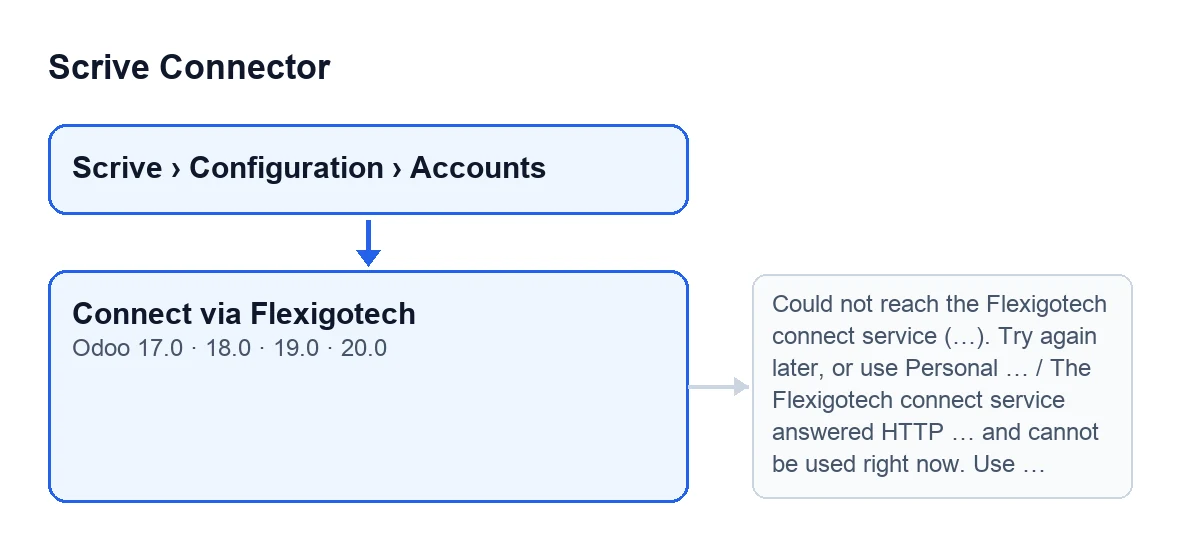
Il pulsante Connetti tramite Flexigotech si trova nella schermata Account Scrive in Odoo 17, 18, 19 e 20. Le schede account si aprono dal menu Scrive › Configurazione › Account: il tratto Configurazione richiede il gruppo Responsabile e il tratto Scrive richiede Utente. Se te ne manca uno, quel tratto non lo vedi.
La vista nasconde il pulsante quando la Modalità di autenticazione dell'account non è quella di Flexigotech e anche quando l'account risulta già Connesso a Flexigotech. Quindi lo vedi solo se l'account usa quella modalità e non è ancora connesso.

Passo per passo in Odoo 20.0: cosa succede quando lo premi
- Apri
Scrive › Configurazione › Accounted entra nell'account che vuoi connettere. - Guarda il campo
Ambiente, nel gruppoConnessionedella scheda. I suoi valori sonoProduzione (scrive.com)eAPI Testbed (api-testbed.scrive.com); per impostazione predefinita, produzione. Il pulsante invia quell'ambiente al servizio di connessione e, se il campo fosse vuoto, invia produzione. - Premi
Connetti tramite Flexigotech. La prima cosa che fa il modulo è verificare, con il tuo utente, che tu possa modificare quell'account, applicando anche le regole per azienda. Il codice lo spiega così: evita che qualcuno di un'altra azienda completi o dirotti la connessione di un account che non è suo. - Prima di farti uscire da Odoo, il modulo verifica che il servizio di connessione di Flexigotech risponda. Fa una richiesta al suo indirizzo di controllo, con cinque secondi per connettersi e dieci per ricevere risposta, e senza seguire i reindirizzamenti. Considera valido il servizio solo se risponde con il codice HTTP
200. - Salva nella sessione del tuo browser l'account che stai connettendo e un valore casuale di controllo. La pagina di ritorno del modulo accetta solo un codice di abbinamento che torni con quel valore, in modo che un codice generato per l'accesso di un'altra persona non possa essere inserito nel tuo browser.
- Compone l'indirizzo del servizio con l'indirizzo di ritorno (l'indirizzo base del tuo Odoo più il percorso di ritorno del modulo), l'ambiente e il valore di controllo. Poi apre quell'indirizzo nella stessa finestra, quindi esci da Odoo.
- Sul servizio vedi una schermata di conferma e, dopo di essa, vieni reindirizzato alla pagina di accesso e consenso di Scrive.
È il servizio, e non il tuo database, ad avere l'unico indirizzo di reindirizzamento registrato su Scrive. Per questo il pulsante funziona in qualsiasi database senza registrare nulla.
Cosa cambia e cosa no
- Nella tua sessione del browser: restano salvati l'account che connetti e il valore casuale di controllo. È ciò che il metodo annota prima di uscire.
- Sul tuo schermo: la finestra passa alla pagina del servizio, non si apre un'altra scheda.
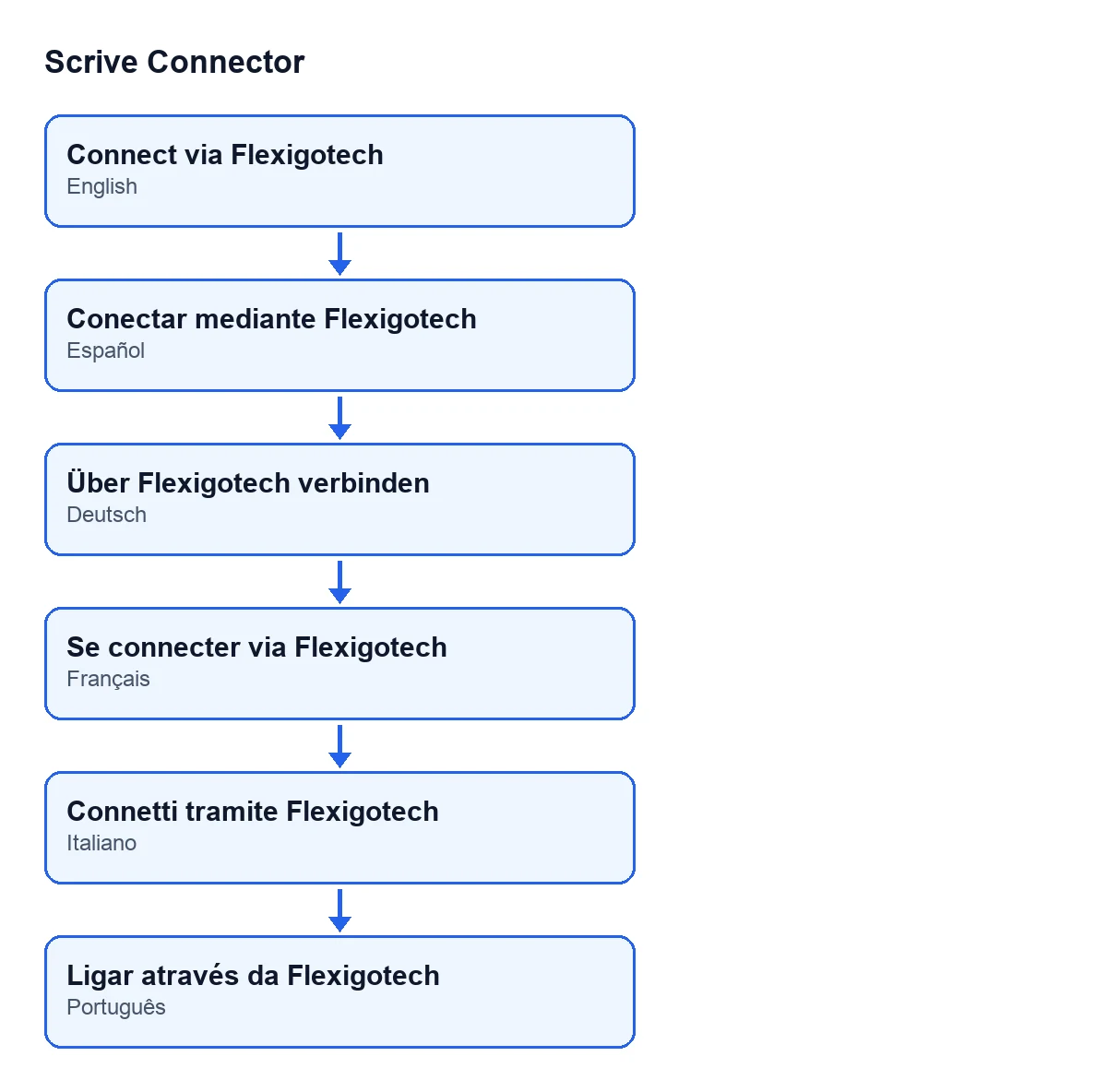
Il testo del pulsante cambia in base alla lingua del tuo Odoo. Con Odoo in italiano è Connetti tramite Flexigotech; il modulo include inoltre queste traduzioni:
| Lingua | Testo del pulsante |
|---|---|
| Tedesco | Über Flexigotech verbinden |
| Francese | Se connecter via Flexigotech |
| Italiano | Connetti tramite Flexigotech |
| Portoghese | Ligar através da Flexigotech |
Se il pulsante dà errore
Il controllo del servizio può bloccare l'azione con i messaggi che seguono quando premi il pulsante. Con ciascuno, il modulo lascia inoltre un avviso nel registro del server Odoo, con l'indirizzo che ha provato.
«Impossibile raggiungere il servizio di connessione Flexigotech (…)»
Il testo completo è Impossibile raggiungere il servizio di connessione Flexigotech (…). Riprova più tardi, oppure usa le credenziali di accesso personali su questo account Scrive. (Could not reach the Flexigotech connect service (…). Try again later, or use Personal Access Credentials on this Scrive account.). Compare quando la richiesta di controllo al servizio fallisce; al posto di … il messaggio riporta il dettaglio dell'errore. Fai ciò che dice il messaggio stesso: riprova più tardi oppure usa le credenziali di accesso personali su quell'account Scrive.
«Il servizio di connessione Flexigotech ha risposto HTTP …»
Il testo completo è Il servizio di connessione Flexigotech ha risposto HTTP … e al momento non è utilizzabile. Usa invece le credenziali di accesso personali (consigliato) su questo account Scrive. (The Flexigotech connect service answered HTTP … and cannot be used right now. Use Personal Access Credentials (recommended) on this Scrive account instead.). Compare quando il servizio risponde con un codice HTTP diverso da 200, e il messaggio riporta quel codice al posto di …. Qui il messaggio consiglia di usare le credenziali di accesso personali su quell'account Scrive.
Costo e aiuto di FlexigoTech
Scrive Connector è a pagamento unico per versione di Odoo (pubblicato per 17, 18, 19 e 20; il prezzo di ciascuna è nella sua scheda) e richiede l'abbonamento a FlexigoTech Cloud, piano Connettore: 49 €/mese o 490 €/anno IVA esclusa (Pro: 98 €/mese o 980 €/anno), fino a 3 account della piattaforma (Pro: 10). La connessione passa da FlexigoTech Cloud: conserva cifrate le credenziali, sorveglia la sincronizzazione e avvisa via e-mail se fallisce. Senza abbonamento, o con il servizio sospeso, si ferma ciò che l'abbonamento fornisce; i dati restano nel tuo Odoo. Con l'abbonamento, il modulo per le nuove versioni di Odoo è incluso se lo hai acquistato su flexigotech.com; nell'Odoo App Store, ogni versione di Odoo si acquista lì. Trovi più dettagli nella pagina del modulo.
Se stai implementando Odoo e vuoi impostare questa connessione con qualcuno al tuo fianco, FlexigoTech implementa Odoo 17, 18, 19 e 20 e sviluppa connettori e integrazioni su misura. Un altro pulsante del modulo ha il suo articolo: cosa fa il pulsante «Invia».
Continua a leggere
Verificato nel codice del connettore (versione 20.0) e nelle fonti collegate
Fonti
- Codice del modulo: flexigobe_scrive_connector 20.0 (21b3b940): views/scrive_account_views.xml
- Codice del modulo: flexigobe_scrive_connector 20.0 (21b3b940): models/scrive_account.py
- apps.odoo.com/apps/modules/20.0/flexigobe_scrive_connector
- flexigotech.com/en/services.html
- flexigotech.com/precios.html
- Codice del modulo: flexigobe_scrive_connector 20.0 (21b3b940): wizard/scrive_send_wizard.py