

 Español
 English
 Català
 Deutsch
 Français
 Português
 Italiano
 Nederlands
Gdzie jest przycisk i kiedy go widać
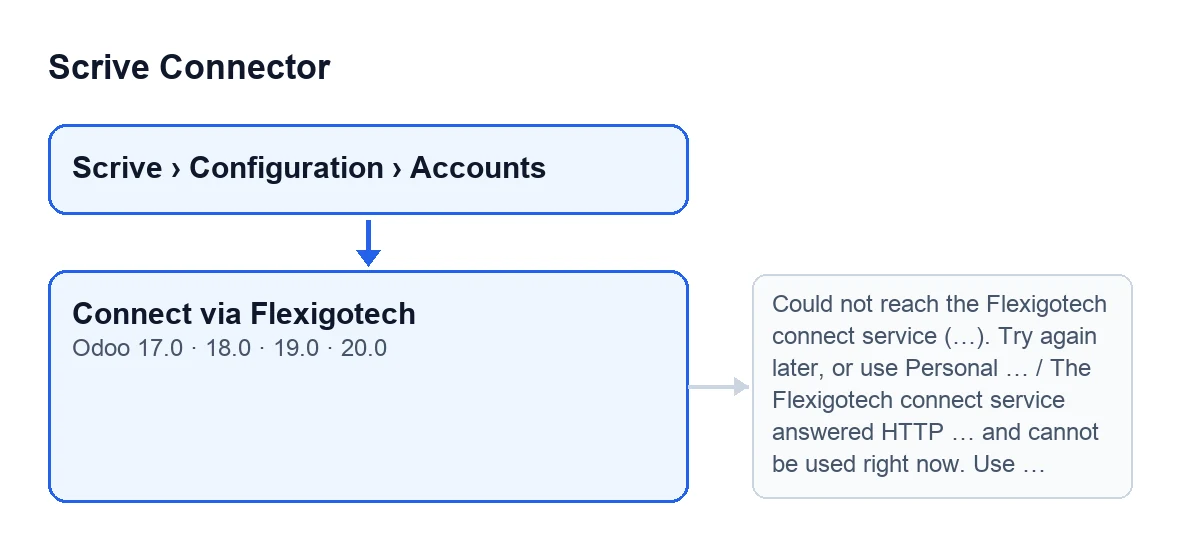
Przycisk Connect via Flexigotech znajduje się na ekranie Scrive Accounts w Odoo 17, 18, 19 i 20. Karty kont otwierasz z menu Scrive › Configuration › Accounts: człon Configuration wymaga grupy Manager, a człon Scrive wymaga grupy User. Jeśli brakuje Ci którejś z nich, nie zobaczysz tego członu.
Widok ukrywa przycisk, gdy Authentication Mode konta nie jest trybem Flexigotech, a także gdy konto jest już oznaczone jako Flexigotech Connected. Widzisz go więc tylko wtedy, gdy konto korzysta z tego trybu i nie jest jeszcze połączone.

Krok po kroku w Odoo 20.0: co się dzieje po kliknięciu
- Otwórz
Scrive › Configuration › Accountsi wejdź w konto, które chcesz połączyć. - Spójrz na pole
Environmentw grupieConnectionna karcie. Jego wartości toProduction (scrive.com)iAPI Testbed (api-testbed.scrive.com); domyślnie produkcja. Przycisk wysyła to środowisko do usługi połączenia, a jeśli pole byłoby puste, wysyła produkcję. - Kliknij
Connect via Flexigotech. Najpierw moduł sprawdza, na Twoim własnym użytkowniku, czy możesz zmodyfikować to konto, stosując także reguły dla firm. Kod wyjaśnia to tak: zapobiega temu, by ktoś z innej firmy dokończył lub przejął połączenie konta, które nie jest jego. - Zanim wyprowadzi Cię z Odoo, moduł sprawdza, czy usługa połączenia Flexigotech odpowiada. Wysyła żądanie na jej adres kontrolny, z pięcioma sekundami na połączenie i dziesięcioma na odpowiedź, bez podążania za przekierowaniami. Uznaje usługę za sprawną tylko wtedy, gdy odpowie kodem HTTP
200. - Zapisuje w sesji Twojej przeglądarki łączone konto oraz losową wartość kontrolną. Strona powrotna modułu akceptuje tylko kod parowania, który wróci z tą wartością, więc kod wygenerowany dla logowania innej osoby nie może trafić do Twojej przeglądarki.
- Buduje adres usługi z adresem powrotu (adres bazowy Twojego Odoo plus ścieżka powrotna modułu), środowiskiem i wartością kontrolną. Następnie otwiera ten adres w tym samym oknie, więc opuszczasz Odoo.
- W usłudze widzisz ekran potwierdzenia, po którym zostajesz przekierowany na stronę logowania i zgody Scrive.
To usługa, a nie Twoja baza danych, ma jedyny adres przekierowania zarejestrowany w Scrive. Dlatego przycisk działa w każdej bazie danych bez rejestrowania czegokolwiek.
Co się zmienia, a co nie
- W sesji przeglądarki: zapisane zostają łączone konto i losowa wartość kontrolna. Tyle metoda zostawia zapisane przed wyjściem.
- Na Twoim ekranie: okno przechodzi na stronę usługi, nie otwiera się nowa karta.
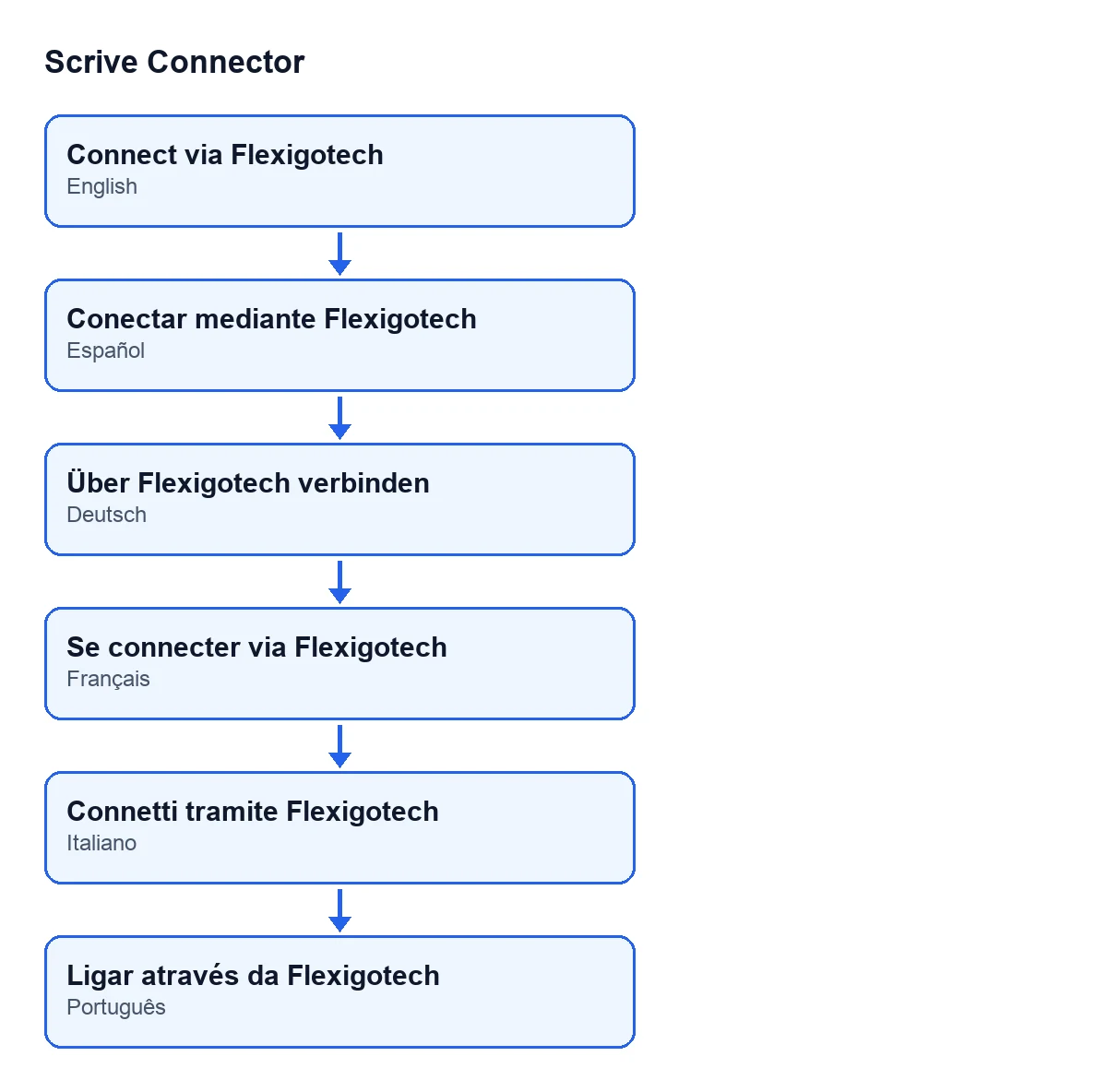
Tekst przycisku zmienia się zależnie od języka Twojego Odoo. W Odoo po polsku jest to Connect via Flexigotech; moduł zawiera ponadto następujące tłumaczenia:
| Język | Tekst przycisku |
|---|---|
| Niemiecki | Über Flexigotech verbinden |
| Francuski | Se connecter via Flexigotech |
| Włoski | Connetti tramite Flexigotech |
| Portugalski | Ligar através da Flexigotech |
Jeśli przycisk zwraca błąd
Sprawdzenie usługi może zatrzymać akcję komunikatami podanymi poniżej po kliknięciu przycisku. Przy każdym z nich moduł zostawia dodatkowo ostrzeżenie w logu serwera Odoo, z adresem, który próbował.
„Could not reach the Flexigotech connect service (…)”
Pełny tekst to Could not reach the Flexigotech connect service (…). Try again later, or use Personal Access Credentials on this Scrive account.. Pojawia się, gdy żądanie kontrolne do usługi się nie powiedzie; zamiast … komunikat zawiera szczegóły błędu. Zrób to, co mówi sam komunikat: spróbuj później albo użyj osobistych danych dostępowych na tym koncie Scrive.
„The Flexigotech connect service answered HTTP …”
Pełny tekst to The Flexigotech connect service answered HTTP … and cannot be used right now. Use Personal Access Credentials (recommended) on this Scrive account instead.. Pojawia się, gdy usługa odpowie kodem HTTP innym niż 200, a komunikat zawiera ten kod zamiast …. Tutaj komunikat zaleca użycie osobistych danych dostępowych na tym koncie Scrive.
Koszt i pomoc FlexigoTech
Scrive Connector to jednorazowa opłata za wersję Odoo (opublikowany dla 17, 18, 19 i 20; cena każdej jest na jej karcie) i wymaga subskrypcji FlexigoTech Cloud, plan Konektor: 49 €/mies. lub 490 €/rok netto (bez VAT) (Pro: 98 €/mies. lub 980 €/rok), do 3 kont platformy (Pro: 10). Połączenie przechodzi przez FlexigoTech Cloud: przechowuje zaszyfrowane dane dostępowe, pilnuje synchronizacji i wysyła e-mail, jeśli zawiedzie. Bez subskrypcji lub przy zawieszonej usłudze zatrzymuje się to, co daje subskrypcja; dane zostają w Twoim Odoo. Przy aktywnej subskrypcji moduł dla nowych wersji Odoo jest wliczony, jeśli kupiłeś go na flexigotech.com; w Odoo App Store każdą wersję Odoo kupuje się tam. Więcej informacji znajdziesz na stronie modułu.
Jeśli wdrażasz Odoo i chcesz skonfigurować to połączenie z kimś u boku, FlexigoTech wdraża Odoo 17, 18, 19 i 20 oraz tworzy konektory i integracje na zamówienie. Inny przycisk modułu ma własny artykuł: co robi przycisk „Send”.
Czytaj dalej
Sprawdzone w kodzie źródłowym konektora (wersja 20.0) i w podlinkowanych źródłach
Źródła
- Kod modułu: flexigobe_scrive_connector 20.0 (21b3b940): views/scrive_account_views.xml
- Kod modułu: flexigobe_scrive_connector 20.0 (21b3b940): models/scrive_account.py
- apps.odoo.com/apps/modules/20.0/flexigobe_scrive_connector
- flexigotech.com/en/services.html
- flexigotech.com/precios.html
- Kod modułu: flexigobe_scrive_connector 20.0 (21b3b940): wizard/scrive_send_wizard.py