

 English
 Català
 Deutsch
 Français
 Português
 Italiano
 Nederlands
 Polski
Dónde está el botón y cuándo se ve
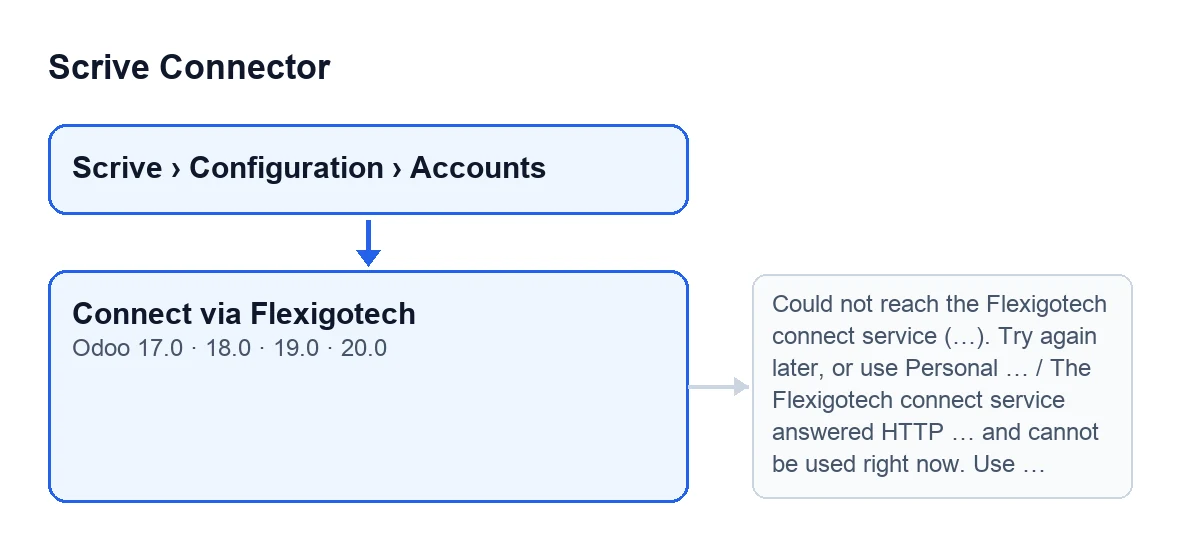
El botón Conectar mediante Flexigotech (Connect via Flexigotech) está en la pantalla Cuentas de Scrive (Scrive Accounts) en Odoo 17, 18, 19 y 20. Las fichas de cuenta se abren desde el menú Scrive › Configuración › Cuentas (Scrive › Configuration › Accounts): el tramo Configuración pide el grupo Responsable (Manager) y el tramo Scrive pide Usuario (User). Si te falta alguno, no ves ese tramo.
La vista oculta el botón cuando el Modo de autenticación (Authentication Mode) de la cuenta no es el de Flexigotech y también cuando la cuenta ya figura como Conectado con Flexigotech (Flexigotech Connected). Por tanto, solo lo ves si la cuenta usa ese modo y todavía no está conectada.

Paso a paso en Odoo 20.0: qué ocurre al pulsarlo
- Abre
Scrive › Configuración › Cuentasy entra en la cuenta que quieres conectar. - Mira el campo
Entorno(Environment), en el grupoConexión(Connection) de la ficha. Sus valores sonProducción (scrive.com)(Production (scrive.com)) yAPI Testbed (api-testbed.scrive.com); por defecto, producción. El botón envía ese entorno al servicio de conexión y, si el campo estuviera vacío, envía producción. - Pulsa
Conectar mediante Flexigotech. Lo primero que hace el módulo es comprobar, con tu propio usuario, que puedes modificar esa cuenta, aplicando también las reglas por empresa. El código lo explica así: evita que alguien de otra empresa complete o secuestre la conexión de una cuenta que no es suya. - Antes de sacarte de Odoo, el módulo comprueba que el servicio de conexión de Flexigotech responde. Hace una petición a su dirección de comprobación, con cinco segundos para conectar y diez para recibir respuesta, y sin seguir redirecciones. Solo da el servicio por bueno si contesta con el código HTTP
200. - Guarda en la sesión de tu navegador la cuenta que estás conectando y un valor aleatorio de control. La página de vuelta del módulo solo acepta un código de emparejamiento que regrese con ese valor, de modo que un código generado para el inicio de sesión de otra persona no puede colocarse en tu navegador.
- Monta la dirección del servicio con la dirección de vuelta (la dirección base de tu Odoo más la ruta de retorno del módulo), el entorno y el valor de control. Después abre esa dirección en la misma ventana, así que sales de Odoo.
- En el servicio ves una pantalla de confirmación y, tras ella, te redirige a la página de inicio de sesión y consentimiento de Scrive.
Es el servicio, y no tu base de datos, quien tiene la única dirección de redirección registrada en Scrive. Por eso el botón funciona en cualquier base de datos sin registrar nada.
Qué cambia y qué no
- En tu sesión de navegador: quedan guardados la cuenta que conectas y el valor aleatorio de control. Es lo que el método deja anotado antes de salir.
- En tu pantalla: la ventana pasa a la página del servicio, no se abre otra pestaña.
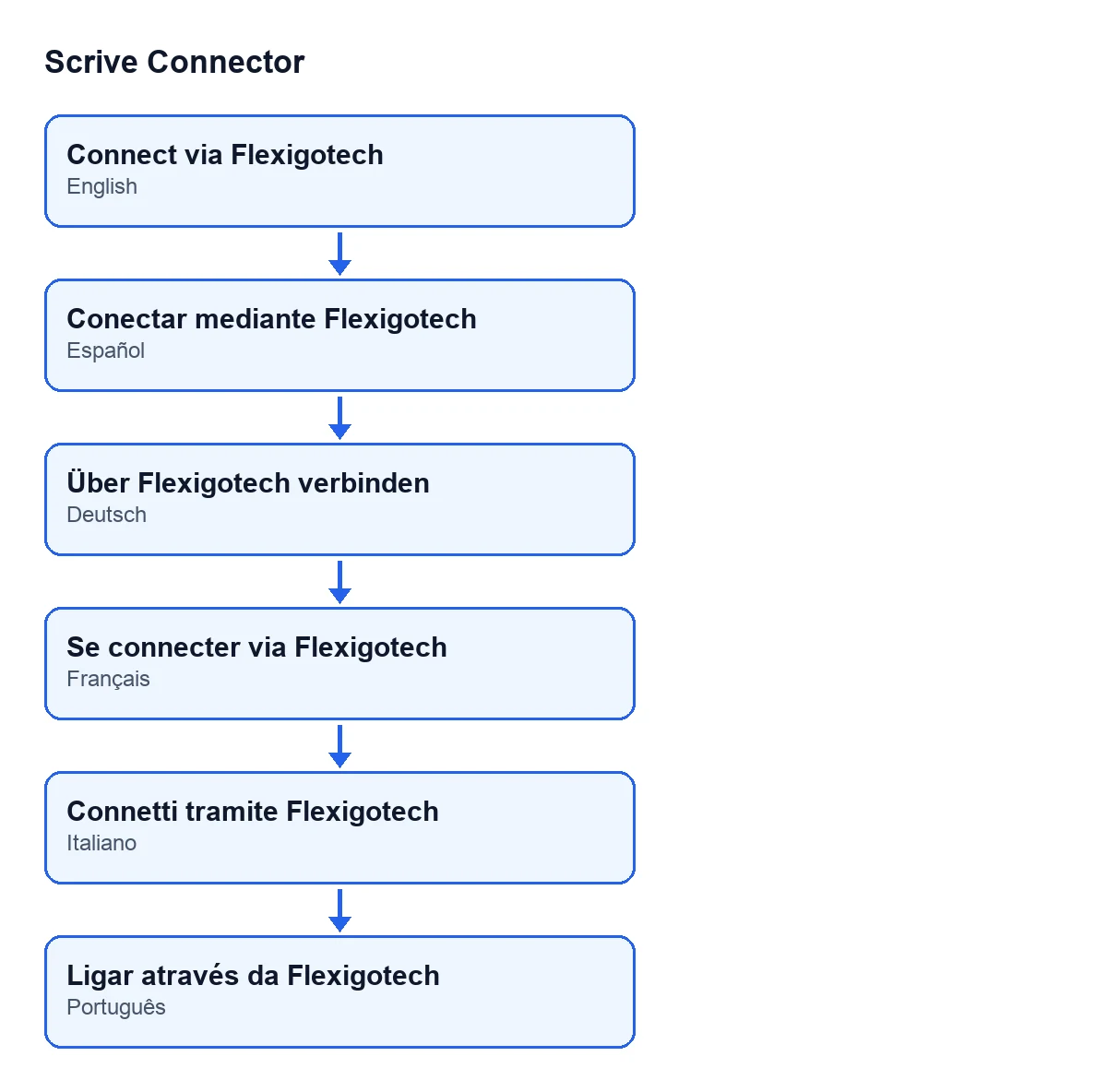
El texto del botón cambia según el idioma de tu Odoo. Con Odoo en castellano es Conectar mediante Flexigotech; el módulo trae además estas traducciones:
| Idioma | Texto del botón |
|---|---|
| Alemán | Über Flexigotech verbinden |
| Francés | Se connecter via Flexigotech |
| Italiano | Connetti tramite Flexigotech |
| Portugués | Ligar através da Flexigotech |
Si el botón da error
La comprobación del servicio puede parar la acción con los mensajes que siguen al pulsar el botón. Con cada uno, el módulo deja además un aviso en el registro del servidor de Odoo, con la dirección que ha probado.
«No se ha podido contactar con el servicio de conexión de Flexigotech (…)»
El texto completo es No se ha podido contactar con el servicio de conexión de Flexigotech (…). Inténtelo más tarde o use las credenciales de acceso personal en esta cuenta de Scrive. (Could not reach the Flexigotech connect service (…). Try again later, or use Personal Access Credentials on this Scrive account.). Sale cuando la petición de comprobación al servicio falla; en lugar de … el mensaje lleva el detalle del fallo. Haz lo que dice el propio mensaje: inténtalo más tarde o usa las credenciales de acceso personal en esa cuenta de Scrive.
«El servicio de conexión de Flexigotech ha respondido HTTP …»
El texto completo es El servicio de conexión de Flexigotech ha respondido HTTP … y no se puede usar ahora mismo. Use en su lugar las credenciales de acceso personal (recomendado) en esta cuenta de Scrive. (The Flexigotech connect service answered HTTP … and cannot be used right now. Use Personal Access Credentials (recommended) on this Scrive account instead.). Sale cuando el servicio contesta con un código HTTP distinto de 200, y el mensaje lleva ese código en lugar de …. Aquí el mensaje recomienda usar las credenciales de acceso personal en esa cuenta de Scrive.
Coste y ayuda de FlexigoTech
Scrive Connector es de pago único por versión de Odoo (publicado para 17, 18, 19 y 20; el precio de cada una está en su ficha) y necesita la suscripción a FlexigoTech Cloud, plan Conector: 49 € al mes o 490 € al año sin IVA (Pro: 98 € al mes o 980 € al año), hasta 3 cuentas de la plataforma (Pro: 10). La conexión pasa por FlexigoTech Cloud: guarda cifradas las credenciales, vigila la sincronización y avisa por correo si falla. Sin suscripción, o con el servicio suspendido, se para lo que da la suscripción; los datos se quedan en tu Odoo. Con la suscripción, el módulo para las versiones nuevas de Odoo va incluido si lo compraste en flexigotech.com; en el Odoo App Store, cada versión de Odoo se compra allí. Tienes más datos en la página del módulo.
Si estás implantando Odoo y quieres montar esta conexión con alguien al lado, FlexigoTech implanta Odoo 17, 18, 19 y 20 y desarrolla conectores e integraciones a medida. Otro botón del módulo tiene su propio artículo: qué hace el botón «Enviar».
Sigue leyendo
Comprobado en el código del conector (versión 20.0) y en las fuentes enlazadas
Fuentes
- Código del módulo: flexigobe_scrive_connector 20.0 (21b3b940): views/scrive_account_views.xml
- Código del módulo: flexigobe_scrive_connector 20.0 (21b3b940): models/scrive_account.py
- apps.odoo.com/apps/modules/20.0/flexigobe_scrive_connector
- flexigotech.com/en/services.html
- flexigotech.com/precios.html
- Código del módulo: flexigobe_scrive_connector 20.0 (21b3b940): wizard/scrive_send_wizard.py