

 Español
 English
 Català
 Deutsch
 Français
 Italiano
 Nederlands
 Polski
Onde está o botão e quando aparece
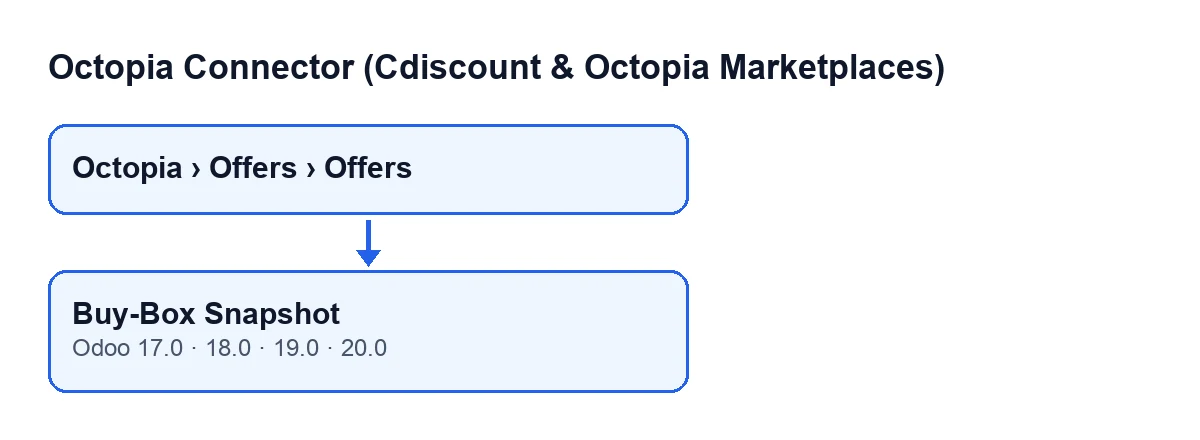
As fichas de oferta abrem-se a partir do menu Octopia › Ofertas › Ofertas. O ramo Octopia exige a permissão Utilizador Octopia: se não a tiver, não vê esse ramo do menu. No ecrã de Ofertas está o botão Instantâneo da Buy-Box (Buy-Box Snapshot). A condição da sua vista diz que aparece sempre, e está nas quatro versões com módulo publicado: Odoo 17, 18, 19 e 20.
Dois campos da oferta explicam o que o botão faz: Conta (Account) e Produto Octopia (Octopia Product). Ambos estão no grupo Listagem (Listing) da ficha de Ofertas e também na lista de ofertas.
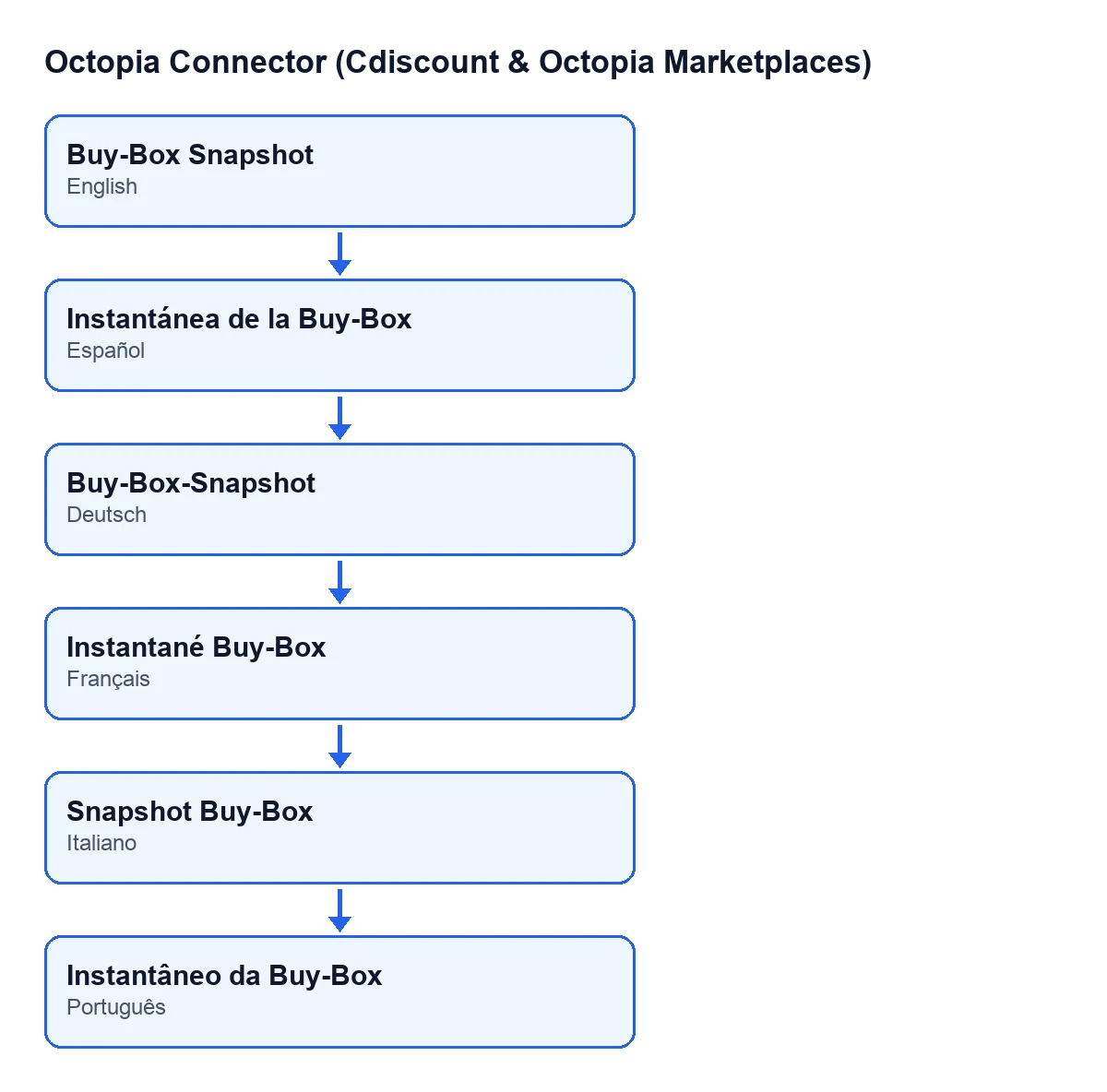
Instantánea de la Buy-Box; em alemão, Buy-Box-Snapshot; em francês, Instantané Buy-Box; em italiano, Snapshot Buy-Box; em português, Instantâneo da Buy-Box (esquema feito com código, não é uma captura do Odoo).
O que faz ao premi-lo, por ordem
A ordem resulta do código do Odoo 20. O botão percorre cada oferta sobre a qual é executado e, para cada uma, faz três coisas seguidas:
- Prepara a ligação à Octopia a partir da conta da oferta (o campo
Conta). - Pede à Octopia as ofertas concorrentes do GTIN do produto Octopia que está associado no campo
Produto Octopiada oferta. - Grava na oferta o texto da resposta (ou deixa-o vazio se não chegar nada) e a data e hora da consulta.
O comentário do código descreve esta consulta como obsoleta e sujeita a permissão na plataforma, e diz que se mantém como monitor opcional da Buy-Box para as contas que ainda têm essa permissão.
O que é preciso antes de o premir
Para que o botão tenha algo a consultar, a oferta precisa de duas coisas no grupo Listagem: a Conta a partir da qual se faz o pedido e o Produto Octopia cujo GTIN é enviado. Se algum dos dois não for o que pretende, corrija-o antes de premir, porque o botão trabalha com o que a oferta tem nesse momento.
Além disso, a ligação à Octopia passa pelo FlexigoTech Cloud, que guarda as credenciais cifradas, vigia a sincronização e avisa por e-mail se falhar. O módulo precisa da subscrição do FlexigoTech Cloud: o plano Conector custa 49 €/mês ou 490 €/ano, sem IVA, com até 3 contas da plataforma. Sem subscrição, ou com o serviço suspenso, pára o que a subscrição proporciona; os dados ficam no seu Odoo.
Ideias erradas sobre o botão
Mito: «O botão só aparece em certos estados ou com uma caixa ativada»
A condição da vista não limita nada: no Odoo 17, 18, 19 e 20 o botão Instantâneo da Buy-Box aparece sempre no ecrã de Ofertas. O único filtro é o menu, porque o ramo Octopia exige a permissão Utilizador Octopia. Se não encontrar o ecrã, reveja primeiro essa permissão e não o estado da oferta.
Mito: «Funciona com qualquer conta da Octopia»
O comentário do código diz que a consulta de ofertas concorrentes é obsoleta e está sujeita a permissão na plataforma, e que o módulo a conserva para as contas que ainda têm essa permissão. Que o botão apareça não garante, portanto, que a sua conta o possa usar.
Mito: «Pesquisa pelo nome ou pela referência do meu produto»
Pesquisa pelo GTIN do produto Octopia que está associado no campo Produto Octopia da oferta. Se o resultado não for o esperado, verifique se a oferta tem a conta correta e o produto Octopia correto no grupo Listagem.
Mito: «Premi-lo atualiza os dados da minha oferta no Odoo»
O que o botão grava na oferta do Odoo é apenas o texto da resposta e a data e hora da consulta. O código não grava nenhum outro campo da oferta.
Mito: «Guarda a resposta completa e todo o histórico»
A resposta guarda-se como texto JSON com indentação e é cortada aos 8000 carateres, pelo que uma resposta longa fica truncada. Se a Octopia não devolver nada, esse texto fica vazio e a data e hora da consulta é atualizada na mesma. Cada vez que o prime, grava de novo esses dois dados na oferta.
Mito: «É um botão com muitas funções»
Este botão só consulta as ofertas concorrentes do produto de uma oferta. Para isso prepara a ligação, faz a consulta e grava o resultado, e fica por aí.
Como usá-lo, passo a passo
- Abra a oferta a partir de
Octopia › Ofertas › Ofertas. - No grupo
Listagem, verifique queContaeProduto Octopiasão os que pretende consultar. - Prima
Instantâneo da Buy-Box. - Se voltar a premi-lo, a consulta repete-se e a resposta e a data e hora anteriores são substituídas pelas novas.
O módulo está publicado no Odoo Apps para Odoo 17, 18, 19 e 20.
Como a FlexigoTech ajuda
A FlexigoTech implementa Odoo 17, 18, 19 e 20 e desenvolve conectores e integrações à medida. Se precisa de decidir como vigiar as suas ofertas da Octopia a partir do Odoo, ou ajustar o conector à sua forma de trabalhar, escreva-nos e analisamos o seu caso.
Continue a ler
Verificado no código do conector (versão 20.0) e nas fontes indicadas
Fontes
- Código do módulo: flexigobe_octopia_connector 20.0 (059287e4): views/octopia_completeness_views.xml
- Código do módulo: flexigobe_octopia_connector 20.0 (059287e4): models/octopia_offer.py
- apps.odoo.com/apps/modules/20.0/flexigobe_octopia_connector
- flexigotech.com/precios.html
- flexigotech.com/en/services.html