

 Español
 English
 Català
 Deutsch
 Français
 Italiano
 Nederlands
 Polski
Antes de premir: onde está e o que precisas
- Entra por
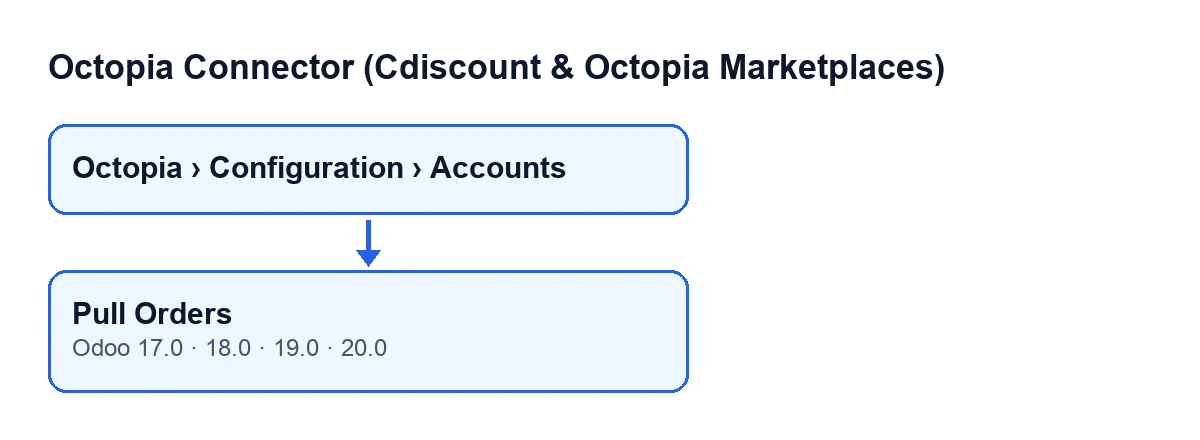
Octopia › Configuração › Contas(Octopia › Configuration › Accounts). Cada troço do menu exige uma permissão:Utilizador Octopia(Octopia User) paraOctopia,Gestor Octopia(Octopia Manager) paraConfiguraçãoeAdministrador Octopia(Octopia Admin) paraContas. Se não tiveres uma delas, não vês esse troço.
- Procura o botão
Obter encomendasno ecrãContas Octopia. Não depende de nenhuma condição: vê-se sempre, em todos os ramos publicados, Odoo 17, 18, 19 e 20.
- Verifica a subscrição. O módulo é de pagamento único por versão do Odoo (17, 18, 19 e 20; o preço de cada uma está na sua ficha) e precisa da subscrição do FlexigoTech Cloud, plano Conector: 49 €/mês ou 490 €/ano sem IVA, até 3 contas (o plano Pro custa 98 €/mês ou 980 €/ano, até 10 contas). Sem subscrição, ou com o serviço suspenso, pára aquilo que a subscrição fornece; os dados ficam no teu Odoo.
- Lembra-te de que o botão é o caminho manual. O caminho normal é a tarefa agendada
Octopia: obter encomendas(Octopia: pull orders), que corre a cada 10 minutos e está ativa desde a instalação do módulo.

O que faz o botão ao ser premido, por ordem
- Tem presente que o botão percorre as contas sobre as quais atua e, para cada uma, lança a obtenção de encomendas. Depois termina. No código do botão não há mais lógica: todo o trabalho está na obtenção.
- Tem presente que cada conta arranca com a sua própria margem de tempo. Verifica-se depois de cada encomenda: se se esgotar, a obtenção pára nesse ponto e as encomendas que faltavam percorrer não são processadas nessa passagem.
- Tem presente como decide o intervalo de datas. Se a conta já tem marca da última sincronização de encomendas, pede as encomendas atualizadas desde essa marca menos uma margem de sobreposição, até ao momento atual. Se não a tem (primeira obtenção), pede apenas as encomendas criadas nos últimos dias que o módulo define; o histórico anterior não se pede com este botão, mas com um assistente à parte.
- Tem presente que as encomendas são pedidas à API da Octopia em páginas de 100, ordenadas por data de atualização, da mais antiga para a mais recente.
- Tem presente que cada encomenda é importada de forma isolada. Se uma falhar, a falha é contabilizada, fica anotada no registo do servidor e a obtenção segue com a seguinte.
- Tem presente que, depois de importar cada encomenda, o módulo aplica a sua automatização num passo separado. Se essa automatização falhar, os dados da encomenda já importada são conservados. O código menciona a aceitação automática como uma chamada à API por encomenda, e por isso verifica o tempo encomenda a encomenda.
- Tem presente como avança a marca. Segundo o código, avança até à data de atualização mais recente que realmente se viu, nunca até à hora atual, e está pensada para não passar de uma encomenda que tenha falhado.
Obter encomendas.O que faz a tarefa agendada além do botão
- Tem em conta que a tarefa agendada só percorre as contas que estão ligadas, por ordem de criação, e reparte uma única margem de tempo entre todas.
- Tem em conta que a tarefa salta uma conta se esta funciona através do FlexigoTech Cloud e não tem as credenciais guardadas ou não tem serviço. Se a pausa chega do serviço, a tarefa comunica o código ao FlexigoTech Cloud e passa à conta seguinte.
- Tem em conta que, depois das contas, a tarefa trata o histórico solicitado nas contas que o têm indicado, com o tempo que sobrar, e volta a lançar-se enquanto avançar. O botão lança a obtenção incremental, sem histórico.
Depois de premir: o que rever
- Abre as encomendas importadas e confirma que estão as que esperavas no Odoo.
- Se faltar alguma, consulta o registo do servidor: cada falha de importação e cada falha de automatização ficam anotadas com o identificador da encomenda da Octopia.
- Se a obtenção parou por causa da margem de tempo, repete-a ou aguarda a passagem seguinte da tarefa agendada, que se repete a cada 10 minutos.
- Tem à mão os prazos da Cdiscount. Segundo as CGMAD da Cdiscount Marketplace (25/08/2025, p. 47), é preciso aceitar as encomendas em 48 horas úteis, com uma taxa de aceitação igual ou superior a 97,5 %, e se o vendedor não responder em 2 dias a encomenda é anulada automaticamente.
Se algo falhar
- Uma encomenda concreta não aparece: procura o seu identificador no registo do servidor, junto da anotação de falha de importação.
- A encomenda está lá mas a automatização não foi aplicada: o registo anota-o como falha de automatização e os dados da encomenda são conservados.
- Não vês o botão: verifica as tuas permissões no menu, porque cada troço de
Octopia › Configuração › Contasexige a sua.
- Não se obtém nada de uma conta que funciona através do FlexigoTech Cloud: revê a subscrição e as credenciais guardadas, porque a tarefa agendada salta essa conta se faltarem.
Como ajuda a FlexigoTech
Se estás a implementar o Odoo e queres rever como entram as encomendas da Cdiscount, a FlexigoTech implementa o Odoo 17, 18, 19 e 20 e desenvolve conectores e integrações à medida. Para outras obtenções do mesmo módulo, vê Obter conversas e Obter importações de faturas.
Continue a ler
O que faz o botão «Obter importações de faturas» do Octopia ConnectorO que faz o botão Obter importações de faturas do Octopia Connector no Odoo: onde está, o que lê, o que guarda e o que acontece com dados que não encaixam.O que faz o botão «Obter discussões» do Octopia ConnectorO que faz o botão Obter discussões do Octopia Connector no Odoo: quando aparece, o que verifica, o que altera e que falhas pode dar.O que faz o botão «Recuperar faturas carregadas» do Octopia ConnectorO que faz o botão Recuperar faturas carregadas do Octopia Connector no Odoo: quando aparece, o que pede à Octopia, o que guarda na encomenda e que avisos deixa.
Verificado no código do conector (versão 20.0) e nas fontes indicadas
Fontes
- Código do módulo: flexigobe_octopia_connector 20.0 (059287e4): views/octopia_completeness_views.xml
- Código do módulo: flexigobe_octopia_connector 20.0 (059287e4): models/octopia_seller_extras.py
- Código do módulo: flexigobe_octopia_connector 20.0 (059287e4): models/octopia_order.py
- Código do módulo: flexigobe_octopia_connector 20.0 (059287e4): models/octopia_account.py
- apps.odoo.com/apps/modules/20.0/flexigobe_octopia_connector
- marketplace.cdiscount.com/wp-content/uploads/2025/08/2025.08.25-CGMAD-FR.pdf
- flexigotech.com/en/services.html
- flexigotech.com/precios.html