

 Español
 English
 Deutsch
 Français
 Português
 Italiano
 Nederlands
 Polski
On és el botó i quan es veu
Les fitxes d'oferta s'obren des del menú Octopia › Offers › Offers. El tram Octopia demana el permís Octopia User: si no el tens, no veus aquest tram del menú. A la pantalla d'Offers hi ha el botó Buy-Box Snapshot. La condició de la seva vista diu que es veu sempre, i és a les quatre versions amb mòdul publicat: Odoo 17, 18, 19 i 20.
Dos camps de l'oferta expliquen el que fa el botó: Account i Octopia Product. Tots dos són al grup Listing de la fitxa d'Offers i també a la llista d'ofertes.
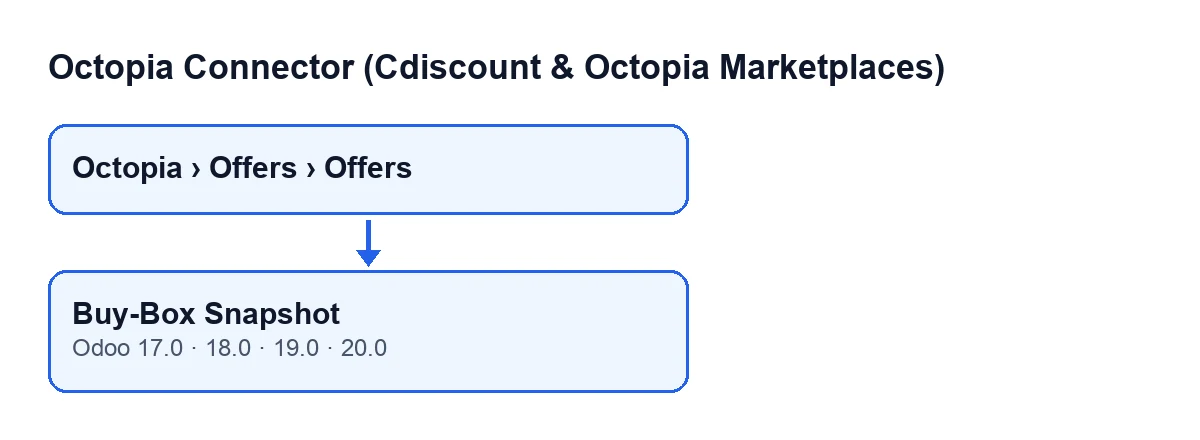
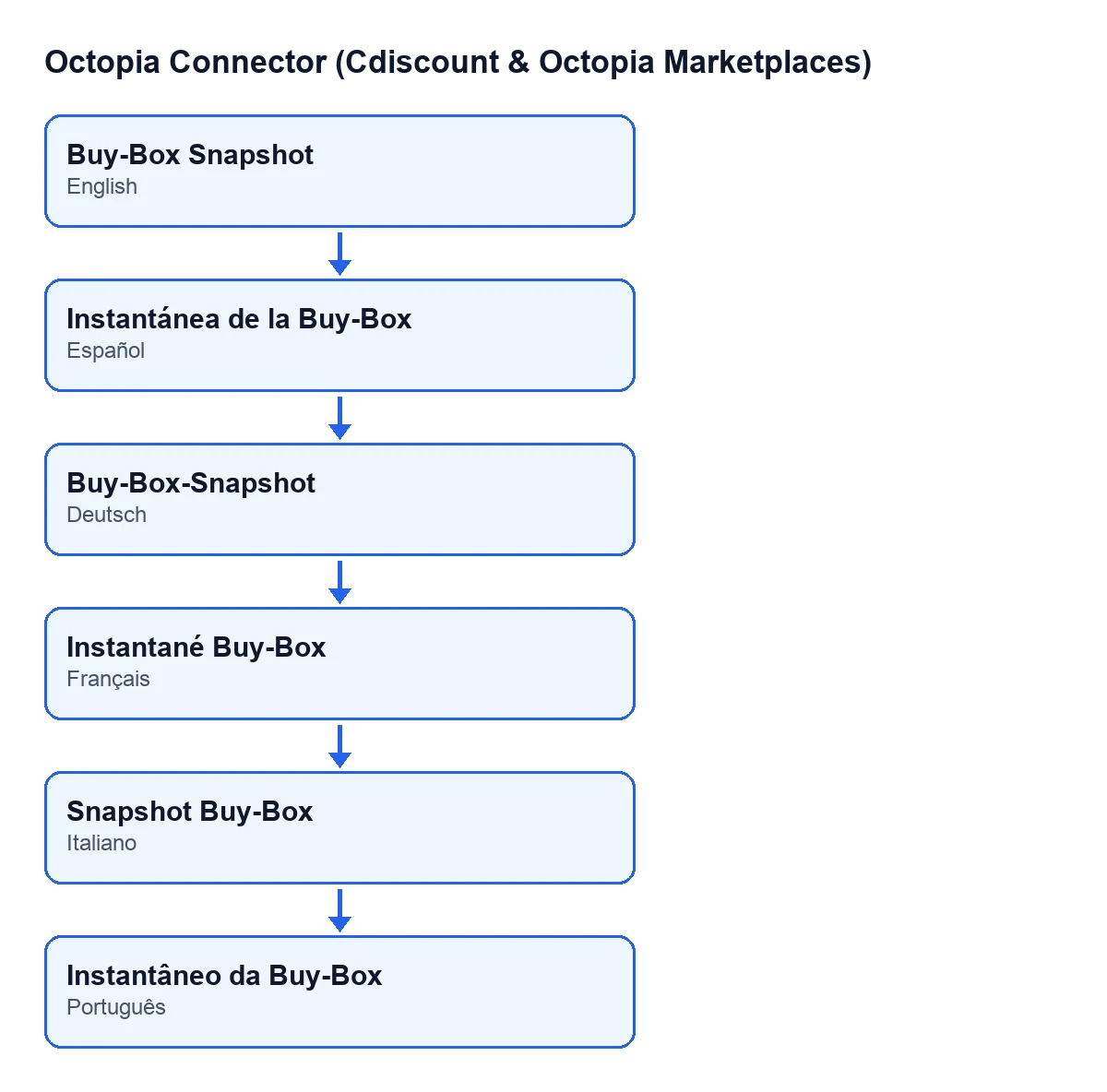
Instantánea de la Buy-Box; en alemany, Buy-Box-Snapshot; en francès, Instantané Buy-Box; en italià, Snapshot Buy-Box; en portuguès, Instantâneo da Buy-Box (esquema fet amb codi, no és una captura d'Odoo).
Què fa en prémer-lo, per ordre
L'ordre surt del codi d'Odoo 20. El botó recorre cada oferta sobre la qual s'executa i, per a cadascuna, fa tres coses seguides:
- Prepara la connexió amb Octopia a partir del compte de l'oferta (el camp
Account). - Demana a Octopia les ofertes competidores del GTIN del producte d'Octopia que està enllaçat al camp
Octopia Productde l'oferta. - Escriu a l'oferta el text de la resposta (o el deixa buit si no arriba res) i la data i hora de la consulta.
El comentari del codi descriu aquesta consulta com en desús i subjecta a permís a la plataforma, i diu que es manté com a monitor opcional de la Buy-Box per als comptes que encara tenen aquest permís.
El que necessita abans de prémer-lo
Perquè el botó tingui alguna cosa a consultar, l'oferta necessita dues coses al grup Listing: l'Account des del qual es demana i l'Octopia Product el GTIN del qual s'envia. Si algun dels dos no és el que vols, corregeix-lo abans de prémer, perquè el botó treballa amb el que l'oferta té en aquell moment.
A més, la connexió amb Octopia passa per FlexigoTech Cloud, que desa xifrades les credencials, vigila la sincronització i avisa per correu si falla. El mòdul necessita la subscripció a FlexigoTech Cloud: el pla Connector costa 49 €/mes o 490 €/any, sense IVA, amb fins a 3 comptes de la plataforma. Sense subscripció, o amb el servei suspès, s'atura el que dona la subscripció; les dades es queden al teu Odoo.
Idees equivocades sobre el botó
Mite: «El botó només apareix en certs estats o amb una casella activada»
La condició de la vista no limita res: a Odoo 17, 18, 19 i 20 el botó Buy-Box Snapshot es veu sempre a la pantalla d'Offers. L'únic que filtra és el menú, perquè el tram Octopia demana el permís Octopia User. Si no trobes la pantalla, revisa primer aquest permís i no un estat de l'oferta.
Mite: «Funciona amb qualsevol compte d'Octopia»
El comentari del codi diu que la consulta d'ofertes competidores està en desús i subjecta a permís a la plataforma, i que el mòdul la conserva per als comptes que encara tenen aquest permís. Que el botó es vegi no garanteix, doncs, que el teu compte el pugui fer servir.
Mite: «Cerca pel nom o la referència del meu producte»
Cerca pel GTIN del producte d'Octopia que està enllaçat al camp Octopia Product de l'oferta. Si el resultat no és el que esperaves, comprova que l'oferta tingui el compte correcte i el producte d'Octopia correcte al grup Listing.
Mite: «Prémer-lo actualitza les dades de la meva oferta a Odoo»
El que el botó escriu a l'oferta d'Odoo és només el text de la resposta i la data i hora de la consulta. El codi no escriu cap altre camp de l'oferta.
Mite: «Desa la resposta completa i tot l'historial»
La resposta es desa com a text JSON amb sagnat i es talla a 8000 caràcters, de manera que una resposta llarga queda retallada. Si Octopia no retorna res, aquest text es deixa buit i la data i hora de la consulta s'actualitza igualment. Cada pulsació escriu de nou aquestes dues dades sobre l'oferta.
Mite: «És un botó amb moltes funcions»
Aquest botó només consulta les ofertes competidores del producte d'una oferta. Per a això prepara la connexió, fa la consulta i escriu el resultat, i aquí acaba.
Com fer-lo servir, pas a pas
- Obre l'oferta des de
Octopia › Offers › Offers. - Al grup
Listing, comprova queAccountiOctopia Productsón els que vols consultar. - Prem
Buy-Box Snapshot. - Si el tornes a prémer, la consulta es repeteix i la resposta i la data i hora anteriors se substitueixen per les noves.
El mòdul està publicat a Odoo Apps per a Odoo 17, 18, 19 i 20.
Com ajuda FlexigoTech
FlexigoTech implanta Odoo 17, 18, 19 i 20 i desenvolupa connectors i integracions a mida. Si necessites decidir com vigilar les teves ofertes d'Octopia des d'Odoo, o ajustar el connector a la teva manera de treballar, escriu-nos i ho mirem amb el teu cas.
Continua llegint
Comprovat al codi del connector (versió 20.0) i a les fonts enllaçades
Fonts
- Codi del mòdul: flexigobe_octopia_connector 20.0 (059287e4): views/octopia_completeness_views.xml
- Codi del mòdul: flexigobe_octopia_connector 20.0 (059287e4): models/octopia_offer.py
- apps.odoo.com/apps/modules/20.0/flexigobe_octopia_connector
- flexigotech.com/precios.html
- flexigotech.com/en/services.html