

 Español
 English
 Català
 Français
 Português
 Italiano
 Nederlands
 Polski
Wo der Button ist und wann er sichtbar ist
Die Angebotsformulare öffnen Sie über das Menü Octopia › Angebote › Angebote. Der Menüzweig Octopia verlangt die Berechtigung Octopia-Benutzer: Ohne sie sehen Sie diesen Zweig des Menüs nicht. Im Fenster Angebote finden Sie den Button Buy-Box-Snapshot. Die Bedingung in seiner Ansicht besagt, dass er immer sichtbar ist, und zwar in allen vier Versionen mit veröffentlichtem Modul: Odoo 17, 18, 19 und 20.
Zwei Felder des Angebots erklären, was der Button tut: Konto und Octopia-Produkt. Beide stehen in der Gruppe Listung des Formulars Angebote und auch in der Angebotsliste.
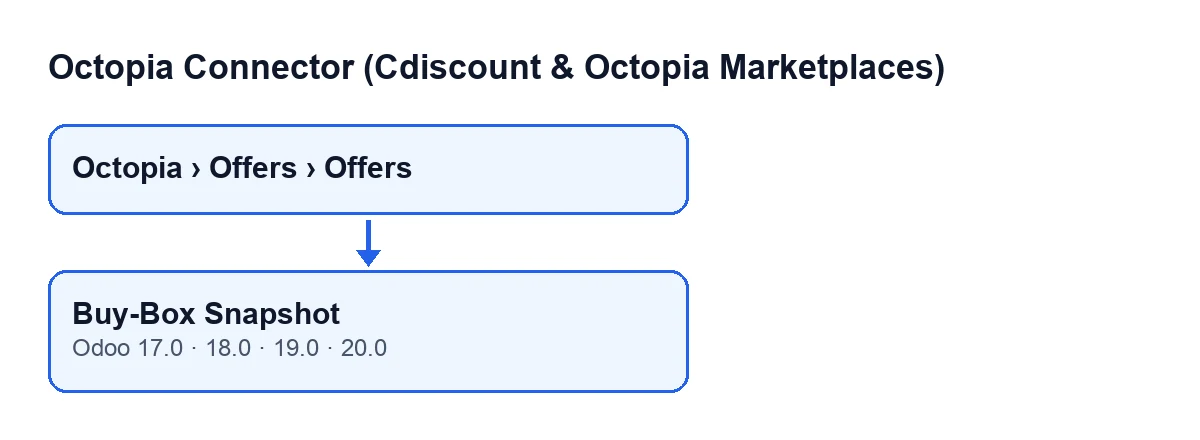
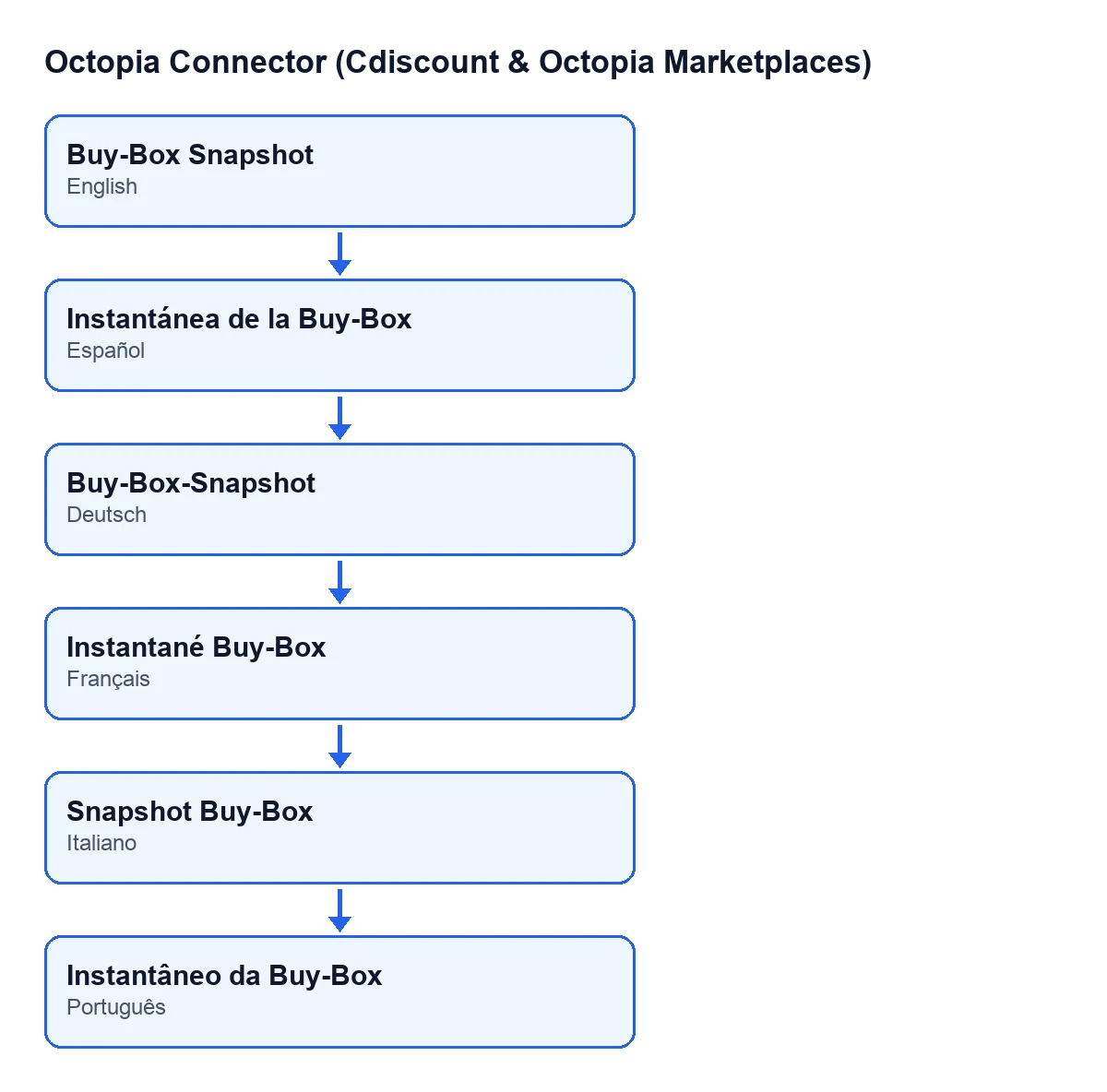
Instantánea de la Buy-Box; auf Deutsch Buy-Box-Snapshot; auf Französisch Instantané Buy-Box; auf Italienisch Snapshot Buy-Box; auf Portugiesisch Instantâneo da Buy-Box (mit Code erstelltes Schema, keine Odoo-Aufnahme).
Was beim Klicken passiert, der Reihe nach
Die Reihenfolge stammt aus dem Code von Odoo 20. Der Button geht jedes Angebot durch, auf dem er ausgeführt wird, und erledigt für jedes drei Schritte nacheinander:
- Er bereitet die Verbindung zu Octopia anhand des Kontos des Angebots vor (das Feld
Konto). - Er fragt bei Octopia die Wettbewerbsangebote zur GTIN des Octopia-Produkts ab, das im Feld
Octopia-Produktdes Angebots verknüpft ist. - Er schreibt den Text der Antwort ins Angebot (oder lässt ihn leer, wenn nichts ankommt) sowie Datum und Uhrzeit der Abfrage.
Der Kommentar im Code beschreibt diese Abfrage als veraltet und auf der Plattform berechtigungspflichtig und sagt, sie bleibe als optionaler Buy-Box-Monitor für Konten erhalten, die diese Berechtigung noch haben.
Was vor dem Klicken nötig ist
Damit der Button etwas abfragen kann, braucht das Angebot in der Gruppe Listung zwei Dinge: das Konto, von dem aus abgefragt wird, und das Octopia-Produkt, dessen GTIN gesendet wird. Ist eines von beiden nicht das gewünschte, korrigieren Sie es vor dem Klicken, denn der Button arbeitet mit dem, was das Angebot in diesem Moment enthält.
Außerdem läuft die Verbindung zu Octopia über FlexigoTech Cloud, das die Zugangsdaten verschlüsselt speichert, die Synchronisierung überwacht und bei Fehlern per E-Mail benachrichtigt. Das Modul benötigt das Abonnement von FlexigoTech Cloud: Der Tarif Connector kostet 49 € pro Monat oder 490 € pro Jahr, zzgl. MwSt., mit bis zu 3 Konten der Plattform. Ohne Abonnement oder bei ausgesetztem Dienst stoppt, was das Abonnement liefert; die Daten bleiben in Ihrem Odoo.
Falsche Vorstellungen über den Button
Mythos: „Der Button erscheint nur in bestimmten Status oder mit einem aktivierten Kontrollkästchen“
Die Bedingung der Ansicht schränkt nichts ein: In Odoo 17, 18, 19 und 20 ist der Button Buy-Box-Snapshot im Fenster Angebote immer sichtbar. Gefiltert wird nur durch das Menü, denn der Zweig Octopia verlangt die Berechtigung Octopia-Benutzer. Wenn Sie das Fenster nicht finden, prüfen Sie zuerst diese Berechtigung und nicht einen Status des Angebots.
Mythos: „Er funktioniert mit jedem Octopia-Konto“
Der Kommentar im Code sagt, die Abfrage der Wettbewerbsangebote sei veraltet und auf der Plattform berechtigungspflichtig, und das Modul behalte sie für Konten, die diese Berechtigung noch haben. Dass der Button sichtbar ist, garantiert also nicht, dass Ihr Konto ihn nutzen kann.
Mythos: „Er sucht nach dem Namen oder der Referenz meines Produkts“
Er sucht nach der GTIN des Octopia-Produkts, das im Feld Octopia-Produkt des Angebots verknüpft ist. Entspricht das Ergebnis nicht Ihrer Erwartung, prüfen Sie, ob das Angebot in der Gruppe Listung das richtige Konto und das richtige Octopia-Produkt hat.
Mythos: „Der Klick aktualisiert die Daten meines Angebots in Odoo“
Was der Button ins Odoo-Angebot schreibt, sind nur der Text der Antwort sowie Datum und Uhrzeit der Abfrage. Der Code schreibt kein anderes Feld des Angebots.
Mythos: „Er speichert die vollständige Antwort und die ganze Historie“
Die Antwort wird als eingerückter JSON-Text gespeichert und auf 8000 Zeichen gekürzt, eine lange Antwort wird also abgeschnitten. Liefert Octopia nichts zurück, bleibt dieser Text leer, und Datum und Uhrzeit der Abfrage werden trotzdem aktualisiert. Jeder Klick schreibt diese beiden Daten erneut ins Angebot.
Mythos: „Es ist ein Button mit vielen Funktionen“
Dieser Button fragt nur die Wettbewerbsangebote zum Produkt eines Angebots ab. Dafür bereitet er die Verbindung vor, führt die Abfrage aus und schreibt das Ergebnis, und damit endet seine Aufgabe.
So verwenden Sie ihn, Schritt für Schritt
- Öffnen Sie das Angebot über
Octopia › Angebote › Angebote. - Prüfen Sie in der Gruppe
Listung, obKontoundOctopia-Produktdie gewünschten sind. - Klicken Sie auf
Buy-Box-Snapshot. - Wenn Sie erneut klicken, wird die Abfrage wiederholt, und die bisherige Antwort sowie Datum und Uhrzeit werden durch die neuen ersetzt.
Das Modul ist in Odoo Apps für Odoo 17, 18, 19 und 20 veröffentlicht.
Wie FlexigoTech hilft
FlexigoTech führt Odoo 17, 18, 19 und 20 ein und entwickelt Konnektoren und individuelle Integrationen. Wenn Sie entscheiden müssen, wie Sie Ihre Octopia-Angebote aus Odoo überwachen, oder den Konnektor an Ihre Arbeitsweise anpassen möchten, schreiben Sie uns, und wir besprechen es anhand Ihres Falls.
Weiterlesen
Geprüft im Quellcode des Connectors (Version 20.0) und in den verlinkten Quellen
Quellen
- Quellcode des Moduls: flexigobe_octopia_connector 20.0 (059287e4): views/octopia_completeness_views.xml
- Quellcode des Moduls: flexigobe_octopia_connector 20.0 (059287e4): models/octopia_offer.py
- apps.odoo.com/apps/modules/20.0/flexigobe_octopia_connector
- flexigotech.com/precios.html
- flexigotech.com/en/services.html