

 Español
 English
 Català
 Deutsch
 Français
 Português
 Italiano
 Nederlands
Gdzie jest przycisk i kiedy jest widoczny
Karty ofert otwierasz z menu Octopia › Oferty › Oferty (Octopia › Offers › Offers). Gałąź Octopia wymaga uprawnienia Użytkownik Octopia (Octopia User): jeśli go nie masz, nie widzisz tej części menu. Na ekranie Oferty (Offers) znajduje się przycisk Migawka Buy-Box (Buy-Box Snapshot). Warunek widoku mówi, że jest widoczny zawsze, i występuje we wszystkich czterech wersjach z opublikowanym modułem: Odoo 17, 18, 19 i 20.
Dwa pola oferty wyjaśniają, co robi przycisk: Konto (Account) i Produkt Octopia (Octopia Product). Oba znajdują się w grupie Listing na karcie Oferty oraz na liście ofert.
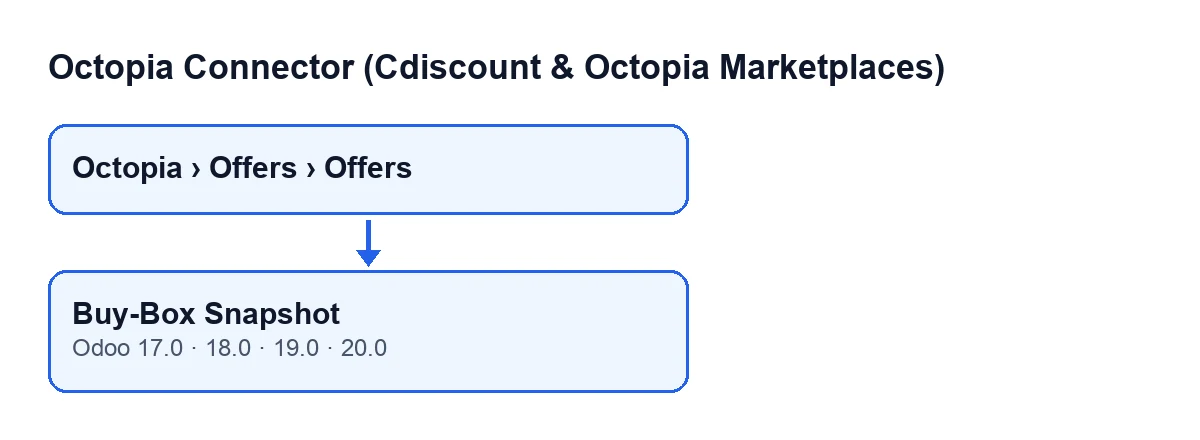
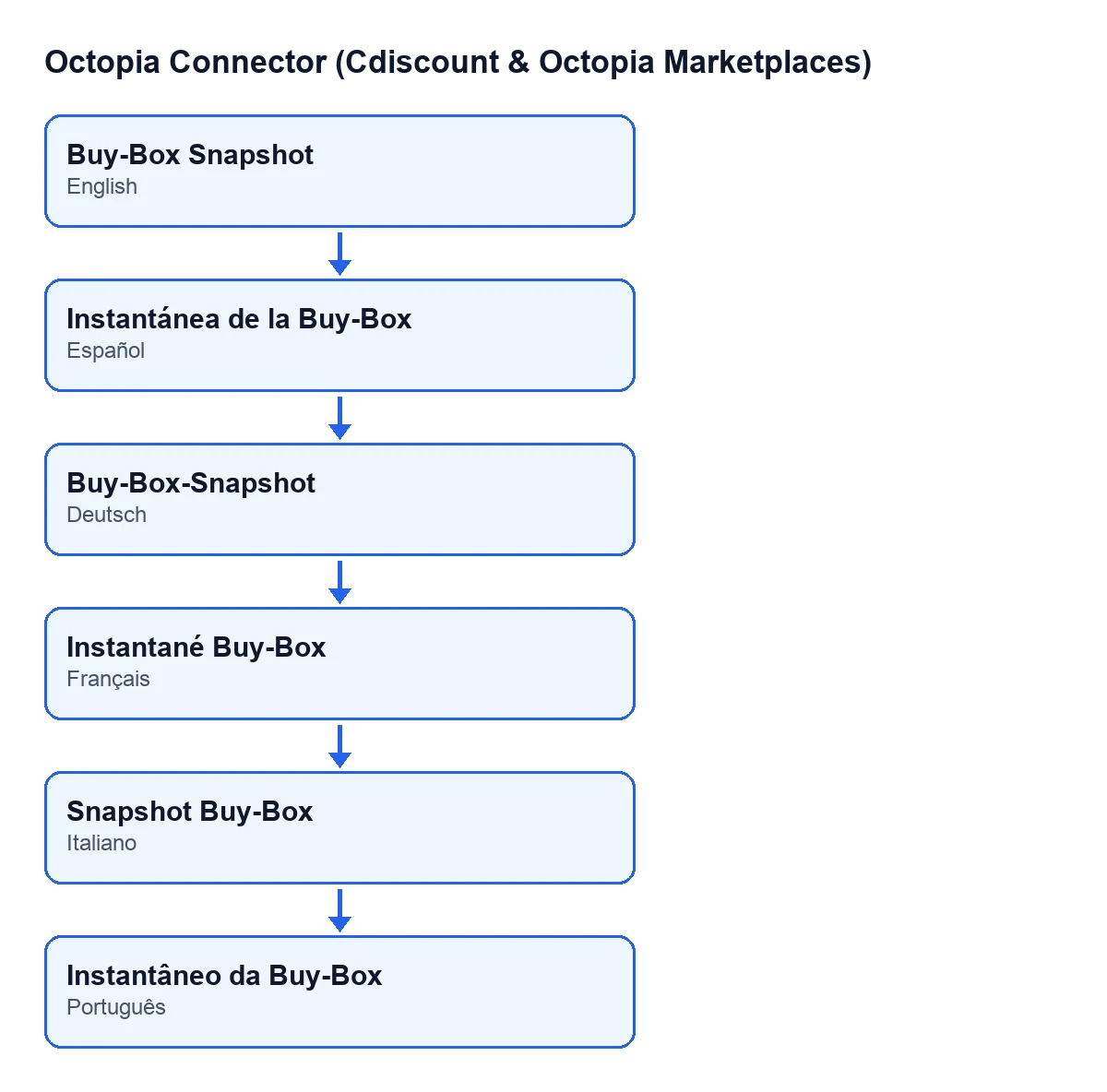
Migawka Buy-Box; po niemiecku Buy-Box-Snapshot; po francusku Instantané Buy-Box; po włosku Snapshot Buy-Box; po portugalsku Instantâneo da Buy-Box (schemat wykonany w kodzie, to nie zrzut ekranu Odoo).
Co robi po kliknięciu, po kolei
Kolejność wynika z kodu Odoo 20. Przycisk przechodzi przez każdą ofertę, na której został uruchomiony, i dla każdej wykonuje kolejno trzy rzeczy:
- Przygotowuje połączenie z Octopią na podstawie konta oferty (pole
Konto). - Prosi Octopię o oferty konkurentów dla GTIN produktu Octopia powiązanego w polu
Produkt Octopiaoferty. - Zapisuje w ofercie tekst odpowiedzi (lub zostawia go pusty, jeśli nic nie przyjdzie) oraz datę i godzinę zapytania.
Komentarz w kodzie opisuje to zapytanie jako przestarzałe i objęte uprawnieniem na platformie oraz mówi, że zachowano je jako opcjonalny monitor Buy-Box dla kont, które nadal mają to uprawnienie.
Czego potrzebuje, zanim go klikniesz
Aby przycisk miał co sprawdzać, oferta potrzebuje dwóch rzeczy w grupie Listing: Konto, z którego wysyłane jest zapytanie, oraz Produkt Octopia, którego GTIN jest wysyłany. Jeśli któreś z nich nie jest tym, którego chcesz, popraw je przed kliknięciem, bo przycisk działa na tym, co oferta ma w danej chwili.
Ponadto połączenie z Octopią przechodzi przez FlexigoTech Cloud, który przechowuje poświadczenia w postaci zaszyfrowanej, nadzoruje synchronizację i powiadamia e-mailem, jeśli się nie powiedzie. Moduł wymaga subskrypcji FlexigoTech Cloud: plan Konektor kosztuje 49 €/mies. lub 490 €/rok, netto (bez VAT), z maksymalnie 3 kontami platformy. Bez subskrypcji lub przy zawieszonej usłudze zatrzymuje się to, co daje subskrypcja; dane pozostają w Twoim Odoo.
Błędne wyobrażenia o przycisku
Mit: «Przycisk pojawia się tylko w niektórych stanach lub po zaznaczeniu pola wyboru»
Warunek widoku niczego nie ogranicza: w Odoo 17, 18, 19 i 20 przycisk Migawka Buy-Box jest zawsze widoczny na ekranie Oferty. Jedyne, co filtruje, to menu, bo gałąź Octopia wymaga uprawnienia Użytkownik Octopia. Jeśli nie możesz znaleźć ekranu, sprawdź najpierw to uprawnienie, a nie stan oferty.
Mit: «Działa z każdym kontem Octopia»
Komentarz w kodzie mówi, że zapytanie o oferty konkurentów jest przestarzałe i objęte uprawnieniem na platformie oraz że moduł zachowuje je dla kont, które nadal mają to uprawnienie. Fakt, że przycisk jest widoczny, nie gwarantuje więc, że Twoje konto może z niego korzystać.
Mit: «Szuka po nazwie lub referencji mojego produktu»
Szuka po GTIN produktu Octopia powiązanego w polu Produkt Octopia oferty. Jeśli wynik nie jest taki, jakiego oczekiwałeś, sprawdź, czy oferta ma właściwe konto i właściwy produkt Octopia w grupie Listing.
Mit: «Kliknięcie aktualizuje dane mojej oferty w Odoo»
To, co przycisk zapisuje w ofercie w Odoo, to wyłącznie tekst odpowiedzi oraz data i godzina zapytania. Kod nie zapisuje żadnego innego pola oferty.
Mit: «Zapisuje pełną odpowiedź i całą historię»
Odpowiedź jest zapisywana jako tekst JSON z wcięciami i obcinana do 8000 znaków, więc długa odpowiedź zostaje skrócona. Jeśli Octopia nic nie zwróci, ten tekst zostaje pusty, a data i godzina zapytania i tak się aktualizują. Każde kliknięcie zapisuje te dwie dane w ofercie od nowa.
Mit: «To przycisk o wielu funkcjach»
Ten przycisk tylko sprawdza oferty konkurentów dla produktu danej oferty. W tym celu przygotowuje połączenie, wykonuje zapytanie i zapisuje wynik, i na tym się kończy.
Jak go użyć, krok po kroku
- Otwórz ofertę z
Octopia › Oferty › Oferty. - W grupie
Listingsprawdź, czyKontoiProdukt Octopiasą tymi, które chcesz sprawdzić. - Kliknij
Migawka Buy-Box. - Jeśli klikniesz ponownie, zapytanie zostanie powtórzone, a poprzednia odpowiedź oraz data i godzina zostaną zastąpione nowymi.
Moduł jest opublikowany w Odoo Apps dla Odoo 17, 18, 19 i 20.
Jak pomaga FlexigoTech
FlexigoTech wdraża Odoo 17, 18, 19 i 20 oraz tworzy konektory i integracje na zamówienie. Jeśli musisz zdecydować, jak monitorować swoje oferty Octopia z poziomu Odoo, albo dopasować konektor do swojego sposobu pracy, napisz do nas i omówimy Twój przypadek.
Czytaj dalej
Sprawdzone w kodzie źródłowym konektora (wersja 20.0) i w podlinkowanych źródłach
Źródła
- Kod modułu: flexigobe_octopia_connector 20.0 (059287e4): views/octopia_completeness_views.xml
- Kod modułu: flexigobe_octopia_connector 20.0 (059287e4): models/octopia_offer.py
- apps.odoo.com/apps/modules/20.0/flexigobe_octopia_connector
- flexigotech.com/precios.html
- flexigotech.com/en/services.html