

 Español
 English
 Català
 Deutsch
 Français
 Português
 Italiano
 Polski
Waar de knop staat en wanneer je hem ziet
De aanbiedingskaarten open je via het menu Octopia › Aanbiedingen › Aanbiedingen (Octopia › Offers › Offers). Het onderdeel Octopia vraagt het recht Octopia-gebruiker: heb je dat niet, dan zie je dit deel van het menu niet. In het scherm Aanbiedingen (Offers) staat de knop Buy-Box-snapshot (Buy-Box Snapshot). Volgens de voorwaarde in de weergave is hij altijd zichtbaar, en hij zit in alle vier de versies met een gepubliceerde module: Odoo 17, 18, 19 en 20.
Twee velden van de aanbieding verklaren wat de knop doet: Account en Octopia-product. Beide staan in de groep Listing van de kaart van Aanbiedingen en ook in de lijst met aanbiedingen.
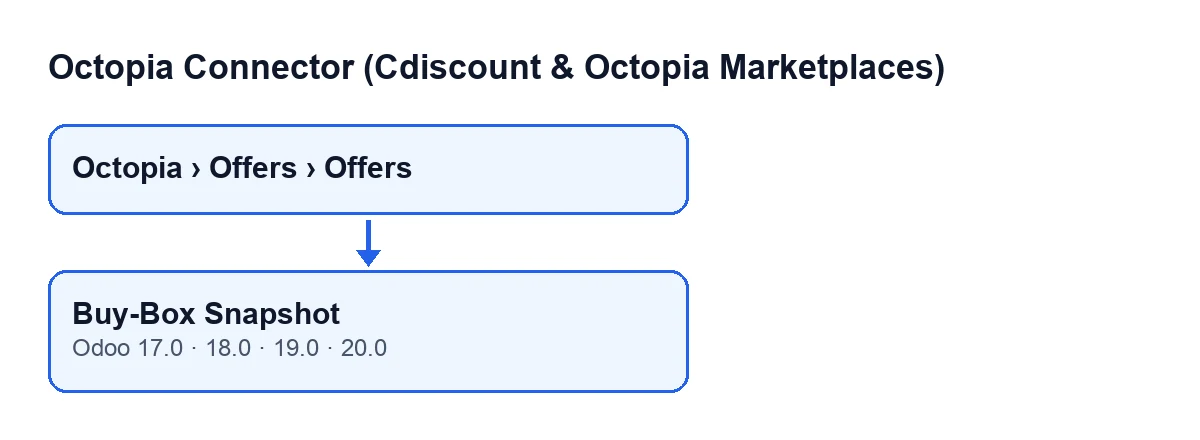
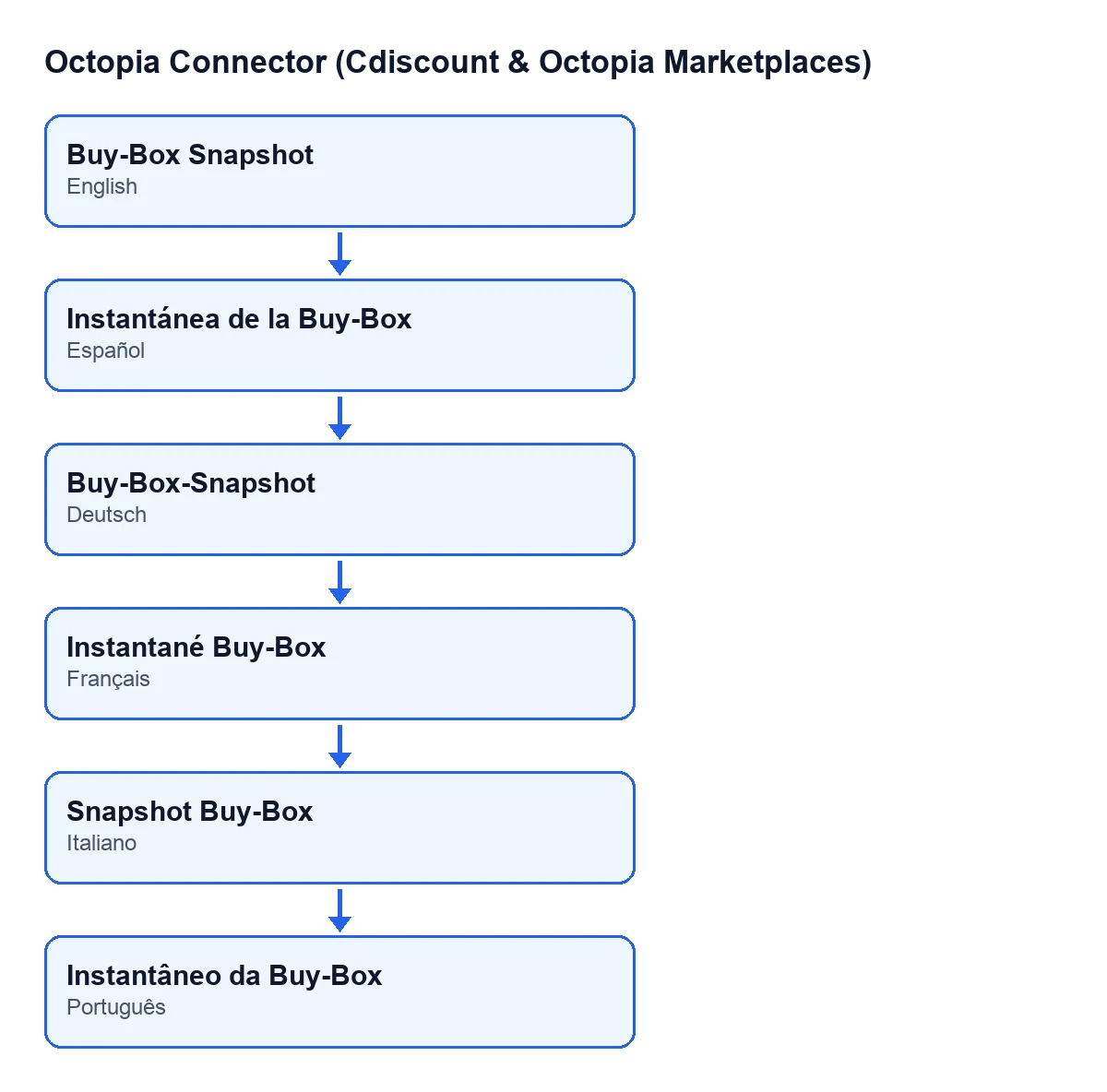
Buy-Box-snapshot; in het Duits Buy-Box-Snapshot; in het Frans Instantané Buy-Box; in het Italiaans Snapshot Buy-Box; in het Portugees Instantâneo da Buy-Box (schema gemaakt met code, geen schermafbeelding van Odoo).
Wat er gebeurt als je erop klikt, op volgorde
De volgorde komt uit de code van Odoo 20. De knop doorloopt elke aanbieding waarop hij wordt uitgevoerd en doet voor elke aanbieding drie dingen na elkaar:
- Hij bereidt de verbinding met Octopia voor op basis van het account van de aanbieding (het veld
Account). - Hij vraagt bij Octopia de concurrerende aanbiedingen op voor de GTIN van het Octopia-product dat in het veld
Octopia-productvan de aanbieding is gekoppeld. - Hij schrijft op de aanbieding de tekst van het antwoord (of laat die leeg als er niets binnenkomt) en de datum en tijd van de aanvraag.
Het commentaar in de code beschrijft deze aanvraag als verouderd en afhankelijk van een machtiging op het platform, en zegt dat ze behouden blijft als optionele Buy-Box-monitor voor accounts die die machtiging nog hebben.
Wat nodig is voordat je klikt
Om de knop iets te laten opvragen, heeft de aanbieding twee dingen nodig in de groep Listing: het Account waarmee de aanvraag wordt gedaan en het Octopia-product waarvan de GTIN wordt verstuurd. Is een van beide niet wat je wilt, corrigeer het dan voordat je klikt, want de knop werkt met wat de aanbieding op dat moment heeft.
Daarnaast loopt de verbinding met Octopia via FlexigoTech Cloud, dat de inloggegevens versleuteld bewaart, de synchronisatie bewaakt en per e-mail waarschuwt als er iets misgaat. De module heeft het abonnement op FlexigoTech Cloud nodig: het Connector-plan kost € 49 per maand of € 490 per jaar, excl. btw, met maximaal 3 accounts van het platform. Zonder abonnement, of met een opgeschorte dienst, stopt wat het abonnement levert; de gegevens blijven in je Odoo.
Misverstanden over de knop
Mythe: «De knop verschijnt alleen in bepaalde statussen of met een aangevinkt vakje»
De voorwaarde in de weergave beperkt niets: in Odoo 17, 18, 19 en 20 is de knop Buy-Box-snapshot altijd zichtbaar in het scherm Aanbiedingen. Het enige wat filtert is het menu, omdat het onderdeel Octopia het recht Octopia-gebruiker vraagt. Vind je het scherm niet, controleer dan eerst dat recht en niet een status van de aanbieding.
Mythe: «Hij werkt met elk Octopia-account»
Het commentaar in de code zegt dat de aanvraag van concurrerende aanbiedingen verouderd is en afhankelijk van een machtiging op het platform, en dat de module ze bewaart voor accounts die die machtiging nog hebben. Dat de knop zichtbaar is, garandeert dus niet dat jouw account hem kan gebruiken.
Mythe: «Hij zoekt op de naam of de referentie van mijn product»
Hij zoekt op de GTIN van het Octopia-product dat in het veld Octopia-product van de aanbieding is gekoppeld. Is het resultaat niet wat je verwachtte, controleer dan of de aanbieding het juiste account en het juiste Octopia-product heeft in de groep Listing.
Mythe: «Klikken werkt de gegevens van mijn aanbieding in Odoo bij»
Wat de knop op de aanbieding in Odoo schrijft, is alleen de tekst van het antwoord en de datum en tijd van de aanvraag. De code schrijft geen enkel ander veld van de aanbieding.
Mythe: «Hij bewaart het volledige antwoord en de hele historie»
Het antwoord wordt bewaard als JSON-tekst met inspringing en afgekapt op 8000 tekens, dus een lang antwoord wordt ingekort. Als Octopia niets teruggeeft, blijft die tekst leeg en worden de datum en tijd van de aanvraag toch bijgewerkt. Elke klik schrijft die twee gegevens opnieuw op de aanbieding.
Mythe: «Het is een knop met veel functies»
Deze knop vraagt alleen de concurrerende aanbiedingen voor het product van een aanbieding op. Daarvoor bereidt hij de verbinding voor, doet hij de aanvraag en schrijft hij het resultaat, en daar houdt het op.
Zo gebruik je hem, stap voor stap
- Open de aanbieding via
Octopia › Aanbiedingen › Aanbiedingen. - Controleer in de groep
ListingofAccountenOctopia-productdegene zijn die je wilt opvragen. - Klik op
Buy-Box-snapshot. - Klik je opnieuw, dan wordt de aanvraag herhaald en worden het vorige antwoord en de vorige datum en tijd vervangen door de nieuwe.
De module is gepubliceerd in Odoo Apps voor Odoo 17, 18, 19 en 20.
Zo helpt FlexigoTech
FlexigoTech implementeert Odoo 17, 18, 19 en 20 en ontwikkelt connectoren en integraties op maat. Moet je bepalen hoe je je Octopia-aanbiedingen vanuit Odoo bewaakt, of de connector afstemmen op jouw manier van werken, schrijf ons dan en we bekijken het samen met jouw situatie.
Lees verder
Gecontroleerd in de broncode van de connector (versie 20.0) en in de gelinkte bronnen
Bronnen
- Broncode van de module: flexigobe_octopia_connector 20.0 (059287e4): views/octopia_completeness_views.xml
- Broncode van de module: flexigobe_octopia_connector 20.0 (059287e4): models/octopia_offer.py
- apps.odoo.com/apps/modules/20.0/flexigobe_octopia_connector
- flexigotech.com/precios.html
- flexigotech.com/en/services.html