

 Español
 English
 Català
 Deutsch
 Français
 Português
 Nederlands
 Polski
Dove si trova il pulsante e quando si vede
Le schede delle offerte si aprono dal menu Octopia › Offerte › Offerte. La voce Octopia richiede il permesso Utente Octopia: se non ce l'hai, non vedi quella parte del menu. Nella schermata Offerte c'è il pulsante Snapshot Buy-Box. La condizione della sua vista dice che si vede sempre, ed è presente nelle quattro versioni con modulo pubblicato: Odoo 17, 18, 19 e 20.
Due campi dell'offerta spiegano cosa fa il pulsante: Account e Prodotto Octopia. Entrambi si trovano nel gruppo Inserzione della scheda di Offerte e anche nell'elenco delle offerte.
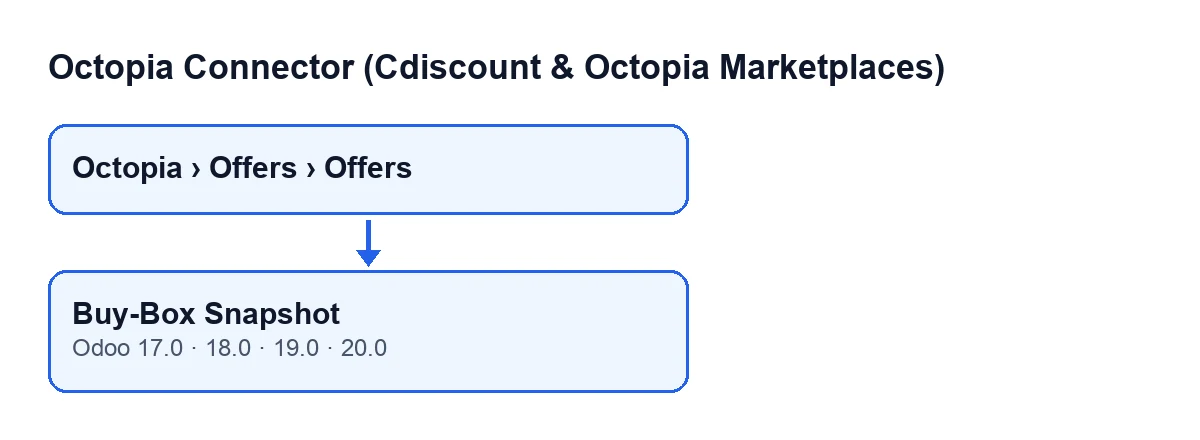
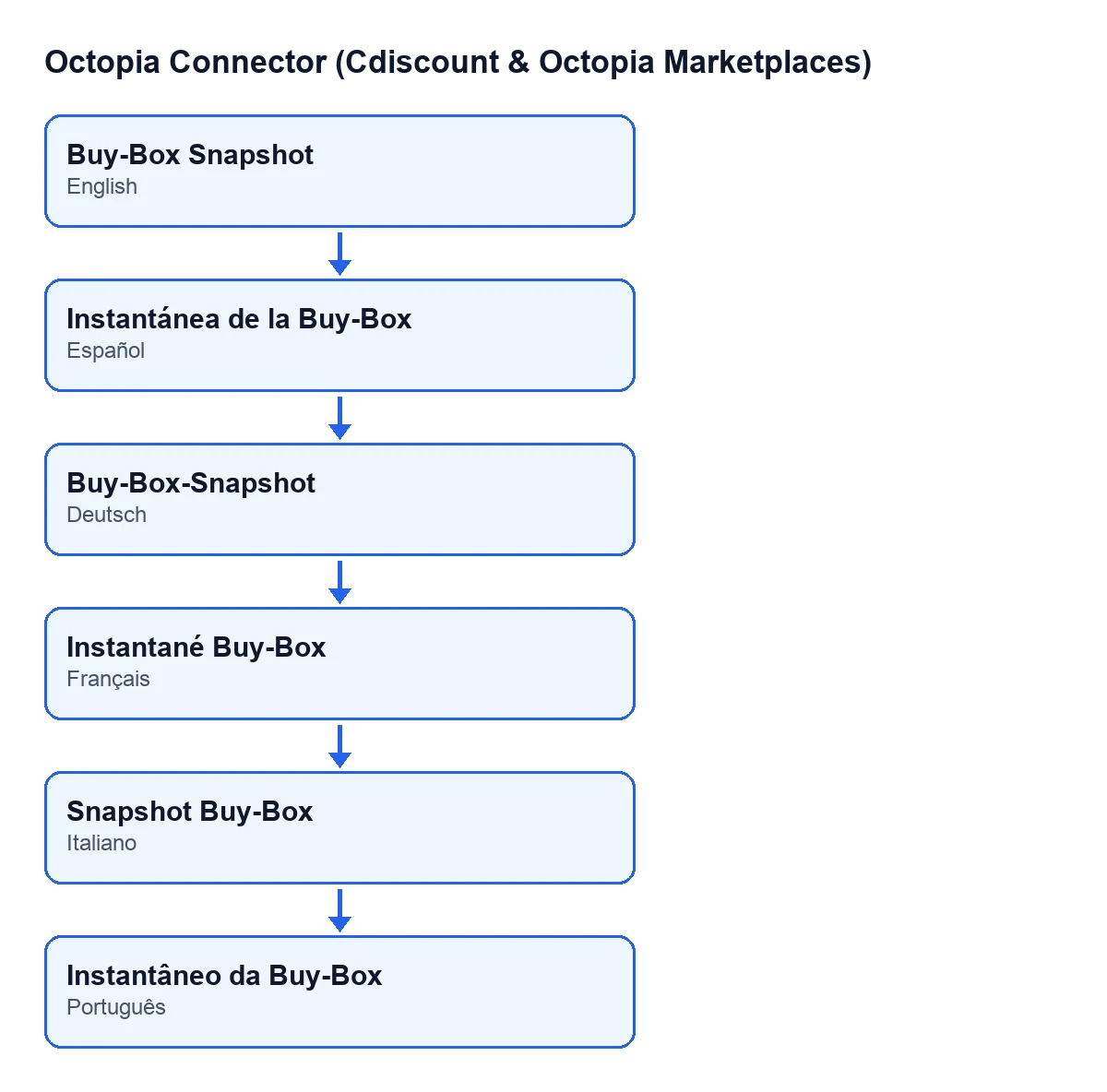
Instantánea de la Buy-Box; in tedesco, Buy-Box-Snapshot; in francese, Instantané Buy-Box; in italiano, Snapshot Buy-Box; in portoghese, Instantâneo da Buy-Box (schema realizzato con codice, non è una schermata di Odoo).
Cosa fa quando lo premi, in ordine
L'ordine deriva dal codice di Odoo 20. Il pulsante scorre ogni offerta su cui viene eseguito e, per ciascuna, fa tre cose di seguito:
- Prepara la connessione con Octopia a partire dall'account dell'offerta (il campo
Account). - Chiede a Octopia le offerte concorrenti del GTIN del prodotto Octopia collegato nel campo
Prodotto Octopiadell'offerta. - Scrive nell'offerta il testo della risposta (o lo lascia vuoto se non arriva nulla) e la data e ora della richiesta.
Il commento del codice descrive questa richiesta come deprecata e soggetta a permesso sulla piattaforma, e dice che viene mantenuta come monitor opzionale della Buy-Box per gli account che hanno ancora quel permesso.
Cosa serve prima di premerlo
Affinché il pulsante abbia qualcosa da interrogare, l'offerta ha bisogno di due cose nel gruppo Inserzione: l'Account da cui si effettua la richiesta e il Prodotto Octopia di cui si invia il GTIN. Se uno dei due non è quello che vuoi, correggilo prima di premere, perché il pulsante lavora con ciò che l'offerta contiene in quel momento.
Inoltre, la connessione con Octopia passa da FlexigoTech Cloud, che conserva cifrate le credenziali, sorveglia la sincronizzazione e avvisa via e-mail se fallisce. Il modulo richiede l'abbonamento a FlexigoTech Cloud: il piano Connettore costa 49 €/mese o 490 €/anno, IVA esclusa, con fino a 3 account della piattaforma. Senza abbonamento, o con il servizio sospeso, si ferma ciò che l'abbonamento fornisce; i dati restano nel tuo Odoo.
Idee sbagliate sul pulsante
Mito: «Il pulsante compare solo in certi stati o con una casella attivata»
La condizione della vista non limita nulla: in Odoo 17, 18, 19 e 20 il pulsante Snapshot Buy-Box si vede sempre nella schermata Offerte. L'unico filtro è il menu, perché la voce Octopia richiede il permesso Utente Octopia. Se non trovi la schermata, controlla prima quel permesso e non lo stato dell'offerta.
Mito: «Funziona con qualsiasi account Octopia»
Il commento del codice dice che la richiesta delle offerte concorrenti è deprecata e soggetta a permesso sulla piattaforma, e che il modulo la conserva per gli account che hanno ancora quel permesso. Che il pulsante si veda non garantisce, quindi, che il tuo account possa usarlo.
Mito: «Cerca per nome o riferimento del mio prodotto»
Cerca per il GTIN del prodotto Octopia collegato nel campo Prodotto Octopia dell'offerta. Se il risultato non è quello che ti aspettavi, verifica che l'offerta abbia l'account corretto e il prodotto Octopia corretto nel gruppo Inserzione.
Mito: «Premerlo aggiorna i dati della mia offerta in Odoo»
Ciò che il pulsante scrive nell'offerta di Odoo è solo il testo della risposta e la data e ora della richiesta. Il codice non scrive nessun altro campo dell'offerta.
Mito: «Salva la risposta completa e tutto lo storico»
La risposta viene salvata come testo JSON con rientro e tagliata a 8000 caratteri, quindi una risposta lunga resta troncata. Se Octopia non restituisce nulla, quel testo resta vuoto e la data e ora della richiesta si aggiorna comunque. Ogni pressione scrive di nuovo quei due dati sull'offerta.
Mito: «È un pulsante con molte funzioni»
Questo pulsante interroga solo le offerte concorrenti del prodotto di un'offerta. Per farlo prepara la connessione, esegue la richiesta e scrive il risultato, e si ferma lì.
Come usarlo, passo per passo
- Apri l'offerta da
Octopia › Offerte › Offerte. - Nel gruppo
Inserzione, verifica cheAccounteProdotto Octopiasiano quelli che vuoi interrogare. - Premi
Snapshot Buy-Box. - Se lo premi di nuovo, la richiesta si ripete e la risposta e la data e ora precedenti vengono sostituite da quelle nuove.
Il modulo è pubblicato su Odoo Apps per Odoo 17, 18, 19 e 20.
Come ti aiuta FlexigoTech
FlexigoTech implementa Odoo 17, 18, 19 e 20 e sviluppa connettori e integrazioni su misura. Se devi decidere come monitorare le tue offerte Octopia da Odoo, o adattare il connettore al tuo modo di lavorare, scrivici e valutiamo insieme il tuo caso.
Continua a leggere
Verificato nel codice del connettore (versione 20.0) e nelle fonti collegate
Fonti
- Codice del modulo: flexigobe_octopia_connector 20.0 (059287e4): views/octopia_completeness_views.xml
- Codice del modulo: flexigobe_octopia_connector 20.0 (059287e4): models/octopia_offer.py
- apps.odoo.com/apps/modules/20.0/flexigobe_octopia_connector
- flexigotech.com/precios.html
- flexigotech.com/en/services.html