

 Español
 English
 Català
 Deutsch
 Português
 Italiano
 Nederlands
 Polski
Où se trouve le bouton et quand il apparaît
Les fiches d'offre s'ouvrent depuis le menu Octopia › Offres › Offres. La section Octopia exige le droit Utilisateur Octopia : si vous ne l'avez pas, vous ne voyez pas cette section du menu. Sur l'écran des Offres se trouve le bouton Instantané Buy-Box. La condition de sa vue indique qu'il est toujours visible, et il est présent dans les quatre versions dont le module est publié : Odoo 17, 18, 19 et 20.
Deux champs de l'offre expliquent ce que fait le bouton : Compte et Produit Octopia. Tous deux se trouvent dans le groupe Annonce de la fiche des Offres et aussi dans la liste des offres.
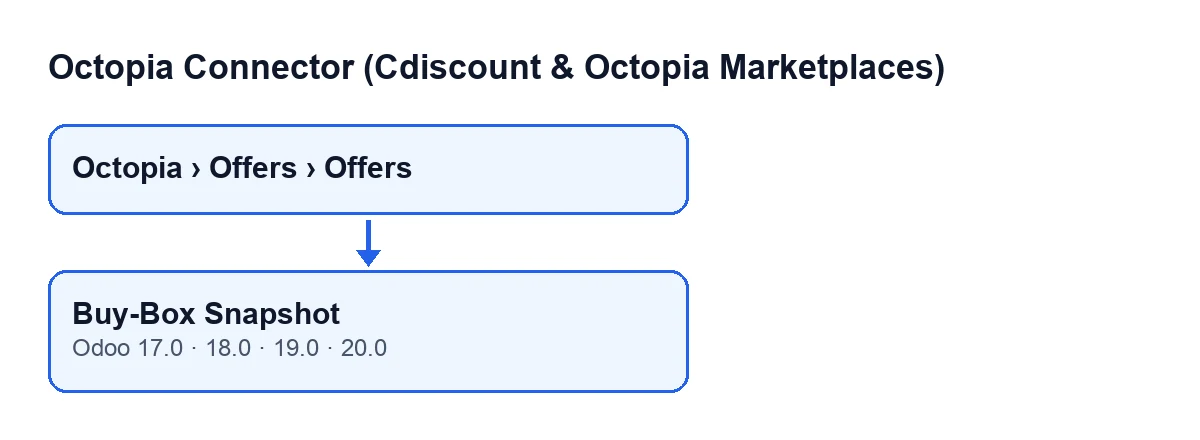
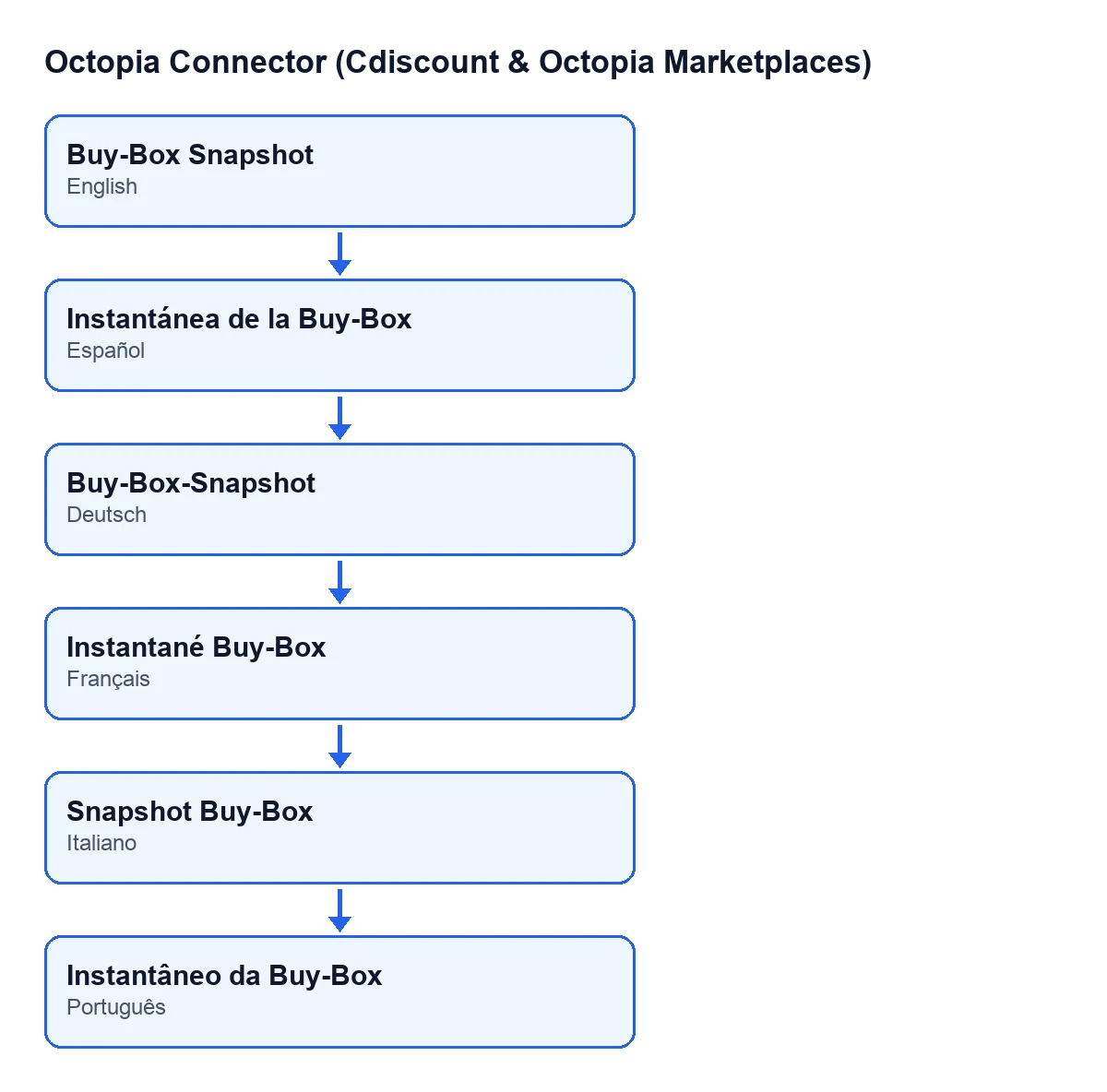
Instantánea de la Buy-Box ; en allemand, Buy-Box-Snapshot ; en français, Instantané Buy-Box ; en italien, Snapshot Buy-Box ; en portugais, Instantâneo da Buy-Box (schéma réalisé avec du code, ce n'est pas une capture d'Odoo).
Ce qu'il fait au clic, dans l'ordre
L'ordre provient du code d'Odoo 20. Le bouton parcourt chaque offre sur laquelle il s'exécute et, pour chacune, fait trois choses à la suite :
- Il prépare la connexion avec Octopia à partir du compte de l'offre (le champ
Compte). - Il demande à Octopia les offres concurrentes du GTIN du produit Octopia lié dans le champ
Produit Octopiade l'offre. - Il écrit dans l'offre le texte de la réponse (ou le laisse vide si rien n'arrive) ainsi que la date et l'heure de la requête.
Le commentaire du code décrit cette requête comme obsolète et soumise à autorisation sur la plateforme, et précise qu'elle est conservée comme moniteur optionnel de la Buy-Box pour les comptes qui disposent encore de cette autorisation.
Ce qu'il faut avant de cliquer
Pour que le bouton ait quelque chose à interroger, l'offre a besoin de deux éléments dans le groupe Annonce : le Compte depuis lequel la requête est faite et le Produit Octopia dont le GTIN est envoyé. Si l'un des deux n'est pas celui que vous voulez, corrigez-le avant de cliquer, car le bouton travaille avec ce que l'offre contient à ce moment-là.
Par ailleurs, la connexion avec Octopia passe par FlexigoTech Cloud, qui conserve les identifiants chiffrés, surveille la synchronisation et prévient par e-mail en cas d'échec. Le module nécessite l'abonnement à FlexigoTech Cloud : le plan Connecteur coûte 49 € par mois ou 490 € par an, HT, avec jusqu'à 3 comptes de la plateforme. Sans abonnement, ou avec le service suspendu, ce que fournit l'abonnement s'arrête ; les données restent dans votre Odoo.
Idées fausses sur le bouton
Mythe : « Le bouton n'apparaît que dans certains états ou avec une case cochée »
La condition de la vue ne limite rien : dans Odoo 17, 18, 19 et 20, le bouton Instantané Buy-Box est toujours visible sur l'écran des Offres. Seul le menu filtre, car la section Octopia exige le droit Utilisateur Octopia. Si vous ne trouvez pas l'écran, vérifiez d'abord ce droit plutôt que l'état de l'offre.
Mythe : « Il fonctionne avec n'importe quel compte Octopia »
Le commentaire du code indique que la requête des offres concurrentes est obsolète et soumise à autorisation sur la plateforme, et que le module la conserve pour les comptes qui ont encore cette autorisation. Que le bouton soit visible ne garantit donc pas que votre compte puisse l'utiliser.
Mythe : « Il cherche par le nom ou la référence de mon produit »
Il cherche par le GTIN du produit Octopia lié dans le champ Produit Octopia de l'offre. Si le résultat n'est pas celui que vous attendiez, vérifiez que l'offre porte le bon compte et le bon produit Octopia dans le groupe Annonce.
Mythe : « Cliquer met à jour les données de mon offre dans Odoo »
Ce que le bouton écrit dans l'offre d'Odoo, c'est seulement le texte de la réponse et la date et l'heure de la requête. Le code n'écrit aucun autre champ de l'offre.
Mythe : « Il conserve la réponse complète et tout l'historique »
La réponse est enregistrée sous forme de texte JSON indenté et tronquée à 8000 caractères : une réponse longue est donc coupée. Si Octopia ne renvoie rien, ce texte reste vide et la date et l'heure de la requête sont tout de même mises à jour. Chaque clic réécrit ces deux données dans l'offre.
Mythe : « C'est un bouton aux nombreuses fonctions »
Ce bouton se contente d'interroger les offres concurrentes du produit d'une offre. Pour cela, il prépare la connexion, fait la requête et écrit le résultat, et c'est tout.
Comment l'utiliser, pas à pas
- Ouvrez l'offre depuis
Octopia › Offres › Offres. - Dans le groupe
Annonce, vérifiez queCompteetProduit Octopiasont bien ceux que vous voulez interroger. - Cliquez sur
Instantané Buy-Box. - Si vous cliquez de nouveau, la requête est répétée et la réponse ainsi que la date et l'heure précédentes sont remplacées par les nouvelles.
Le module est publié sur Odoo Apps pour Odoo 17, 18, 19 et 20.
Comment FlexigoTech vous aide
FlexigoTech met en place Odoo 17, 18, 19 et 20 et développe des connecteurs et des intégrations sur mesure. Si vous devez décider comment surveiller vos offres Octopia depuis Odoo, ou adapter le connecteur à votre façon de travailler, écrivez-nous et nous étudierons votre cas.
À lire aussi
Vérifié dans le code du connecteur (version 20.0) et dans les sources citées
Sources
- Code du module : flexigobe_octopia_connector 20.0 (059287e4): views/octopia_completeness_views.xml
- Code du module : flexigobe_octopia_connector 20.0 (059287e4): models/octopia_offer.py
- apps.odoo.com/apps/modules/20.0/flexigobe_octopia_connector
- flexigotech.com/precios.html
- flexigotech.com/en/services.html