

 English
 Català
 Deutsch
 Français
 Português
 Italiano
 Nederlands
 Polski
Dónde está el botón y cuándo se ve
Las fichas de oferta se abren desde el menú Octopia › Ofertas › Ofertas (Octopia › Offers › Offers). El tramo Octopia pide el permiso Usuario de Octopia (Octopia User): si no lo tienes, no ves ese tramo del menú. En la pantalla de Ofertas (Offers) está el botón Instantánea de la Buy-Box (Buy-Box Snapshot). La condición de su vista dice que se ve siempre, y está en las cuatro versiones con módulo publicado: Odoo 17, 18, 19 y 20.
Dos campos de la oferta explican lo que hace el botón: Cuenta (Account) y Producto de Octopia (Octopia Product). Los dos están en el grupo Listado (Listing) de la ficha de Ofertas y también en la lista de ofertas.
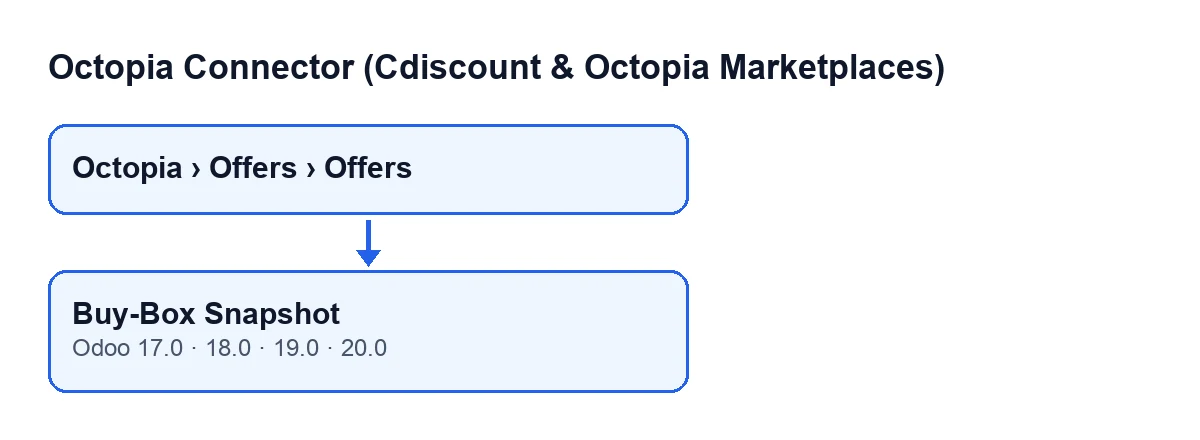
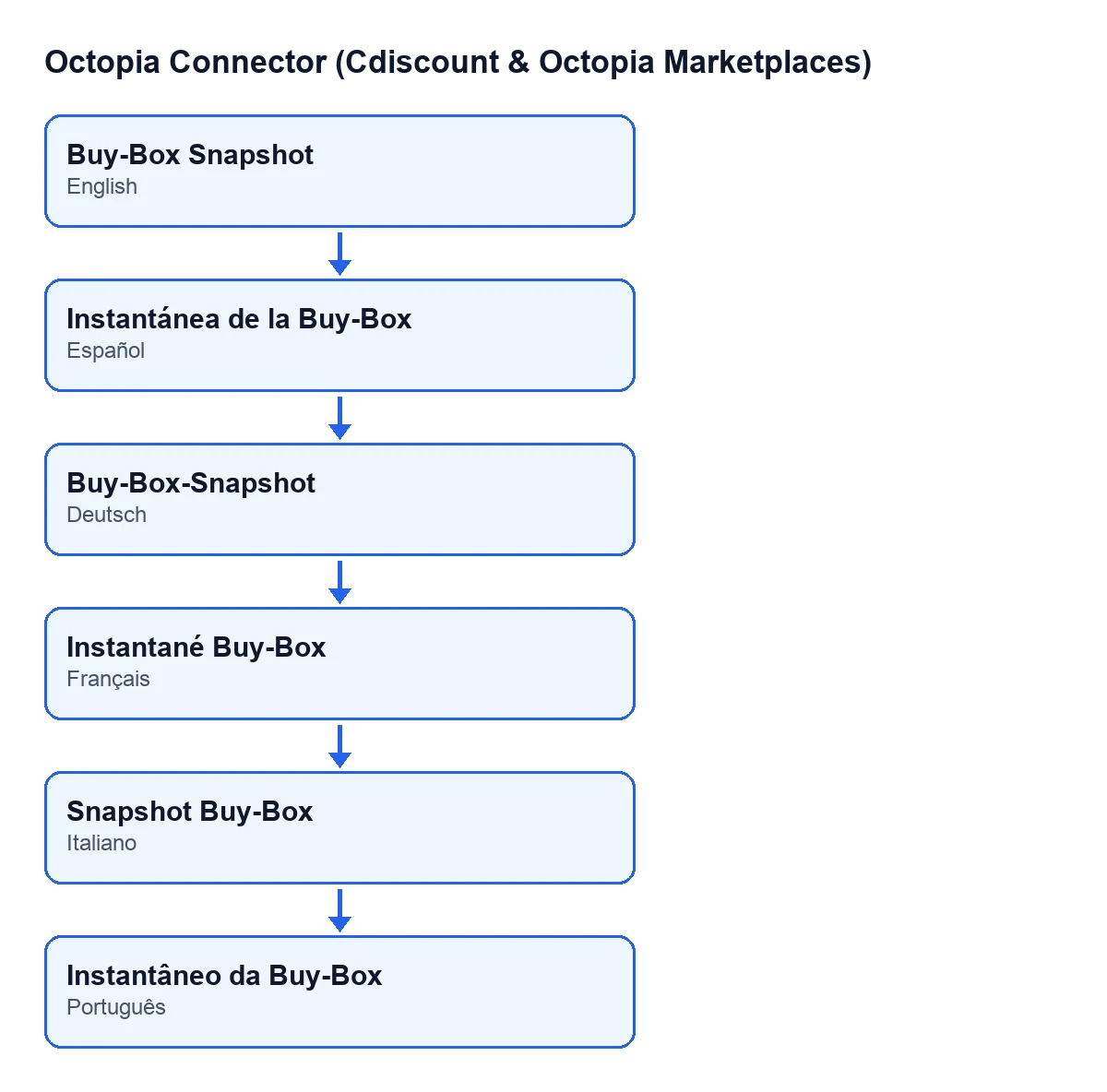
Instantánea de la Buy-Box; en alemán, Buy-Box-Snapshot; en francés, Instantané Buy-Box; en italiano, Snapshot Buy-Box; en portugués, Instantâneo da Buy-Box (esquema hecho con código, no es una captura de Odoo).
Qué hace al pulsarlo, en orden
El orden sale del código de Odoo 20. El botón recorre cada oferta sobre la que se ejecuta y, para cada una, hace tres cosas seguidas:
- Prepara la conexión con Octopia a partir de la cuenta de la oferta (el campo
Cuenta). - Pide a Octopia las ofertas competidoras del GTIN del producto de Octopia que está enlazado en el campo
Producto de Octopiade la oferta. - Escribe en la oferta el texto de la respuesta (o lo deja vacío si no llega nada) y la fecha y hora de la consulta.
El comentario del código describe esta consulta como en desuso y sujeta a permiso en la plataforma, y dice que se mantiene como monitor opcional de la Buy-Box para las cuentas que todavía tienen ese permiso.
Lo que necesita antes de pulsarlo
Para que el botón tenga algo que consultar, la oferta necesita dos cosas en el grupo Listado: la Cuenta desde la que se pide y el Producto de Octopia cuyo GTIN se envía. Si alguno de los dos no es el que quieres, corrígelo antes de pulsar, porque el botón trabaja con lo que la oferta tiene en ese momento.
Además, la conexión con Octopia pasa por FlexigoTech Cloud, que guarda cifradas las credenciales, vigila la sincronización y avisa por correo si falla. El módulo necesita la suscripción a FlexigoTech Cloud: el plan Conector cuesta 49 € al mes o 490 € al año, sin IVA, con hasta 3 cuentas de la plataforma. Sin suscripción, o con el servicio suspendido, se para lo que da la suscripción; los datos se quedan en tu Odoo.
Ideas equivocadas sobre el botón
Mito: «El botón solo aparece en ciertos estados o con una casilla activada»
La condición de la vista no limita nada: en Odoo 17, 18, 19 y 20 el botón Instantánea de la Buy-Box se ve siempre en la pantalla de Ofertas. Lo único que filtra es el menú, porque el tramo Octopia pide el permiso Usuario de Octopia. Si no encuentras la pantalla, revisa primero ese permiso y no un estado de la oferta.
Mito: «Funciona con cualquier cuenta de Octopia»
El comentario del código dice que la consulta de ofertas competidoras está en desuso y sujeta a permiso en la plataforma, y que el módulo la conserva para las cuentas que aún tienen ese permiso. Que el botón se vea no garantiza, por tanto, que tu cuenta pueda usarlo.
Mito: «Busca por el nombre o la referencia de mi producto»
Busca por el GTIN del producto de Octopia que está enlazado en el campo Producto de Octopia de la oferta. Si el resultado no es el que esperabas, comprueba que la oferta tenga la cuenta correcta y el producto de Octopia correcto en el grupo Listado.
Mito: «Pulsarlo actualiza los datos de mi oferta en Odoo»
Lo que el botón escribe en la oferta de Odoo es solo el texto de la respuesta y la fecha y hora de la consulta. El código no escribe ningún otro campo de la oferta.
Mito: «Guarda la respuesta completa y todo el histórico»
La respuesta se guarda como texto JSON con sangría y se corta a 8000 caracteres, así que una respuesta larga queda recortada. Si Octopia no devuelve nada, ese texto se deja vacío y la fecha y hora de la consulta se actualiza igualmente. Cada pulsación escribe de nuevo esos dos datos sobre la oferta.
Mito: «Es un botón con muchas funciones»
Este botón solo consulta las ofertas competidoras del producto de una oferta. Para eso prepara la conexión, hace la consulta y escribe el resultado, y ahí termina.
Cómo usarlo, paso a paso
- Abre la oferta desde
Octopia › Ofertas › Ofertas. - En el grupo
Listado, comprueba queCuentayProducto de Octopiason los que quieres consultar. - Pulsa
Instantánea de la Buy-Box. - Si vuelves a pulsarlo, la consulta se repite y la respuesta y la fecha y hora anteriores se sustituyen por las nuevas.
El módulo está publicado en Odoo Apps para Odoo 17, 18, 19 y 20.
Cómo ayuda FlexigoTech
FlexigoTech implanta Odoo 17, 18, 19 y 20 y desarrolla conectores e integraciones a medida. Si necesitas decidir cómo vigilar tus ofertas de Octopia desde Odoo, o ajustar el conector a tu forma de trabajar, escríbenos y lo vemos con tu caso.
Sigue leyendo
Comprobado en el código del conector (versión 20.0) y en las fuentes enlazadas
Fuentes
- Código del módulo: flexigobe_octopia_connector 20.0 (059287e4): views/octopia_completeness_views.xml
- Código del módulo: flexigobe_octopia_connector 20.0 (059287e4): models/octopia_offer.py
- apps.odoo.com/apps/modules/20.0/flexigobe_octopia_connector
- flexigotech.com/precios.html
- flexigotech.com/en/services.html