

 Español
 English
 Català
 Deutsch
 Français
 Italiano
 Nederlands
 Polski
Quando aparece e o que há na sua janela
O botão Exportar para Shopify (Export to Shopify) está na janela de exportação de produto do Shopify Connector for Odoo. Não depende de nenhuma condição: vê-se sempre e existe nos ramos publicados do módulo para Odoo 17, 18, 19 e 20.
A janela tem estes campos:
Instância Shopify(Shopify Instance): a loja Shopify para a qual se exporta.Produto(Product): o produto que se exporta. É só de leitura.Estado inicial(Initial Status): com que estado nasce o produto no Shopify,Ativo (visível na loja)(Active (visible in store)) ouRascunho (oculto)(Draft (hidden)). O valor por defeito éRascunho (oculto), e a ajuda do campo recomenda o rascunho para rever o produto no Shopify antes de o ativar.

Passo a passo: o que acontece ao premir Exportar para Shopify
- Abra a janela de exportação e escolha a loja em
Instância Shopify. O produto já vem emProduto, só de leitura. - Decida o
Estado inicial. Se o deixar emRascunho (oculto), o produto é criado sem ser visível na loja. - Prima
Exportar para Shopify. A primeira coisa que faz é verificar se esse produto já tem uma ligação com essa loja. Se tiver, para com uma mensagem (verá na tabela de erros) e não se cria nada. - Se não houver ligação, o módulo prepara o produto. Envia o nome como título, o estado escolhido e as etiquetas, separadas por vírgulas. Se existirem, acrescenta também o fornecedor, o tipo de produto e a descrição de venda.
- Para cada variante do Odoo prepara o preço de venda com duas casas decimais. Se a variante tiver referência, envia-a como código de artigo com o inventário marcado para acompanhamento. Se tiver código de barras, envia-o também. Os valores de atributo da variante seguem como opções.
- Envia tudo ao Shopify numa só chamada. Com a ligação do FlexigoTech Cloud, a chamada passa pelo seu serviço. Se o Shopify responder com 401 e a loja tiver token de renovação ou credenciais da app, o módulo tenta obter um token novo e repete a chamada mais uma vez. Se responder com 429 (demasiados pedidos), espera e volta a tentar.
- Se o Shopify devolver o produto, o módulo emparelha cada variante que o Shopify devolve com uma variante do Odoo: primeiro por referência e, se não houver coincidência, por posição. Uma variante sem par é ignorada. Em cada variante emparelhada guarda os identificadores do Shopify e a data de sincronização, e cria a sua ligação com o título, o estado, o preço e as datas.
- Por último, regista no produto o estado e a data do envio, e mostra uma notificação que fica fixa no ecrã:
Exportado para Shopify(Exported to Shopify), com o textoO produto '…' foi criado no Shopify (…) como ….(Product '…' was created in Shopify (…) as ….). As reticências são o nome do produto, o domínio da loja e o estado escolhido, em maiúsculas.
Com o Odoo em português de Portugal o botão chama-se Exportar para Shopify. O esquema seguinte recolhe como se rotula noutros idiomas.
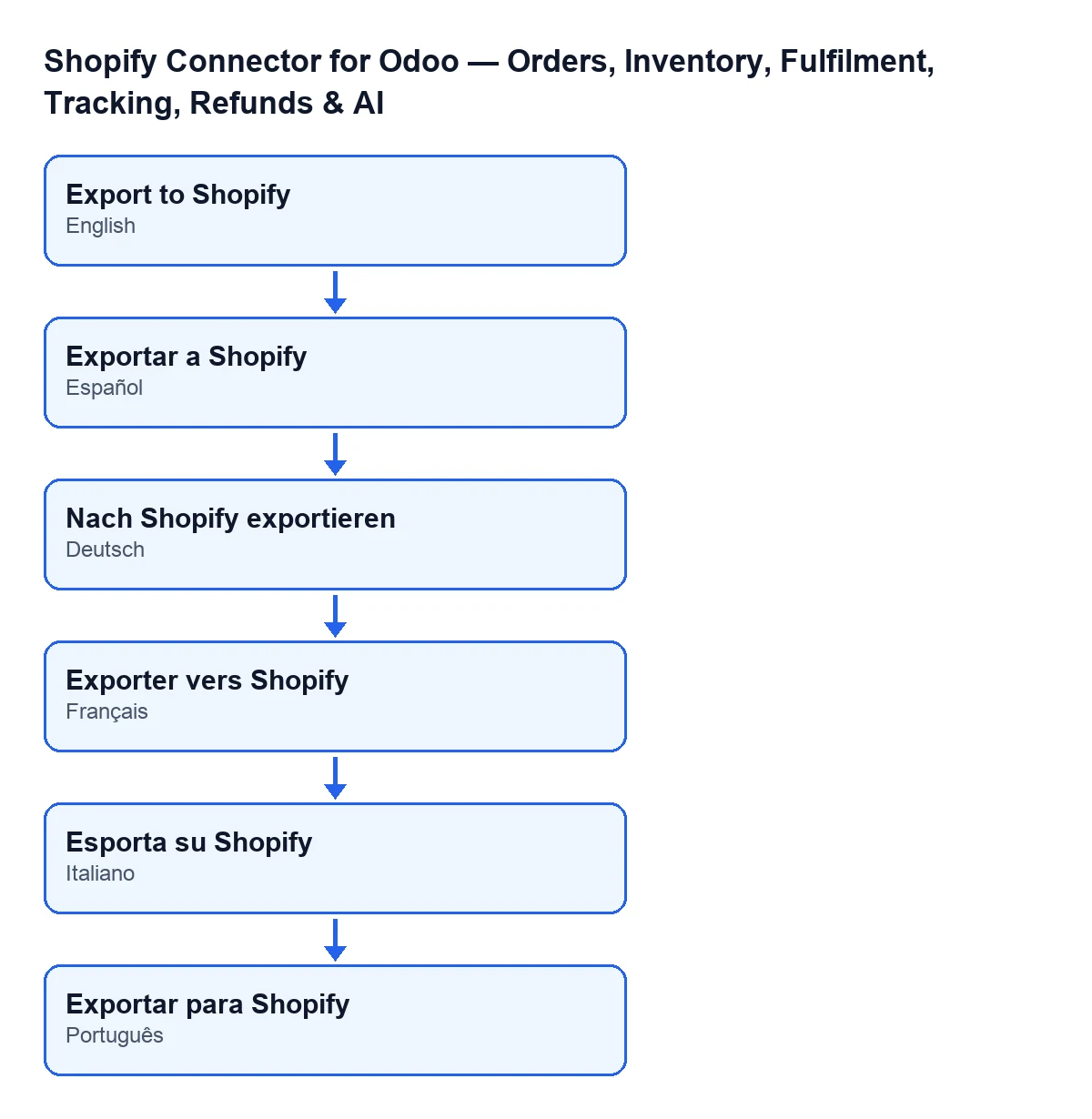
Exportar a Shopify; em alemão Nach Shopify exportieren; em francês Exporter vers Shopify; em italiano Esporta su Shopify; em português Exportar para Shopify.Erros que pode dar e o que fazer
Quando algo falha antes de o Shopify devolver o produto, a ação para e o módulo não cria nenhuma ligação no Odoo.
| Mensagem | Quando sai | O que fazer |
|---|---|---|
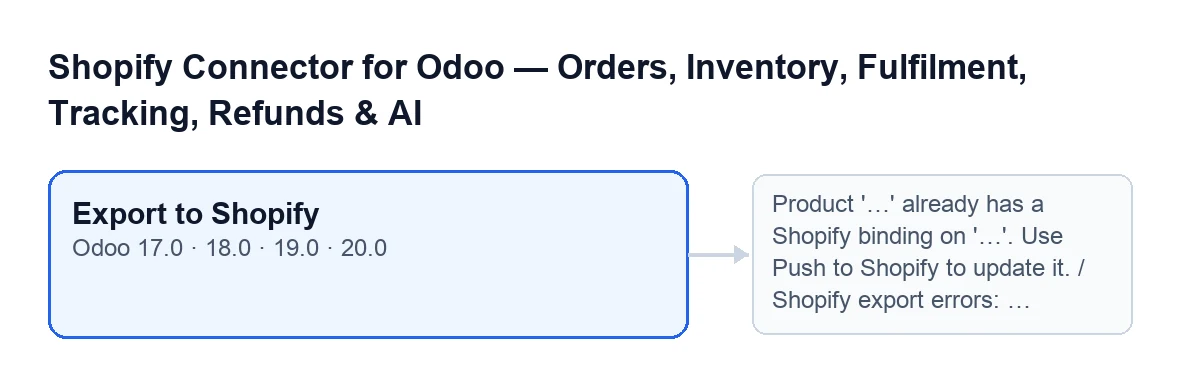
O produto '…' já tem uma ligação Shopify em '…'. Use 'Enviar para Shopify' para o atualizar. (Product '…' already has a Shopify binding on '…'. Use Push to Shopify to update it.) | Ao premir o botão, esse produto já tem ligação com essa instância. O segundo espaço é o domínio da loja. | Não o exporte outra vez: esse produto já está ligado a essa loja e uma nova exportação voltará a dar esta mensagem. |
Erros de exportação Shopify: … (Shopify export errors: …) | O Shopify responde à exportação com erros. A mensagem junta-os, cada um como campo e mensagem, separados por ponto e vírgula. | Leia que campo cada erro assinala, corrija esse dado no produto e volte a exportar. |
O Shopify não devolveu um ID de produto após a exportação. (Shopify did not return a product ID after export.) | A resposta do Shopify não traz o identificador do produto. | Verifique no Shopify se o produto aparece e repita a exportação. No Odoo não fica nenhuma ligação. |
Não há ligação Shopify para …. Abra o separador Connection e siga os passos de configuração. (Shopify is not connected for …. Open the Connection tab and follow the setup steps.) | A instância não tem credencial de acesso depois de tentar obtê-la (ligação direta, sem FlexigoTech Cloud). O espaço é o nome da instância. | Abra o separador Connection da instância e siga os passos de configuração. |
Chamada GraphQL Shopify falhou (…): … (Shopify GraphQL call failed (…): …) | O Shopify responde com um código de erro de 400 ou mais. A mensagem inclui o código e o início da resposta. | Leia o código e o texto que acompanham a mensagem e atue sobre isso. |
GraphQL Shopify devolveu erros: … (Shopify GraphQL returned errors: …) | A resposta do Shopify traz erros. | Leia o detalhe que a mensagem acrescenta depois dos dois pontos. |
A chamada GraphQL Shopify esgotou as tentativas. (Shopify GraphQL call exhausted retries.) | A chamada fica sem tentativas. | Volte a premir passado um bocado e, se se repetir, reveja a ligação da instância. |
O que verificar depois de exportar
- Que tenha saído a notificação
Exportado para Shopifycom o estado que escolheu. - Que o produto exista no Shopify. Se o deixou em
Rascunho (oculto), é o momento de o rever lá antes de o ativar, que é o que recomenda a ajuda do campo. - Que não volte a premir o botão para o mesmo produto e a mesma loja: já tem ligação e sairá a mensagem de produto já ligado.
Custo e ajuda da FlexigoTech
O módulo é de pagamento único por versão do Odoo, publicado para 17, 18, 19 e 20 (consulte a ficha no Odoo Apps ou a página do módulo), e precisa da subscrição do FlexigoTech Cloud com o plano Conector: 49 €/mês ou 490 €/ano sem IVA (o plano Pro custa 98 €/mês ou 980 €/ano). A ligação passa pelo FlexigoTech Cloud, que guarda cifradas as credenciais, vigia a sincronização e avisa por e-mail se falhar.
Se quiser que alguém reveja a ligação com a sua loja ou adapte a exportação ao seu catálogo, a FlexigoTech implementa Odoo 17, 18, 19 e 20 e desenvolve conectores e integrações à medida.
Continue a ler
Verificado no código do conector (versão 20.0) e nas fontes indicadas
Fontes
- Código do módulo: flexigobe_shopify_seller_connector 20.0 (d7e627b4): wizard/shopify_export_product_wizard_views.xml
- Código do módulo: flexigobe_shopify_seller_connector 20.0 (d7e627b4): wizard/shopify_export_product_wizard.py
- Código do módulo: flexigobe_shopify_seller_connector 20.0 (d7e627b4): models/shopify_instance.py
- apps.odoo.com/apps/modules/20.0/flexigobe_shopify_seller_connector
- flexigotech.com/precios.html
- flexigotech.com/en/services.html