

 Español
 English
 Català
 Deutsch
 Français
 Português
 Italiano
 Nederlands
Kiedy się pojawia i co jest w jego oknie
Przycisk Export to Shopify znajduje się w oknie eksportu produktu w Shopify Connector for Odoo. Nie zależy od żadnego warunku: jest widoczny zawsze i istnieje w opublikowanych gałęziach modułu dla Odoo 17, 18, 19 i 20.
Okno ma następujące pola:
Shopify Instance: sklep Shopify, do którego eksportujesz.Product: eksportowany produkt. Tylko do odczytu.Initial Status: w jakim stanie produkt powstaje w Shopify,Active (visible in store)lubDraft (hidden). Wartość domyślna toDraft (hidden), a pomoc przy polu zaleca wersję roboczą, aby przejrzeć produkt w Shopify przed aktywacją.
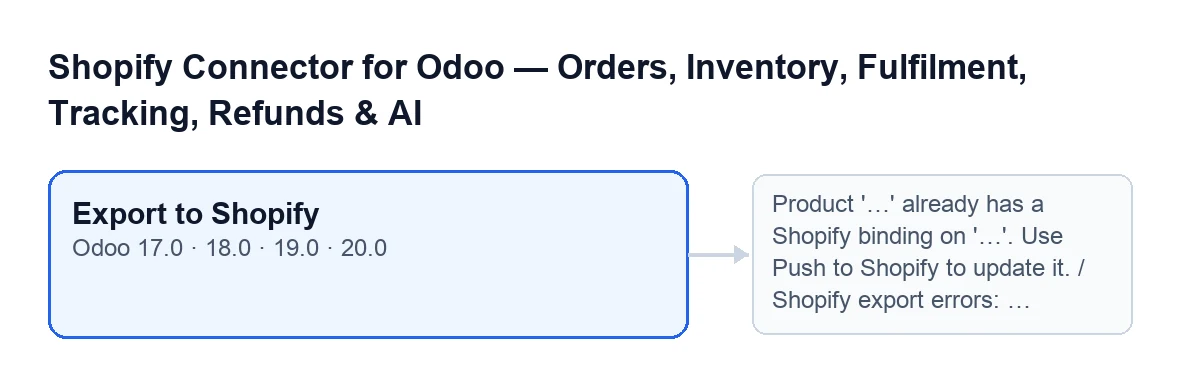

Krok po kroku: co się dzieje po kliknięciu Export to Shopify
- Otwórz okno eksportu i wybierz sklep w polu
Shopify Instance. Produkt jest już w poluProduct, tylko do odczytu. - Wybierz
Initial Status. Jeśli zostawiszDraft (hidden), produkt zostanie utworzony jako niewidoczny w sklepie. - Kliknij
Export to Shopify. Najpierw moduł sprawdza, czy ten produkt ma już powiązanie z tym sklepem. Jeśli ma, zatrzymuje się z komunikatem (znajdziesz go w tabeli błędów) i niczego nie tworzy. - Jeśli powiązania nie ma, moduł przygotowuje produkt. Wysyła nazwę jako tytuł, wybrany stan i tagi, rozdzielone przecinkami. Jeśli istnieją, dodaje też dostawcę, typ produktu i opis sprzedaży.
- Dla każdego wariantu z Odoo przygotowuje cenę sprzedaży z dwoma miejscami po przecinku. Jeśli wariant ma odnośnik, wysyła go jako kod artykułu z włączonym śledzeniem stanu magazynowego. Jeśli ma kod kreskowy, wysyła także jego. Wartości atrybutów wariantu trafiają jako opcje.
- Wszystko wysyła do Shopify jednym wywołaniem. Przy połączeniu przez FlexigoTech Cloud wywołanie przechodzi przez tę usługę. Jeśli Shopify odpowie kodem 401, a sklep ma token odświeżania lub dane uwierzytelniające aplikacji, moduł próbuje uzyskać nowy token i powtarza wywołanie jeszcze raz. Jeśli odpowie kodem 429 (zbyt wiele żądań), czeka i ponawia próbę.
- Jeśli Shopify zwróci produkt, moduł paruje każdy zwrócony wariant z wariantem z Odoo: najpierw według odnośnika, a gdy nie ma zgodności, według pozycji. Wariant bez pary jest pomijany. W każdym sparowanym wariancie zapisuje identyfikatory Shopify i datę synchronizacji oraz tworzy jego powiązanie z tytułem, stanem, ceną i datami.
- Na końcu zapisuje w produkcie stan i datę wysyłki oraz pokazuje powiadomienie, które pozostaje na ekranie:
Exported to Shopify, z tekstemProduct '…' was created in Shopify (…) as ….. Wielokropki to nazwa produktu, domena sklepu i wybrany stan, wielkimi literami.
Przy Odoo po polsku przycisk nazywa się Export to Shopify, bo moduł nie ma tłumaczenia na ten język. Poniższy schemat pokazuje, jak jest opisany w innych językach.
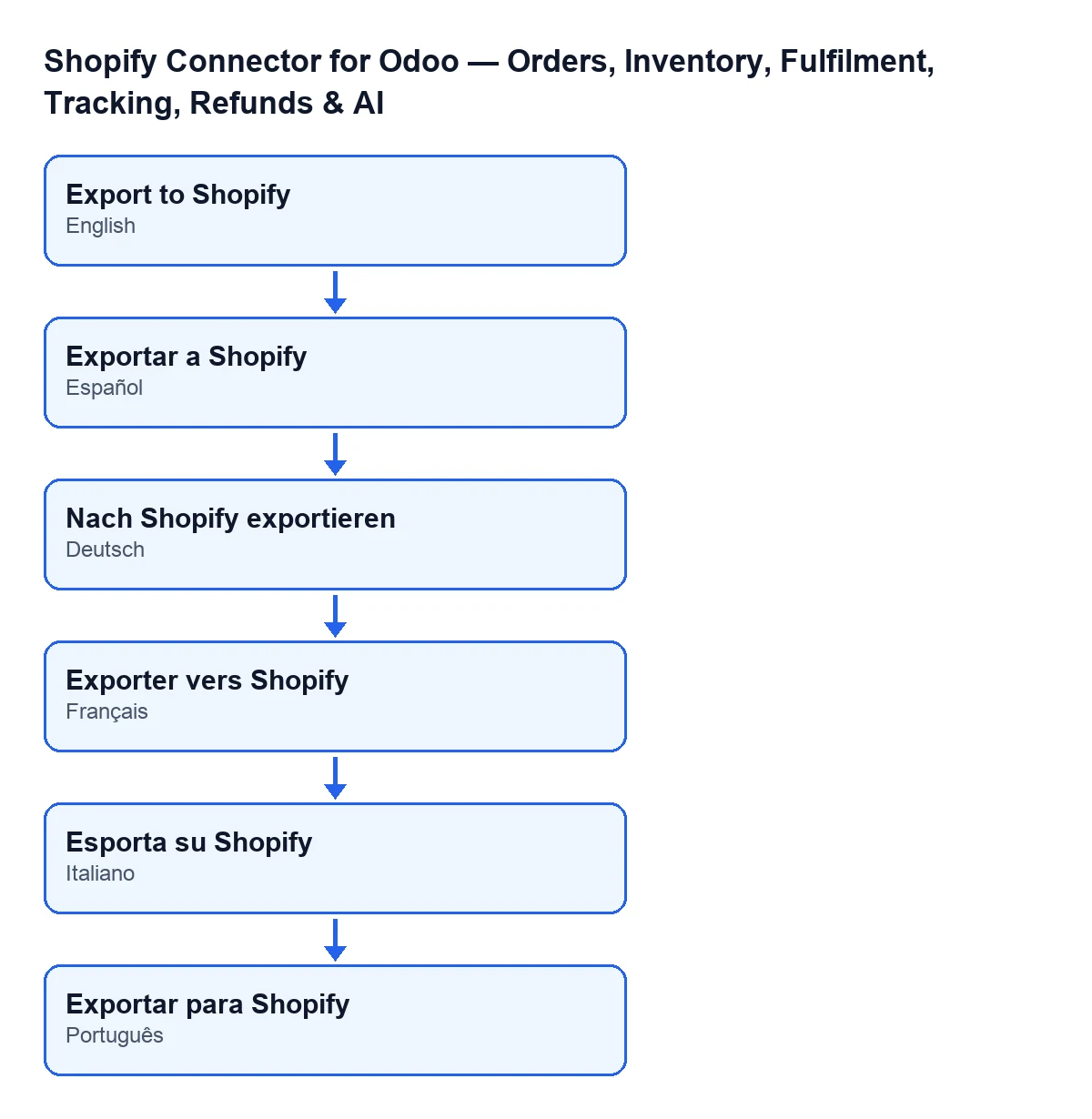
Exportar a Shopify; po niemiecku Nach Shopify exportieren; po francusku Exporter vers Shopify; po włosku Esporta su Shopify; po portugalsku Exportar para Shopify.Błędy, które mogą się pojawić, i co robić
Gdy coś zawiedzie, zanim Shopify zwróci produkt, akcja zatrzymuje się, a moduł nie tworzy w Odoo żadnego powiązania.
| Komunikat | Kiedy się pojawia | Co zrobić |
|---|---|---|
Product '…' already has a Shopify binding on '…'. Use Push to Shopify to update it. | Po kliknięciu przycisku ten produkt ma już powiązanie z tą instancją. Drugie miejsce to domena sklepu. | Nie eksportuj go ponownie: produkt jest już powiązany z tym sklepem, a kolejny eksport znowu da ten komunikat. |
Shopify export errors: … | Shopify odpowiada na eksport błędami. Komunikat zbiera je wszystkie, każdy jako pole i wiadomość, rozdzielone średnikami. | Sprawdź, które pole wskazuje każdy błąd, popraw tę daną w produkcie i wyeksportuj ponownie. |
Shopify did not return a product ID after export. | Odpowiedź Shopify nie zawiera identyfikatora produktu. | Sprawdź w Shopify, czy produkt się pojawił, i powtórz eksport. W Odoo nie zostaje żadne powiązanie. |
Shopify is not connected for …. Open the Connection tab and follow the setup steps. | Instancja nie ma danych dostępu po próbie ich uzyskania (połączenie bezpośrednie, bez FlexigoTech Cloud). W miejscu wielokropka jest nazwa instancji. | Otwórz kartę Connection instancji i wykonaj kroki konfiguracji. |
Shopify GraphQL call failed (…): … | Shopify odpowiada kodem błędu 400 lub wyższym. Komunikat zawiera kod i początek odpowiedzi. | Przeczytaj kod i tekst dołączony do komunikatu i na tej podstawie działaj. |
Shopify GraphQL returned errors: … | Odpowiedź Shopify zawiera błędy. | Przeczytaj szczegóły, które komunikat dodaje po dwukropku. |
Shopify GraphQL call exhausted retries. | Wywołaniu kończą się ponowne próby. | Kliknij ponownie po chwili, a jeśli problem się powtarza, sprawdź połączenie instancji. |
Co sprawdzić po eksporcie
- Czy pojawiło się powiadomienie
Exported to Shopifyz wybranym przez ciebie stanem. - Czy produkt istnieje w Shopify. Jeśli zostawiłeś
Draft (hidden), to dobry moment, żeby go tam przejrzeć przed aktywacją, co zaleca pomoc przy polu. - Czy nie klikasz ponownie przycisku dla tego samego produktu i tego samego sklepu: ma już powiązanie i pojawi się komunikat o produkcie już powiązanym.
Koszt i pomoc FlexigoTech
Moduł kupuje się jednorazowo dla danej wersji Odoo, jest opublikowany dla 17, 18, 19 i 20 (zobacz kartę w Odoo Apps lub stronę modułu) i wymaga subskrypcji FlexigoTech Cloud w planie Konektor: 49 €/mies. lub 490 €/rok netto (bez VAT) (plan Pro kosztuje 98 €/mies. lub 980 €/rok). Połączenie przechodzi przez FlexigoTech Cloud, który przechowuje dane uwierzytelniające w postaci zaszyfrowanej, pilnuje synchronizacji i wysyła e-mail, jeśli coś zawiedzie.
Jeśli chcesz, aby ktoś sprawdził połączenie z twoim sklepem lub dostosował eksport do twojego katalogu, FlexigoTech wdraża Odoo 17, 18, 19 i 20 oraz tworzy konektory i integracje na zamówienie.
Czytaj dalej
Sprawdzone w kodzie źródłowym konektora (wersja 20.0) i w podlinkowanych źródłach
Źródła
- Kod modułu: flexigobe_shopify_seller_connector 20.0 (d7e627b4): wizard/shopify_export_product_wizard_views.xml
- Kod modułu: flexigobe_shopify_seller_connector 20.0 (d7e627b4): wizard/shopify_export_product_wizard.py
- Kod modułu: flexigobe_shopify_seller_connector 20.0 (d7e627b4): models/shopify_instance.py
- apps.odoo.com/apps/modules/20.0/flexigobe_shopify_seller_connector
- flexigotech.com/precios.html
- flexigotech.com/en/services.html