

 Español
 English
 Català
 Deutsch
 Português
 Italiano
 Nederlands
 Polski
Quand il apparaît et ce que contient sa fenêtre
Le bouton Exporter vers Shopify se trouve dans la fenêtre d'exportation de produit de Shopify Connector for Odoo. Il ne dépend d'aucune condition : il est toujours visible et existe dans les branches publiées du module pour Odoo 17, 18, 19 et 20.
La fenêtre comporte ces champs :
Instance Shopify: la boutique Shopify vers laquelle on exporte.Article: le produit exporté. Il est en lecture seule.Statut initial: le statut avec lequel le produit naît dans Shopify,Actif (visible en boutique)ouBrouillon (masqué). La valeur par défaut estBrouillon (masqué), et l'aide du champ recommande le brouillon pour relire le produit dans Shopify avant de l'activer.
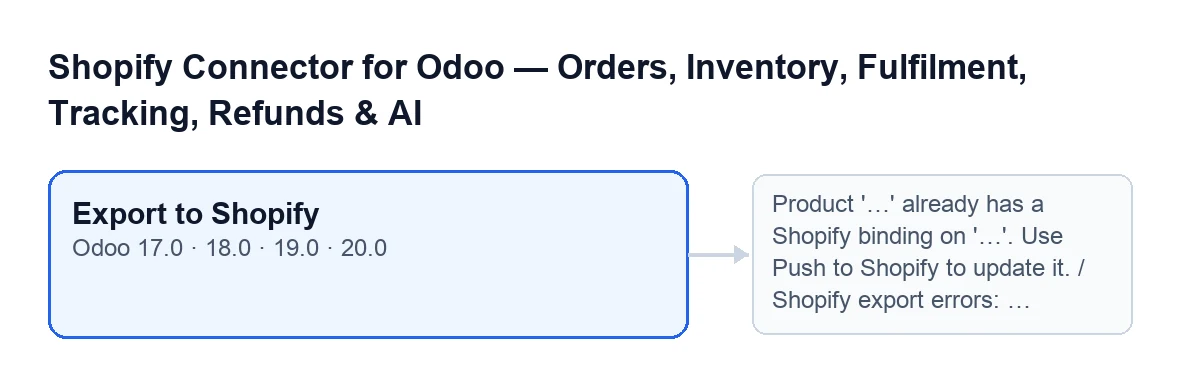

Pas à pas : ce qui se passe quand on clique sur Exporter vers Shopify
- Ouvrez la fenêtre d'exportation et choisissez la boutique dans
Instance Shopify. Le produit est déjà dansArticle, en lecture seule. - Décidez du
Statut initial. Si vous le laissez surBrouillon (masqué), le produit est créé sans être visible en boutique. - Cliquez sur
Exporter vers Shopify. La première chose que fait le module est de chercher si ce produit a déjà une liaison avec cette boutique. Si c'est le cas, il s'arrête avec un message (vous le verrez dans le tableau des erreurs) et rien n'est créé. - S'il n'y a pas de liaison, le module prépare le produit. Il envoie le nom comme titre, le statut choisi et les étiquettes, séparées par des virgules. S'ils existent, il ajoute aussi le fournisseur, le type de produit et la description de vente.
- Pour chaque variante d'Odoo, il prépare le prix de vente avec deux décimales. Si la variante a une référence, il l'envoie comme code article avec l'inventaire marqué pour le suivi. Si elle a un code-barres, il l'envoie aussi. Les valeurs d'attribut de la variante voyagent comme options.
- Il envoie le tout à Shopify en un seul appel. Avec la connexion de FlexigoTech Cloud, l'appel passe par son service. Si Shopify répond 401 et que la boutique a un jeton de renouvellement ou les identifiants de l'app, le module essaie d'obtenir un nouveau jeton et répète l'appel une fois de plus. S'il répond 429 (trop de requêtes), il attend et réessaie.
- Si Shopify renvoie le produit, le module associe chaque variante renvoyée par Shopify à une variante d'Odoo : d'abord par référence et, s'il n'y a pas de correspondance, par position. Une variante sans correspondance est ignorée. Dans chaque variante associée, il enregistre les identifiants Shopify et la date de synchronisation, et crée sa liaison avec le titre, le statut, le prix et les dates.
- Enfin, il note dans le produit le statut et la date de l'envoi, et affiche une notification qui reste fixe à l'écran :
Exporté vers Shopify, avec le texteLe produit '…' a été créé dans Shopify (…) sous le nom ….Les points de suspension sont le nom du produit, le domaine de la boutique et le statut choisi, en majuscules.
Avec Odoo en français, le bouton s'appelle Exporter vers Shopify. Le schéma suivant reprend son libellé dans d'autres langues.
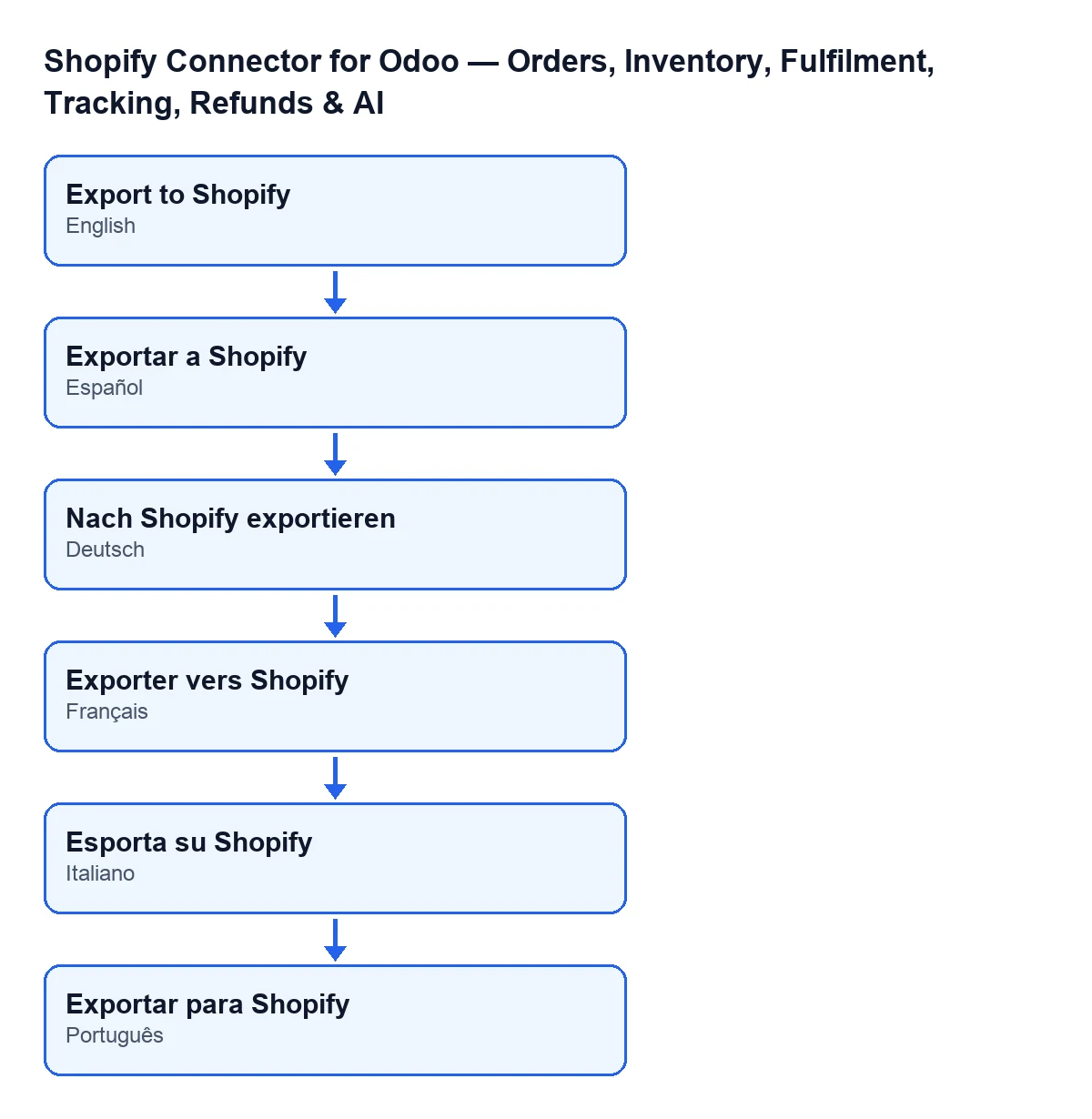
Exporter vers Shopify ; en allemand Nach Shopify exportieren ; en italien Esporta su Shopify ; en portugais Exportar para Shopify.Erreurs possibles et que faire
Quand quelque chose échoue avant que Shopify ne renvoie le produit, l'action s'arrête et le module ne crée aucune liaison dans Odoo.
| Message | Quand il apparaît | Que faire |
|---|---|---|
Le produit '…' a déjà une liaison Shopify sur '…'. Utilisez 'Envoyer à Shopify' pour le mettre à jour. (Product '…' already has a Shopify binding on '…'. Use Push to Shopify to update it.) | En cliquant sur le bouton, ce produit a déjà une liaison avec cette instance. Le second emplacement est le domaine de la boutique. | Ne l'exportez pas une seconde fois : ce produit est déjà lié à cette boutique et une nouvelle exportation affichera de nouveau ce message. |
Erreurs d'exportation Shopify : … | Shopify répond à l'exportation par des erreurs. Le message les regroupe, chacune sous la forme champ et message, séparées par un point-virgule. | Lisez quel champ chaque erreur désigne, corrigez cette donnée dans le produit et exportez de nouveau. |
Shopify n'a pas retourné d'identifiant de produit après l'exportation. | La réponse de Shopify ne contient pas l'identifiant du produit. | Vérifiez dans Shopify si le produit apparaît et recommencez l'exportation. Dans Odoo, aucune liaison n'est créée. |
Aucune connexion Shopify pour …. Ouvrez l'onglet Connection et suivez les étapes de configuration. | L'instance n'a pas d'identifiant d'accès après avoir essayé de l'obtenir (connexion directe, sans FlexigoTech Cloud). L'emplacement est le nom de l'instance. | Ouvrez l'onglet Connection de l'instance et suivez les étapes de configuration. |
L'appel GraphQL Shopify a échoué (…) : … | Shopify répond avec un code d'erreur égal ou supérieur à 400. Le message inclut le code et le début de la réponse. | Lisez le code et le texte qui accompagnent le message et agissez en conséquence. |
GraphQL Shopify a retourné des erreurs : … | La réponse de Shopify contient des erreurs. | Lisez le détail que le message ajoute après les deux-points. |
L'appel GraphQL Shopify a épuisé les tentatives. | L'appel n'a plus de tentatives. | Cliquez de nouveau après un moment et, si cela se répète, vérifiez la connexion de l'instance. |
Que vérifier après l'exportation
- Que la notification
Exporté vers Shopifysoit apparue avec le statut que vous avez choisi. - Que le produit existe dans Shopify. Si vous l'avez laissé sur
Brouillon (masqué), c'est le moment de le relire là-bas avant de l'activer, ce que recommande l'aide du champ. - Que vous ne cliquiez pas de nouveau sur le bouton pour le même produit et la même boutique : il a déjà une liaison et le message de produit déjà lié apparaîtra.
Coût et aide de FlexigoTech
Le module est en paiement unique par version d'Odoo, publié pour 17, 18, 19 et 20 (consultez la fiche sur Odoo Apps ou la page du module), et nécessite l'abonnement à FlexigoTech Cloud avec le plan Connecteur : 49 €/mois ou 490 €/an HT (le plan Pro coûte 98 €/mois ou 980 €/an). La connexion passe par FlexigoTech Cloud, qui conserve les identifiants chiffrés, surveille la synchronisation et prévient par e-mail en cas d'échec.
Si vous voulez que quelqu'un vérifie la connexion avec votre boutique ou adapte l'exportation à votre catalogue, FlexigoTech déploie Odoo 17, 18, 19 et 20 et développe des connecteurs et des intégrations sur mesure.
À lire aussi
Vérifié dans le code du connecteur (version 20.0) et dans les sources citées
Sources
- Code du module : flexigobe_shopify_seller_connector 20.0 (d7e627b4): wizard/shopify_export_product_wizard_views.xml
- Code du module : flexigobe_shopify_seller_connector 20.0 (d7e627b4): wizard/shopify_export_product_wizard.py
- Code du module : flexigobe_shopify_seller_connector 20.0 (d7e627b4): models/shopify_instance.py
- apps.odoo.com/apps/modules/20.0/flexigobe_shopify_seller_connector
- flexigotech.com/precios.html
- flexigotech.com/en/services.html